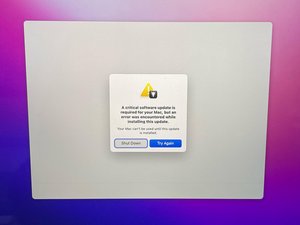
エラーメッセージは、トラブルシューティングの手順中に得られる最も役立つヒントの一つです。特定のハードウェアの故障や、問題のあるアプリを指摘してくれることがあります。しかし、エラーメッセージが曖昧で、修正を試みても繰り返される場合はどうなるのでしょうか?通常は、大きなフラストレーションにつながります。この件についての明確な理解を得るために、読み進めてください。
この特定のエラーは、Touch Barを搭載した2016年以降のMacBook Proのみに影響します。お使いのMacにTouch Barが搭載されていない場合は、より関連性の高い助けとしてMacBookのトラブルシューティングページを確認してください。
基本事項
深く掘り下げる前に、これらのクイックフィックス(簡単な解決策)を試してください。試さないと後悔することになるので、私たちを信じてください。
- ハードリセットを実行する。Macをシャットダウンします。オフになったら、電源ボタンを20秒間押し続けます。ボタンを離してから、再度電源を入れてみてください。エラーが解消されるか確認してください。
- 別のネットワークに接続する。可能であれば別のWi-Fiネットワークを試してください。さらに良いのは、ThunderboltまたはUSB-C to Ethernetアダプターを使用して有線接続することです。
- セーフモードで起動しますか?もしそうなら、このページに記載されているOSのトラブルシューティングを実行できるはずです。
この問題に関する詳細な背景については、ページ下部に具体的な詳細があります。多くの根本的な原因が絡み合う複雑な問題であり、原因が予想外である可能性が高いです。
ファームウェアの破損
解決策:ファームウェアまたはmacOSをアップデートする
T1またはT2チップのシステムの一部がこの問題の原因である可能性がありますが、まずはアップデートを処理させることから始めてください。これらの手順を実行しても正常に起動しない場合は、ハードウェアの故障であることは確実です。
- セーフモードで起動を試してください。セーフモードは、T1/T2チップに結びついているもののほとんどを含む、重要ではない機能を削除します。ログインできる可能性が高いです。
セーフモードにアクセスできる場合は、データが心配であればバックアップを作成する絶好の機会です。
- セーフモードでmacOSのアップデートを確認してください。システム環境設定(macOSのバージョンによってはシステム設定)を開きます。ソフトウェアアップデートを選択します。これらのアップデートには新しいファームウェアが含まれており、現在のバージョンの問題を修正できる可能性があります。
- アップデートで解決しない場合は、macOSの再インストールを試してください。これはリカバリーモードから実行できます。リカバリーモードに入ったら、macOSを再インストールを選択し、画面の指示に従ってください。
- 最近のバックアップがあることが確実な場合は、ディスクを消去してOSを再インストールし、macOSの問題を完全に除外してください。
- T2チップ搭載デバイスでは、ファームウェアの修復または復元によってもこの問題が解決する場合があります。別のMacと、2台のデバイスを接続するための適切なケーブルが必要です。
Touch Barの故障
解決策:Touch Barまたは天板(アッパーケース)を交換する
これはT1およびT2の両方に関連し、故障しやすい最も一般的なコンポーネントです。その位置から、液体こぼしの主要な標的となります。さらに、この領域はMac内部のファン排気口やCPU/GPU冷却システムに近いため、熱が非常にこもりやすいです。
- これが原因かどうかを判断するには、Macを開き、両方のTouch Barコネクタ(ディスプレイ用とタッチ機能用がそれぞれ1つずつあります)を外します。
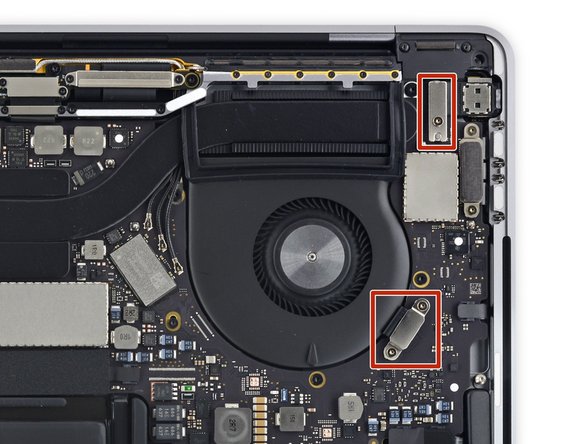
13インチMacBook Proのコネクタ
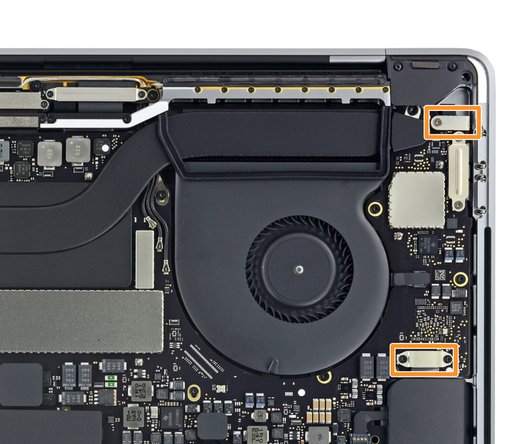
15インチMacBook Proのコネクタ
- Touch Barを接続しない状態でMacが正常に起動し、ログインできる場合は、この故障を修正するために交換が必要です。あるいは、接続を外したままにして、使用を諦めることもできます。
Touch Barは接着剤の量が多く、単体での交換が難しい場合があります。適切に交換するには忍耐が必要です。天板アセンブリ(アッパーケース)全体の交換も検討してください。ベンダーによっては、新しいバッテリーが含まれる場合もあります。費用は高くなりますが、追加の交換部品が得られるため価値があるかもしれません。
Webカメラの故障
解決策:スクリーンを交換する
Webカメラはディスプレイアセンブリの一部であり、現代のどのMacBookでも単独での交換はできません。おそらくセキュリティ上の懸念がある要素が含まれているため、T1またはT2チップによって管理されています。
- セーフモードでFaceTimeを開きます。Webカメラの右側にある緑色のLEDが点灯しますか?点灯しない場合、Webカメラが故障しているサインです。
- Webカメラは、液体やその他の物理的な損傷が原因で故障することがよくあります。MacBookがそのような状況にさらされていないことを確認してください。
- Webカメラが故障していると判断した場合は、ディスプレイを交換してください。
Touch IDの故障
Touch IDモジュールもT1またはT2チップと通信しており、iPhoneのTouch IDの回路と多くの同様のコンポーネントを異なるフォームファクタで含んでいます。
Touch IDボタンは、液体損傷のホットスポットです。特に13インチモデルでは、Touch ID用のケーブルが非常に短く、基板の周りを回っているためです。その領域のコンポーネントに損傷の兆候がないか確認してください。
- Touch IDボタンを慎重に基板から外します。注意してください。このケーブルは非常に繊細で、破れやすいです。
- 充電器を接続してMacの電源を入れます。アップデートなしでmacOSを正常に起動できるようになりましたか?これはTouch IDボタンが故障しているという確実なサインです。
新しいボタンを取り付ける必要がある場合、Touch ID機能はAppleの公式ルートを使用しないと保持できません。これが問題であれば、Appleストアに持ち込む価値があるかもしれません。そうでなければ、ペアリングされたTouch ID付きのロジックボード全体を交換する必要があります。
ロジックボードの故障
解決策:コプロセッサ回路を修理するか、ロジックボードを交換する
この問題は、液体による損傷や、T1またはT2チップに電力を供給する回路の一般的な故障によっても引き起こされる可能性があります。コプロセッサが電力レールを利用できない場合、それが制御するシステムも動作できなくなります。
- 基板の端や空気の吸気口に近いため、コプロセッサの電力コンポーネントが存在する領域は、液体が接触しやすい場所です。
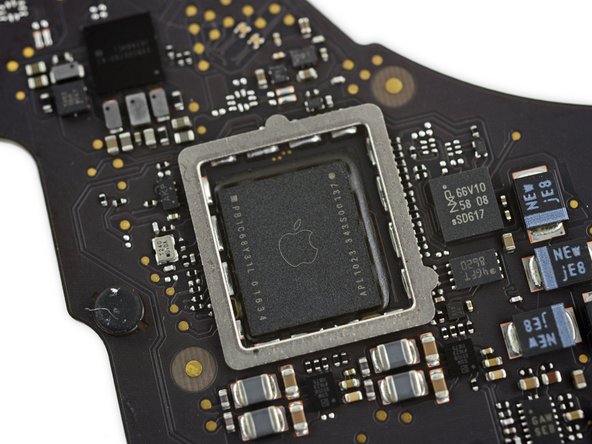
- 基板の専門家がこれを解決できる場合もありますが、そうでない場合はロジックボードを交換する必要があります。
全体の問題
追加情報
2016年のTouch Barモデルから始まるMacBook Proには、Intel CPUと並んでコプロセッサが搭載されています。これは周辺機器の一部、特にセキュアな操作に関わるものを管理しています。
Appleは初期バージョンをT1と呼び、2017年にはT2が続きました。これらのコプロセッサは、他のAppleデバイスのCPUを修正したものです。これらは、より電力を消費するIntel CPUからタスクをオフロードすることで、セキュリティと電力効率を最適化することを目的としています。これらは独自のオペレーティングシステム(bridgeOS)を利用しており、最も顕著にはTouch IDとTouch Barの機能、さらにWebカメラや環境光センサーシステムとの統合を担っています。T2は、「Hey Siri」の音声認識コンポーネントに加え、セキュリティ機能をサポートするためにマイクやサウンドシステムとも連携します。
MacBookの非常に多くの部分に関わっているにもかかわらず、コプロセッサの故障がMacBookの電源が入らなくなったり、起動しなくなったりすることは通常ありません。しかし、適切に動作していないと、Macは駄々をこねます。
MacBook Proがこの謎のファームウェアアップデートについて警告してくる場合、実際に伝えようとしているのは、コプロセッサ(またはそれが操作するシステムのいずれか)が正しく機能しておらず、使用できないということです。Macはこれを修正するためにデフォルトでファームウェアの再インストールやアップデートを行おうとしますが、多くの場合問題はより深く、ループに陥ってしまいます。


0 件のコメント