
基本事項
以下の最初の手順は些細なことに思えるかもしれませんが、フラストレーションが溜まっているときほど、トラブルシューティングの基本を忘れがちです。デバイスの本格的な修理を始める前に、以下を確認してください。
- コンピュータを再起動する。 これには理由があります。コンピュータを正しく再起動する(クラッシュや強制終了ではなく)ことで、保留中の修復が完了し、すべてのシステムサービスが再起動されます。スタートメニューの再起動オプションを使用してください。
- ソフトウェアのアップデートを確認する。 アップデートには、問題を解決できる新しいキーボードドライバーが含まれていることがあります。スタートメニューを右クリックし、『設定 > 更新とセキュリティ > Windows Update』を選択します。「更新プログラムのチェック」ボタンをクリックします。
- 影響を受けているキーを調べる。 これは問題の性質について多くを教えてくれます。簡単な視覚的参照として、オンラインの Keyboard Tester App を使用してください。
- 特定のキーのみが問題ですか?その場合は、影響を受けているスイッチを掃除してみてください。
- 複数のキーでキー入力が二重に入力されますか?これは、実行しているアプリケーションに問題がある可能性があります。
- キーボードが全く動作しませんか?キーボードが完全に機能しない場合、デバイスとキーボードの物理的な接続に問題がある可能性があります。
- USBキーボードでも同じ症状が出ますか?その場合、ソフトウェアの問題である可能性があります。
- 誤動作しているキーは近くにありますか?キーの集まり、列、または行が機能しない場合、通常はキーボード自体の問題です。それらのキーは、キーボードの回路内で同じ電気ライン上にある可能性があります。
汚れたキースイッチ
キーボードのキーの下に汚れや破片が入り込み、スイッチに影響を与えることがあります。特に液体をこぼしやすい環境では注意が必要です。幸い、高濃度のイソプロピルアルコール(少なくとも90%以上を推奨)を使ってキーボードを掃除できます。
- まずコンピュータをシャットダウンします。これにより、キーを押した際にコンピュータに影響を与えるのを防ぎます。
- キーボードを逆さまにし、柔らかいブラシ(新しい歯ブラシで十分です)を使ってキーの下から硬い破片を掃き出します。特に汚れがひどい場所やベタつく場所は注意深く掃除してください。
- 次に、イソプロピルアルコールに浸した綿棒や布でキーボードを拭きます。
- アルコール濃度が高いほど、キーをしっかりと拭くことができます。
- キーボードを乾燥させてから、ノートパソコンの電源を入れて機能が戻ったか確認します。
不具合のあるプログラム
コンピュータ上のアプリケーションがキーボード入力に干渉している可能性があります。現在コンピュータで実行中のプログラムをすべて閉じ、メモ帳のような単純なものを開いてみてください。キーボードが再び機能し始めるなら、それが原因です。
オペレーティングシステムの負荷
文字が二重になったり、何度も押されたように見えたりしませんか?特定のプログラムでキーボードが動作しませんか?タイピング時に遅延が発生しますか?

- プログラムをいくつか閉じて、単一のプログラムを使用してみてください。コンピュータを再起動して改善するか確認します。
- 外付けキーボードを接続するか、外付けUSBキーボードがない場合はオンスクリーンキーボードを使用してください。
- オンスクリーンキーボードを使用してみてください。Windows 10以前を使用している場合、手順が多少異なります。
- 物理キーボードが動作しない場合は、『スタートメニュー』を右クリックし、『設定 > アクセシビリティ > キーボード > オンスクリーンキーボード』を選択します。
オペレーションシステムの破損
重要なファイルが不適切に変更されると、コンピュータのオペレーションシステム(OS)が破損する可能性があります。これは、アップデート中にコンピュータの電源が切れたり、マルウェアに感染したり、デュアルブートパーティションの設定が正しくなかったり、スリープ中にコンピュータが故障したり、OSの重要ファイルが何らかの方法で変更されたりした場合に発生することがあります。これにより、システム全体が問題なく動作しているにもかかわらず、キーボードの機能にのみ影響が出るなど、コンピュータ全体で奇妙な不具合が発生する可能性があります。
Windowsには、これらの破損問題を修正するための修復ツールが用意されています。
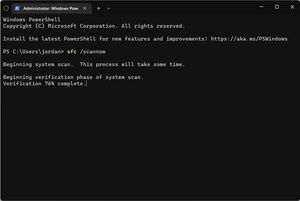
- スタートメニューを右クリックし、「コマンドプロンプト」、「Powershell」、または「Windowsターミナル」を選択します(Windows 8、10、11では選択肢が異なります)。
- 「sfc /scannow」と入力します。
キーボード修復を実行します。
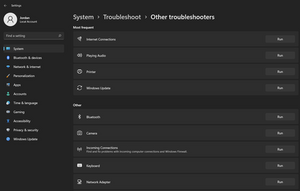
- スタートメニューを『右クリック』して『設定』を選択し、設定を開きます。
- 次に、『システム > トラブルシューティング > その他のトラブルシューティングツール > キーボード』へ移動し、「実行」をクリックします。
- トラブルシューティングウィザードが起動し、問題を軽減できる可能性があります。

デバイスマネージャーを使用して、キーボードドライバーのアップデートを確認します。
- スタートメニューを『右クリック』して「デバイスマネージャー」を選択し、デバイスマネージャーを開きます。
- そこから「キーボード」セクションを展開し、ノートパソコンのキーボードデバイスを右クリックします(複数ある場合は、すべてに対して試してください)。
WindowsではなくLinuxディストリビューションを使用している場合は、まず正しいキーボードドライバーがインストールされているか確認してください。ドライバーを適切に設定しても解決しない場合は、OSの再インストールを行うことで、OSの破損が原因である可能性を除外できます。
マルウェア感染
ウイルスを確認してください。一部の種類のマルウェアは、タイピングやコンピュータの一般的な操作能力に影響を与えます。
- MalwarebytesやESET Online Scanでコンピュータをスキャンしてください。これらの無料プログラムは効果的なマルウェアスキャン技術を提供します。
Windowsを再インストールします。マルウェア感染は隔離後も完全に駆除されない可能性があるため、キーボードの正常な機能を回復するにはWindowsの完全な再インストールが必要になる場合があります。
- 正常で「クリーン」なコンピュータを使用して、Windowsオペレーションシステムをダウンロードし、起動可能なフラッシュドライブを作成します。
- ウイルススキャンを実行した後、Google DriveやDropboxなどのクラウドプラットフォームに、保持したいファイル、ブックマーク、写真などをバックアップします。これにより、フラッシュドライブを接続して複数のコンピュータに感染させるよりも、既存のマルウェアがクリーンインストールしたWindowsに転送されるリスクを軽減できます。
キーボードケーブルの欠陥
キーボード自体が完璧に動作していても、マザーボードに信号を送る手段がなければ全く機能しません。これは修理後によく発生しますが、それ以外の場合でも発生する可能性があります。
- 点検によりケーブルの欠陥の兆候が見つかる可能性があります。角やコネクタをよく見てください。穴、折り目、または裂け目はケーブルの機能を阻害する可能性があります。損傷が見つかった場合は、ケーブルを交換してください。
- ケーブルが正しく挿入されていることを確認してください。マザーボード上のコネクタの位置と幅のため、この接続を確実に行うのは難しい場合があります。
キーボードの故障
特定のキーが動作しませんか?キーの下にあるベタつく何かが原因で、作動が妨げられている可能性があります。
- イソプロピルアルコールでキーボードを掃除するのが理想的です。アルコールは短時間で蒸発するためです。
- キーボードの下に圧縮空気を吹き付けます。Dell Inspironの一部のモデルには、取り外し可能なベゼルがあります。
キーボード全体が動作しませんか?
- 通常、個々のキーではなくキーボードパーツ全体が交換されます。Dell Inspironの正確なモデルをオンラインで検索し、交換用キーボードを見つけてください。メインのキーボードが修理されるまでの間、外付けのUSBまたはワイヤレスキーボードが優れた代替手段になります。
マザーボードの損傷
上記すべてのヒントを試しても解決しない場合は、ノートパソコンのマザーボードに問題がある可能性があります。
- マザーボードの両面を点検し、部品の焼損、液体の残留、腐食、その他目に見える問題などの物理的な損傷の兆候がないか確認します。
- マザーボードの部品が正しく機能していない場合は、交換用基板を探す必要があります。
- 回路基板は、はんだ付け(またはマイクロはんだ付け)の経験がある知識豊富な技術者が修理できることがよくあります。自分で修理できないと思われる場合は、地元の修理店に相談してください。


0 件のコメント