基本事項
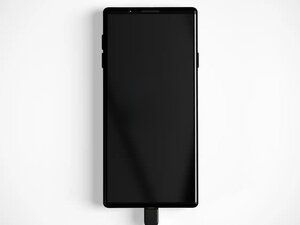
- 電源の状態を確認する: 電源ボタンを長押しして、端末の電源が入るか試してください。ボタンを押した際に通知音、ライト、バイブレーション(触覚フィードバック)、その他の反応がある場合は、Android端末の画面が真っ暗な場合のトラブルシューティングページを確認してください。
- 30分間充電を試みる: 正常に動作することが確認できている充電器に接続し、反応がなくても少なくとも30分間は充電してください。バッテリーが完全に放電している可能性があります。
- 強制再起動を試みる: 端末によっては特有の操作方法があります。電源ボタンと音量を下げるボタンを10〜15秒間長押ししてください。一部の端末では、電源ボタンと音量を上げるボタンを長押しする必要があります。
汚れやゴミが端末の動作を妨げている
解決策: 端末のボタンと充電ポートを掃除する
端末を使用していないときは、ポケットやバッグに入れていることが一般的です。多くの場合、これによりボタンの周りや充電ポート内にホコリやゴミが溜まることがあります。これが原因で、電源が入らなかったり、正常に充電できなかったりすることがあります。
- 端末の外側を拭く: 汚れやその他の付着物は端末に蓄積する可能性があります。70%のイソプロピルアルコールを含むワイプ、または50/50に薄めたイソプロピルアルコールと水で軽く湿らせた糸くずの出ない布を使って、端末の外側を優しく拭いてください。
- 端末の充電ポートを掃除する: ポート内の糸くず、ホコリ、腐食は、電気的接続を妨げ、充電を遅くする原因となります。充電ポートの掃除を試してください。
ソフトウェアの問題
解決策: セーフモードでの起動を試みる
Androidのセーフモードおよびリカバリーモードは、診断ツールです。これらを使用すると、ユーザーがインストールしたアプリのアンインストールや、問題のあるキャッシュデータの消去に必要な最小限の構成で不具合のあるAndroid端末を起動できます。
重要
これらのモードを有効にする方法は、使用している端末の種類によって異なります。以下はセーフモードおよびリカバリーモードに入るための一般的な方法ですが、必ず所有している特定の端末での起動方法を調べてください。
- セーフモードでの起動方法: 電源が切れるまで数秒間、電源ボタンを長押しします。電源ボタンを10秒間長押しした後、セーフモードで起動するまで音量を下げるボタンを長押しします。
- リカバリーモードでの起動方法: 電源が切れるまで数秒間、電源ボタンを長押しします。電源ボタンと音量を下げるボタンを長押しします。デバイスの画面が点灯したら、デバイスに関する情報が画面の上部に表示されるはずです。
どちらのモードでも画面が黒いままの場合は、ソフトウェアの問題ではなく、ハードウェア(ディスプレイ)の問題である可能性が高いです。
バッテリーの劣化
解決策: バッテリーを交換する
リチウムポリマーバッテリーは経年劣化により、急速充電の能力が低下します。古いAndroid端末を使用している場合、バッテリーが原因である可能性があります。
- 設定内のバッテリーメニューでバッテリー使用状況を確認してください。設定画面でバッテリーオプションを探し、バッテリー状態やバッテリー状況を確認します。
- または、AccuBatteryやAmpereのようなサードパーティ製アプリを使用して、端末の充電速度と全体的なバッテリー状態を監視することもできます。
- 最大容量が80%を下回っている場合は、バッテリーの交換を検討してください。必ずお使いの端末専用のバッテリー交換ガイドに従ってください。
その他のハードウェアの問題
解決策: 端末を分解して損傷を確認する
- 物理的な損傷がないかスクリーンを点検する: 落としたり、衝撃を与えたり、湿気にさらされたりすると、ディスプレイコネクタやロジックボードの部品が損傷する可能性があります。目に見えるひび割れ、画面の剥がれ、液体浸入インジケータがないか確認してください。液体による損傷が疑われる場合は、電子機器の浸水トラブルシューティングWikiを参照してください。iPhone向けに作成されていますが、iFixitのiPhoneの液体損傷ガイドも参考になります。
- 接続が緩んでいないか確認する: 端末を落とした場合、スクリーンとマザーボードの間の接続が緩んでいる可能性があります。お使いの端末の修理ガイドに従って分解し、接続が緩んでいないか確認してください。ディスプレイの接続を差し直すのも有効な場合があります。
- スクリーンを交換する: ディスプレイを差し直しても問題が解決しない場合は、ディスプレイ自体が故障している可能性があります。スクリーンを交換して、症状に変化があるか試してください。
- マザーボードの損傷を確認する: 場合によっては、ロジックボードの問題が原因で画面が表示されないことがあります。焦げや損傷した部品がないか確認してください。部品が損傷している場合、はんだ付けの技術がない限り、ボード自体の交換が必要になる可能性があります。


1件のコメント
Botão dele tá meio ruim ele não tá querendo muito ligar não
Samuel julio Rodrigues - 返信 共有