

ガイドを作成する
iFixit.comにある修理ガイドの大半は、あなたのような人々によって書かれています。私たちはそれが素晴らしいことだと考えています!iFixitは、あらゆる人の手によって書かれた、あらゆるもののための無料修理ガイドです。誰でも新しいガイドを作成したり、既存のガイドを編集したりできます。私たちは世界中に物の直し方を伝えようとしており、あなたの助けなしにはそれを成し遂げられません!
修理ガイドを書く理由
- 私たちが世界を 修理する 手助けをしてください。
- 他の人が自分のデバイスを修理する方法を示すことで、力を与えましょう。
- あなたがどれほど賢いか友達に見せましょう。
- 人々が毎日使っているデバイスの 内部 を見せましょう。
- 物がどのように機能するかを世界に示しましょう。
- 物をいじる純粋な喜びのために。
- 他のみんなに、デバイスを開く方法を教えましょう。
概要
ほとんどの場合、iFixitのガイドは、部品交換のための特定のコンポーネントの取り外しを示しています。ガイドでは、デバイスを開いて壊れたコンポーネントを取り外すために何をする必要があるかを手順ごとに示しています。再組み立ては通常、分解の逆の手順で行うため、再組み立ての手順を書く必要はありません。デフォルトでは、各ガイドは自動的に次のように締めくくられます:

各ガイドに含めるべき項目
- タイトルと簡潔な(1〜2文の)要約
- プロセスの概要と警告を含む導入
- 推定難易度と所要時間
- 必要な工具のリスト
- 明確で完全な文章で書かれた手順ごとの分解説明
- 各手順につき1〜3枚の写真
- あなたのガイドは世界中の人が見るため、テキストだけに頼らないようにしてください。
- 必要に応じて:ネジ、ケーブル、警告を強調するための色付きのマークアップを、手順テキスト内の対応する色付きの箇条書きと共に使用してください。
どのガイドを書くかどう選ぶか
作成可能なガイドのリストを作成するには、まずデバイス内の主要なコンポーネントを特定します。次に、どのコンポーネントが壊れたりアップグレードが必要になったりする可能性が最も高いかを判断してください。それらのガイドが、最も多くの読者にとって最も価値のあるものとなります。

例えば、一般的なノートパソコンには以下の主要コンポーネントが含まれている可能性があります:
- バッテリー—いずれ劣化します
- RAM—人気のアップグレード
- キーボード—水濡れ被害の可能性
- ハードドライブ—人気のアップグレード
- 光学ドライブ—詰まったディスクを取り出すために分解が必要になる場合があります
- マザーボード—高価なコンポーネント、水濡れ被害の可能性
- ヒートシンク—放熱グリスの交換が一般的です
- ファン—汚れが溜まりやすい
- スピーカー—重要度は低いコンポーネント
- ディスプレイ—壊れやすい
複数のガイドを作成する場合
多くの場合、交換ガイドでは、その交換ガイドで対象とするコンポーネント以外の部品も取り外す必要があります。例えば、バッテリーを取り外す前にリアケースを取り外す必要があるかもしれません。つまり、バッテリーのガイドは、実質的に「リアケースの取り外しガイド」と「バッテリーの取り外しガイド」という2つのガイドになります。あるガイドを完了するために先に別のガイドに従う必要がある場合、私たちはそれを 必須条件ガイド と呼んでいます。
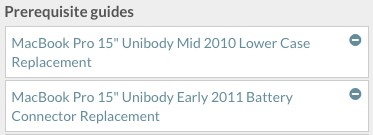
ガイドは何個でも積み重ねることができ、後で取り外すコンポーネントごとにリアケースの取り外しガイドを作り直す必要はありません。これは便利ですが、1つの長いガイドよりも少し複雑です。もし興味があれば、以下の基本を学んだ後にこのWikiの 必須条件セクション を確認してください。
ガイド用の写真
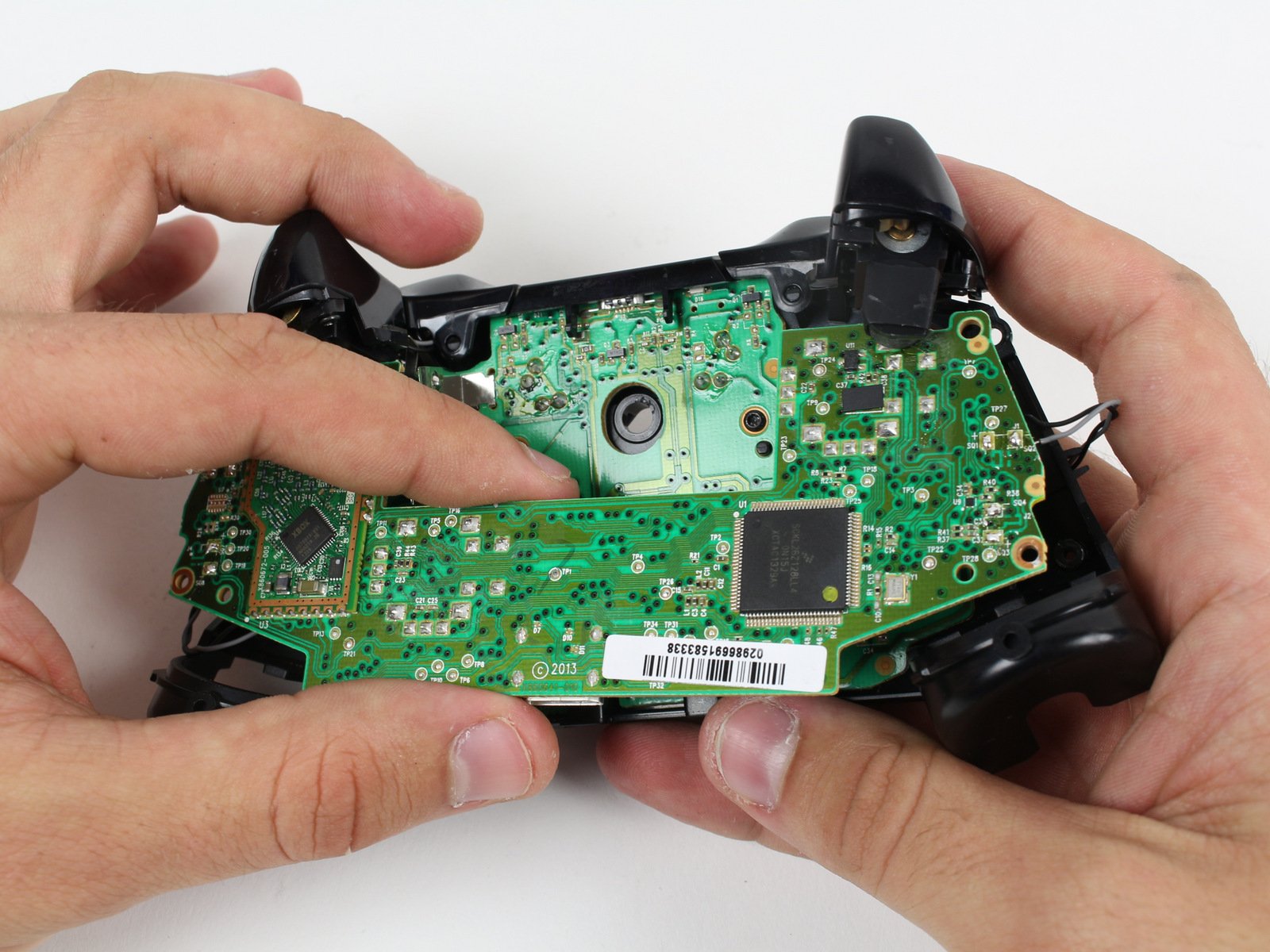
ガイド用の素晴らしい写真を撮るために高価な機材は必要ありません。適切なテクニックと少しの練習があれば十分です。完璧な画像を作成するためのヒントをいくつか紹介します:
- 散らかっていないテーブルや平らな作業スペースを探してください。
- iFixitのガイド写真は4:3です。可能な場合は、画像をトリミングしなくて済むように4:3のアスペクト比(縦向きではなく横向き)で撮影してください。ほとんどのコンパクトデジタルカメラは自動的に4:3のアスペクト比を使用しますが、一眼レフは3:2で撮影します。
- 各ショットで自分の手やツールを使い、行われている動作を実演してください。
- 一人称視点で撮影してください。読者が見るものと一致するように各ショットを設定してみてください。
- 動作に焦点を合わせ続けてください。作業中のアイテムではなく背景に誤って焦点を合わせてしまいがちですが、焦点が合っていないとガイドが非常にわかりにくくなります!
- 各手順で複数のショットを撮ってください。そうすれば選ぶ選択肢ができ、後でやり直す必要がなくなります。
- 動作の詳細なショットを得るには、特に小さかったり複雑な作業を行ったりする場合は、ズームインしてください。
避けるべき一般的な写真の問題
- 強い影:単一の光源からの光が強すぎると、強い影ができ、詳細が見えにくくなります。照明の位置を変えるか、照明を追加して影を最小限に抑えてください。夜間の撮影は、カメラや照明によっては難しい場合があります。
- グレア(反射):明るい照明や反射する表面は、写真を白っぽくしてしまい、物を見えにくくします。光を当て直すか、グレアをなくすためにデバイスの角度を変えてください。
- 透かし(ウォーターマーク) が入った画像を投稿するとユーザーエクスペリエンスが低下するため、許可されていません。詳細については、私たちの コミュニティガイドライン を参照してください。
ガイドを開始する
ifixit.com/new にアクセスして、新しいガイドを開始してください。「ガイド」を選択したら、デバイスの名前を入力します。デバイスがオートコンプリートのドロップダウンにすでに存在する場合は、見つけたらそれをクリックしてください。クリックした後に名前を変更しないでください。変更してしまうと、他のユーザーがすでに行った作業からあなたの新しいコンテンツが切り離されてしまいます。
導入タブ

ページのプロンプトが役に立つはずですが、考慮すべき追加のヒントもいくつかあります:
- ページの上部でガイドタイプを選択するように求められます。iFixitのガイドのほとんどは交換ガイドですが、1つのガイドで複数の部品交換を行う場合は、分解ガイドを試すか、必須条件を確認する ことをお勧めします。
- ガイドの短い要約を書いてください。要約は検索結果で使用されるため、簡潔に(1〜2文で)まとめ、読者が検索しそうな用語やフレーズを含めてください。良い要約の例として、「バッテリーを交換してiPodの電力を復活させましょう」などが挙げられます。
- ガイドの短い導入段落を書いてください。導入には、読者が始める前に知っておくべき背景情報を含める必要があります。このガイドを行う前に友達に何を伝えるかを考えてみてください。特別な要件、危険性、なぜこの修理が必要なのかなどです。
保存を押すと、新しいガイドのステップ1に移動します!
ガイドの手順
ガイドの各手順では、書面による指示と、その指示を実演する写真の両方を追加します。

技術的な知識がほとんどない読者に向けて文章を書いてください。iFixitは、ガジェット通のためだけのサイトではなく、すべての人が、すべての人のために運営するWebサイトです。ガイドを書くときは、自分の父親でも指示に従えるかどうかを自問自答してください。明確で、説明的で、簡潔に。多すぎたり少なすぎたりしないかを確認するために、自分の文章を声に出して読んでみてください。
何をすべきか、どのように行うかを読者に伝えてください。修理手順を説明する際は、徹底することが重要です。「バッテリーを取り外す」と簡単に言うのではなく、その方法を説明してください。「プラスチック製のオープニングツールを使用して、バッテリーをこじ開け、ケースから取り外します。」
ツール、コンポーネント、コネクタを正しく識別するようにしてください。当たり前のことのように聞こえるかもしれませんが、デバイスを開くと、見たこともないものに出くわす可能性があります。iFixitで類似のデバイスを探してガイドの用語を確認し、私たちの コネクタ識別ガイド に目を通してください。
すべてのネジの長さ(0.1mm単位)とネジ頭のタイプを記載してください。例えば、「5.5mmのプラスネジ#00を4本取り外す」と読者に指示するかもしれません。そうすれば、もし読者がネジを混ぜてしまっても、それらを測定してどのネジがどこにあったのかを確認できます。
マークアップ
写真が配置されたら、必要に応じてiFixitの マークアップシステム を使用して、ネジやその他の主要コンポーネントの位置を強調表示できます。画像にマークアップを追加するには、手順の編集ページに移動し、画像のサムネイルにある歯車アイコンをクリックしてから「マーカー…」をクリックします。
手順内の最初のマークアップは赤色にする必要があります。同じ手順でマークアップが必要なアイテムが他にもある場合にのみ、追加の色を使用してください。マークアップウィンドウに表示される順序(赤、次にオレンジ、次に黄色など)で使用します。マークアップについて話す箇条書きを書くときは、その色を関連するマークアップに合わせてください。そうすれば、赤いテキストが赤い箇条書きと一致し、混乱を招きません!

マークアップを使いすぎないでください。画像内でそれ以外では明らかではない点を指摘するために必要な場合にのみ、マークアップを追加してください。多くの場合、動作を中心に構成されたよく撮れた写真は、マークアップを全く必要としません。
詳細タブ
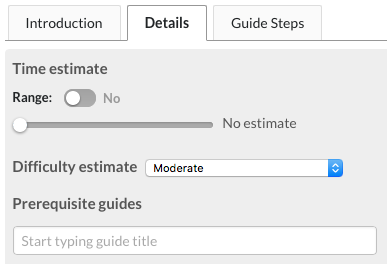
ガイドの編集ページ上部にある[詳細]タブをクリックすると、いくつかの重要な最終フィールドを編集できます。詳細タブの情報の大半は、読者がそのガイドを完了できるかどうかを判断するために不可欠なため、難易度、所要時間、必要なツールは必ず記入してください。
確認!
ガイドを見直して、期待通りのものになっているか確認してください。なっていれば完了です![進行中]フラグを導入ページから削除し、プライバシーを[公開]に設定してください。


まだ修正が必要な場合でも心配いりません。すべて完全に編集可能であり、時間をかけて作業を完璧にすることができます。
修理頑張ってください!
特別なケース:ビデオガイド
動画をアップロードしたり、YouTubeや他のプラットフォームへのリンクを共有したりするオプションも提供していますが、iFixitはユーザーが私たちのサイトで直接従うことができる手順ごとのガイドのために特別に設計されています。また、コンテンツを翻訳することも可能になり、世界中のより多くの人々を助けることができます。これらの理由から、私たちは手順の数に基づいて評価(レピュテーション)を授与しています。
私たちのプラットフォームで修理ビデオを共有したい場合は、ビデオの字幕をガイドの手順に書き起こしてください。また、この機会を利用して素晴らしいガイドに変える方法についての私たちの ヒント に注目してください。時間がない場合は、ビデオで実行された特定の手順のスクリーンショットがとりあえずは役立ちますが、時間ができ次第、素晴らしい写真 でガイドをアップグレードすることを検討してください。
ボーナスラウンド:必須条件(プリレクイジット)
デバイスに対して複数のガイドを作成する場合、各ガイドは完全に独立した手順ごとのチュートリアルである必要があり、最初から最後まで修理を完了するためのすべての手順を示す必要があります。それは多くの余分な作業のように聞こえます!そして、もし「必須条件システム」がなければ実際にそうなるでしょう。
必須条件は、既存のガイドの手順を新しいガイドの冒頭に追加するため、新しい手順が表示される前にそれらが表示されます。これにより、多くのコンテンツを作り直したり再アップロードしたりすることなく、ガイドを1つのコンポーネントに固有のものとして分割できます。例えば、ほとんどのデバイスでは、修理プロセスの早い段階でバッテリーを取り外す必要があります。すべてのガイドの冒頭でバッテリーの取り外し方を説明する手順を作成する代わりに、バッテリー取り外しガイドを1回書き、将来のガイドでそのバッテリーガイドを必須条件として選択できます。これは iPhone 5バッテリーの交換 ガイドです。バッテリー取り外しガイドは、iPhone 5音量コントロールガイド の「必須条件」となっています。音量コントロールに到達する前でも、バッテリーガイドにあるのと同じ手順を通過しなければならないことがわかります。

必須条件の効果的な使用は時間を大幅に節約できますが、落とし穴もあります。必須条件は、分解のうち順序立てられた部分にのみ使用できます。コンポーネントを以下の順序で取り外すことができる架空のノートパソコンを考えてみましょう:
1. バッテリー
2. RAM
3. キーボード
4. ハードドライブ
4. 光学ドライブ
4. ディスプレイアセンブリ
ハードドライブ、光学ドライブ、ディスプレイアセンブリがすべて同じ番号を共有していることに注目してください。これは、最初の3つのコンポーネントを取り外した後、次の3つのうちどれを取り外すかを選択できることを意味します。ハードドライブを取り外すために光学ドライブを取り外す必要はないため、ハードドライブは光学ドライブの必須条件では「ありません」。これを頭の中で整理するのは難しいため、デバイスからコンポーネントが取り外される順序を示すツリー図を描くと役立つかもしれません。
必須条件を使用する際に注意すべきもう一つのことは、必須条件専用ガイドです。デバイスから取り外すものが単一のコンポーネントではなく、ディスプレイアセンブリやマザーボードアセンブリのように、他の多くの小さなコンポーネントで構成されるサブシステムである場合があります。必須条件専用ガイドは適切なガイドの流れにとって非常に重要ですが、他のガイドと一緒に表示されると読者を混乱させる可能性があります。そのため、これらの特定のガイドは、実際にはチームとサイト管理者以外には誰にも表示されません。
まだ混乱していますか?必須条件専用ガイドの具体的な例で説明します。iPhone 5の Lightningコネクタ ガイドと ロジックボード ガイドはどちらも「ロジックボードアセンブリ」ガイドを必須条件として使用していますが、それは iPhone 5デバイスページ のガイドリストには表示されません。「ロジックボード」ガイドだけでなく「ロジックボードアセンブリ」ガイドも存在するため、ユーザーが混乱するのを防ぐためです。ロジックボードアセンブリには多くの主要コンポーネントが含まれていますが、それ自体はiPhoneを修理しようとしている人にはあまり役に立ちません。
ボーナスラウンド:修理ガイドはどのようにライセンスされていますか?
コンテンツの使用に関する詳細については、Content Licensing ページを参照してください。
以下の翻訳者の皆さんにお礼を申し上げます:
100%

Midori Doiさんは世界中で修理する私たちを助けてくれています! あなたも貢献してみませんか?
翻訳を始める ›
