メインコンテンツにスキップ
リペアコミュニティに参加 - アカウントの作成

この翻訳は、ソースガイドの最新の更新を反映していない可能性があります。 翻訳の更新に協力してください。 または ソースガイドを参照してください

iPhone 17 スクリーンの交換

必要な工具と部品

  1. iPhone 17 スクリーンの交換, 作業を始める前に: 手順 1、 2の画像 1 iPhone 17 スクリーンの交換, 作業を始める前に: 手順 1、 2の画像 2
    • 充電済みのリチウムイオンバッテリーは潜在的な安全上の危険性があるため、スマートフォンのバッテリー残量を25%以下にします。

    • スマートフォンからケーブルをすべて取り外します

    • 電源ボタンと音量ボタンのいずれかをホールドスイッチにして、スマートフォンをスライドさせて電源を切ります。

  2. iPhone 17 スクリーンの交換, ひび割れにはテープを貼る: 手順 2、 2の画像 1 iPhone 17 スクリーンの交換, ひび割れにはテープを貼る: 手順 2、 2の画像 2
    • スクリーンや背面ガラスにひどいひび割れがある場合は、ガラスの上にガムテープを重なるように貼り、自分自身を守り、解体作業を容易にします。

    • 底のエッジ付近に、吸盤カップを固定できる十分な大きさの滑らかなエリアがあることを確認します。

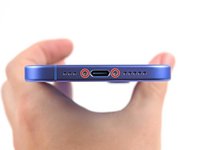
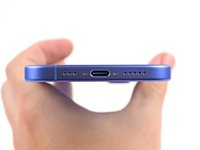
  3. iPhone 17 スクリーンの交換, ペンタローブネジを外す: 手順 3、 2の画像 1 iPhone 17 スクリーンの交換, ペンタローブネジを外す: 手順 3、 2の画像 2
    • P2ペンタローブドライバーを使用して、充電ポートの両側にある2つの7.7 mm長のネジを2本外します。

  4. iPhone 17 スクリーンの交換, オープニングピックにマークを入れる: 手順 4、 3の画像 1 iPhone 17 スクリーンの交換, オープニングピックにマークを入れる: 手順 4、 3の画像 2 iPhone 17 スクリーンの交換, オープニングピックにマークを入れる: 手順 4、 3の画像 3
    • オープニングピックを深く差し込みすぎるとデバイスを破損することがあります。この手順に従って、ピックにマークを入れて、破損を防ぎましょう。

    • 油性ペンでオープニングピックの先端から3mmの位置にマークを入れます。

    • また、他の計測方法でピックの先端にマークをつけることができます。

    • 代わりに、先端から3mmの所にコインをテープで留めて利用することも可能です。

  5. iPhone 17 スクリーンの交換, デバイス下端を温める: 手順 5、 1の画像 1
    この手順で使用する道具:
    iOpener
    $14.99
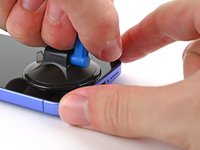
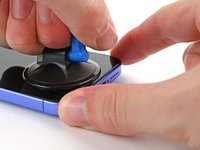
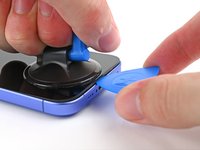
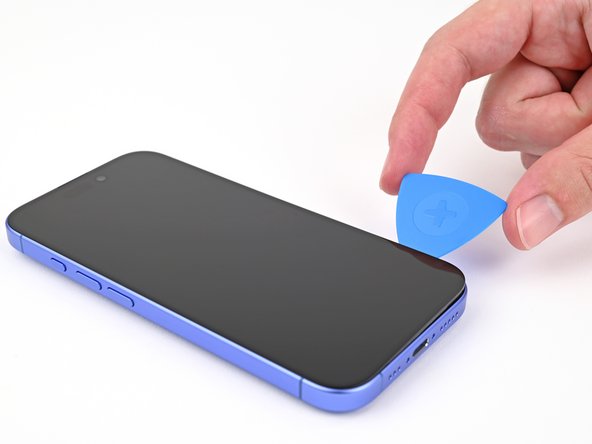
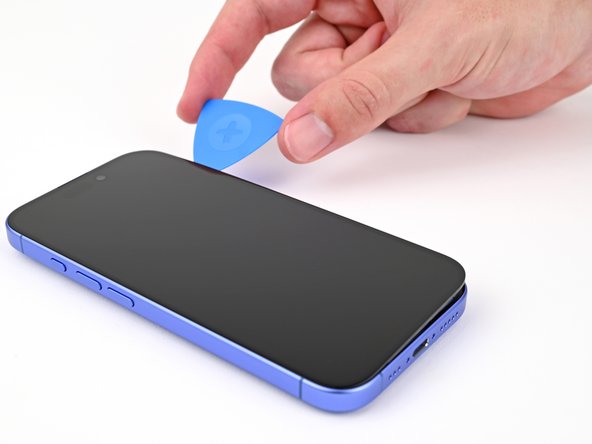
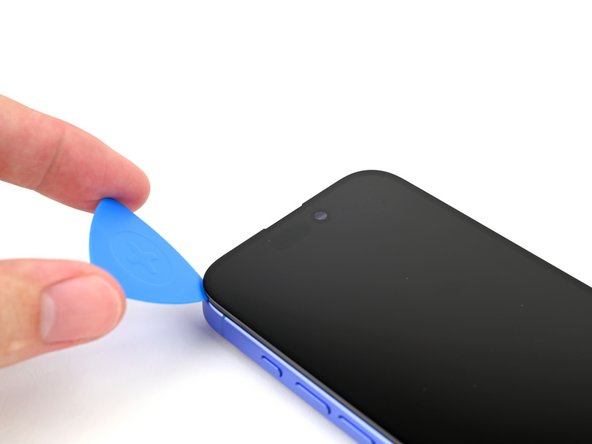
  6. iPhone 17 スクリーンの交換, オープニングピックを差し込みます: 手順 6、 3の画像 1 iPhone 17 スクリーンの交換, オープニングピックを差し込みます: 手順 6、 3の画像 2 iPhone 17 スクリーンの交換, オープニングピックを差し込みます: 手順 6、 3の画像 3
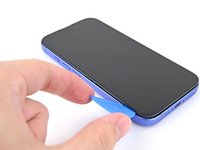
    • バックガラスの下端にハンドル付き吸盤を貼り付けます。

    • フレームを片手で支えながら、ハンドルをしっかりと一定の力で引き上げ、スクリーンとフレームの間に隙間を作ります。

    • 隙間にオープニングピックの先端を差し込みます。

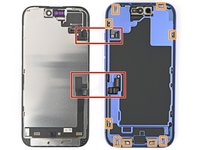
  7. iPhone 17 スクリーンの交換, スクリーンの情報: 手順 7、 2の画像 1 iPhone 17 スクリーンの交換, スクリーンの情報: 手順 7、 2の画像 2
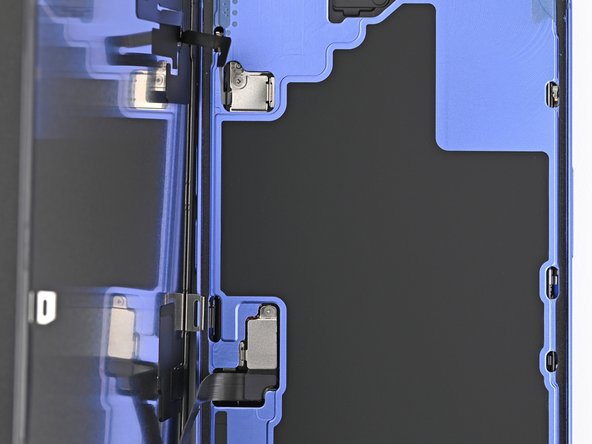
    • 以下の手順でスクリーンを固定している接着剤を切開する際、以下の部分を傷つけないように、オープニングピックを3mm以上深く差し込まないでください:

    • スクリーンをデバイスに接続している2本のデリケートなケーブル(1本はアクションボタンのすぐ上、もう1本は音量ダウンボタンとデバイス下部の間の約半分)。

    • デバイス周囲にある複数のバネコンタクト。

  8. iPhone 17 スクリーンの交換, デバイス右端を加熱する: 手順 8、 1の画像 1
  9. iPhone 17 スクリーンの交換, 右側の接着部を剥がします: 手順 9、 3の画像 1 iPhone 17 スクリーンの交換, 右側の接着部を剥がします: 手順 9、 3の画像 2 iPhone 17 スクリーンの交換, 右側の接着部を剥がします: 手順 9、 3の画像 3
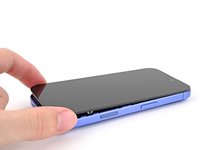
    • バネコンタクトを破損しないよう、オープニングピックを3mm以上深く差し込まないでください。

    • ピックを右下コーナーに向けてスライドさせ、音量ダウンボタンまで移動させながら接着剤を剥がし、メタルクリップを外します。

    • クリップを外すと、脱落音が鳴り、手に感触が感じられます。

  10. iPhone 17 スクリーンの交換, デバイス上部を加熱する: 手順 10、 1の画像 1
  11. iPhone 17 スクリーンの交換, 上部の接着剤を剥がす: 手順 11、 2の画像 1 iPhone 17 スクリーンの交換, 上部の接着剤を剥がす: 手順 11、 2の画像 2
    • バネコンタクトを破損しないように、ピックを3mm以上深く差し込まないでください。

    • 続けてピックを右上コーナーから上端まで滑らせ、接着剤を剥がし、2つのメタルクリップを外します。

  12. iPhone 17 スクリーンの交換, デバイス左端を加熱する: 手順 12、 1の画像 1
  13. iPhone 17 スクリーンの交換, 左側の接着剤を剥がします: 手順 13、 2の画像 1 iPhone 17 スクリーンの交換, 左側の接着剤を剥がします: 手順 13、 2の画像 2
    • バネ接合が破損した場合は、ピックを3mm以上深く挿入しないでください。

    • 2つ目のオープニングピックをスクリーンの左端に沿ってスライドさせながら残りの接着剤を剥がし、最後2つのメタルクリップを外します。

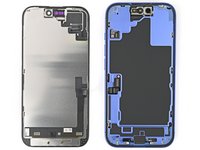
  14. iPhone 17 スクリーンの交換, スクリーンを支える: 手順 14、 3の画像 1 iPhone 17 スクリーンの交換, スクリーンを支える: 手順 14、 3の画像 2 iPhone 17 スクリーンの交換, スクリーンを支える: 手順 14、 3の画像 3
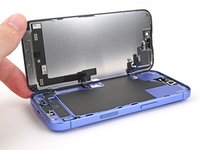
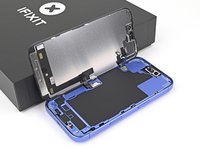
    • この時点で、スクリーンはフレームから外れているはずです。スクリーンが引っかかっているように感じたら、ピックで周囲を一周し、剥がれていない接着剤やクリップの引っかかりがないか確認します。

    • デバイスの左端に向けてスクリーンを開き、きれいで丈夫なもので支えます。

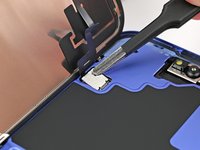
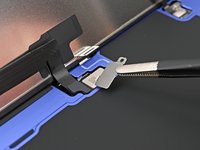
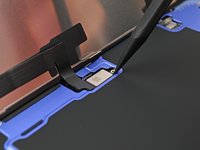
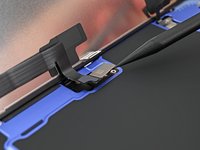
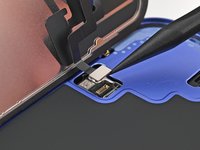
  15. iPhone 17 スクリーンの交換, コネクタカバーを外す: 手順 15、 2の画像 1 iPhone 17 スクリーンの交換, コネクタカバーを外す: 手順 15、 2の画像 2
    • Y000ドライバーを使用し、フロントセンサーとスクリーンコネクターカバーを固定している長さ0.9mmのネジ2本を取り外します。

  16. iPhone 17 スクリーンの交換: 手順 16、 2の画像 1 iPhone 17 スクリーンの交換: 手順 16、 2の画像 2
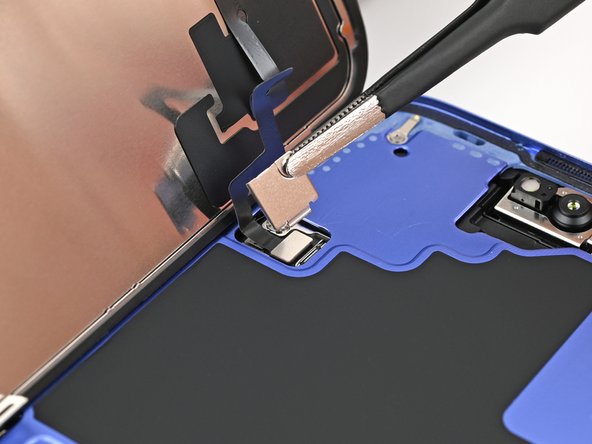
    • ピンセットまたは指を使ってフロントセンサーカバーを90度の角度まで持ち上げ、ロジックボードのスロットから外します

    • カバーをスロットから持ち上げて取り外します。

  17. iPhone 17 スクリーンの交換: 手順 17、 2の画像 1 iPhone 17 スクリーンの交換: 手順 17、 2の画像 2
    • ピンセットまたは指を使って、スクリーンのコネクタカバーを少し斜めに持ち上げ、基板の凹みから外します。

    • カバーをスロットから持ち上げて取り外します。

  18. iPhone 17 スクリーンの交換, スクリーンの接続を外す: 手順 18、 3の画像 1 iPhone 17 スクリーンの交換, スクリーンの接続を外す: 手順 18、 3の画像 2 iPhone 17 スクリーンの交換, スクリーンの接続を外す: 手順 18、 3の画像 3
    • スパッジャーの先端を使って、スクリーンのプレスコネクターをこじ開けて外します。

    • フロントセンサーのプレスコネクタも同様の作業を繰り返します。

  19. iPhone 17 スクリーンの交換, スクリーンの取り外し: 手順 19、 1の画像 1
    • スクリーンをフレームから持ち上げて取り外します。

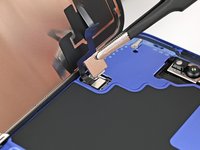
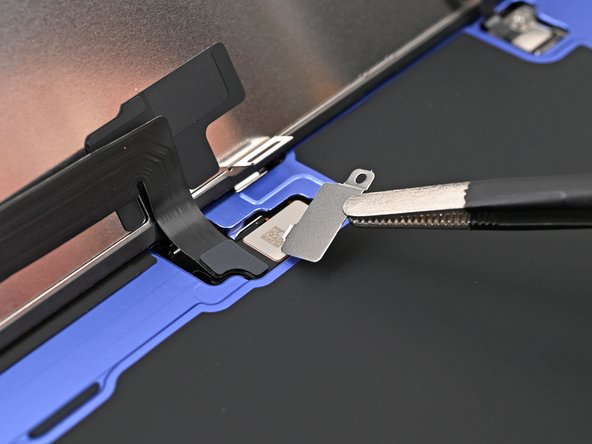
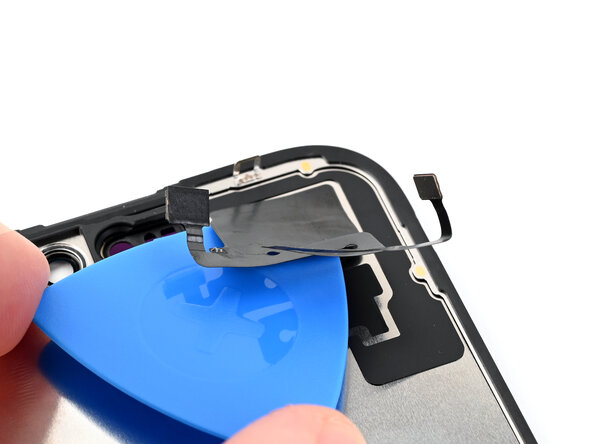
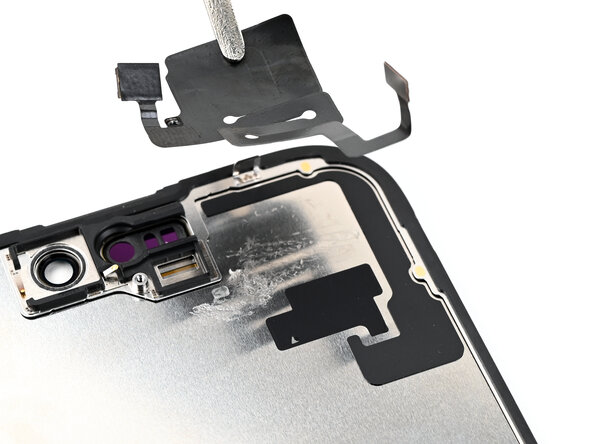
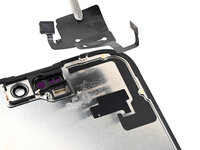
  20. iPhone 17 スクリーンの交換, 環境光センサーブラケットを外す: 手順 20、 3の画像 1 iPhone 17 スクリーンの交換, 環境光センサーブラケットを外す: 手順 20、 3の画像 2 iPhone 17 スクリーンの交換, 環境光センサーブラケットを外す: 手順 20、 3の画像 3
    • プラスドライバーを使用して、環境光センサーブラケットを固定している長さ1.3mmのネジを外します。

    • ピンセットまたは指で環境光センサーブラケットを持ち上げて取り外します。

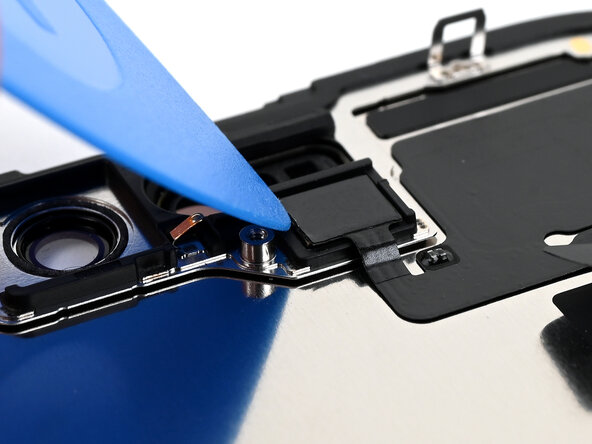
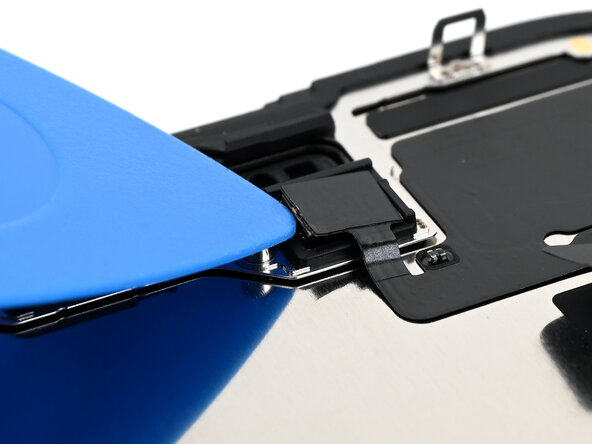
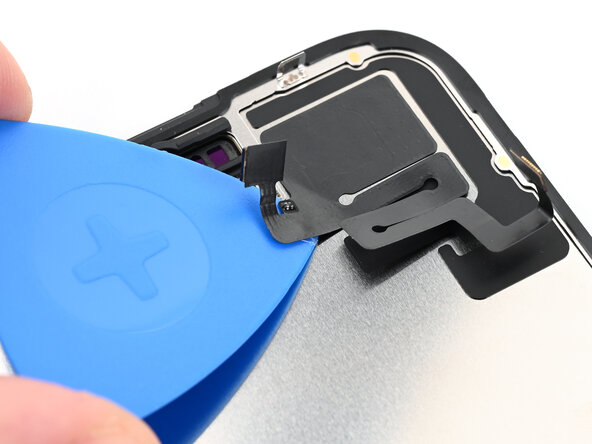
  21. iPhone 17 スクリーンの交換, 環境光センサーをこじ開ける: 手順 21、 3の画像 1 iPhone 17 スクリーンの交換, 環境光センサーをこじ開ける: 手順 21、 3の画像 2 iPhone 17 スクリーンの交換, 環境光センサーをこじ開ける: 手順 21、 3の画像 3
    • ヘアドライヤー、ヒートガン、または加熱したiOpenerを使用して、環境光センサーと環境光センサーケーブルの下にある接着剤を柔らかくします。

    • オープニングピックを使用して周囲光センサーをこじ開けます。

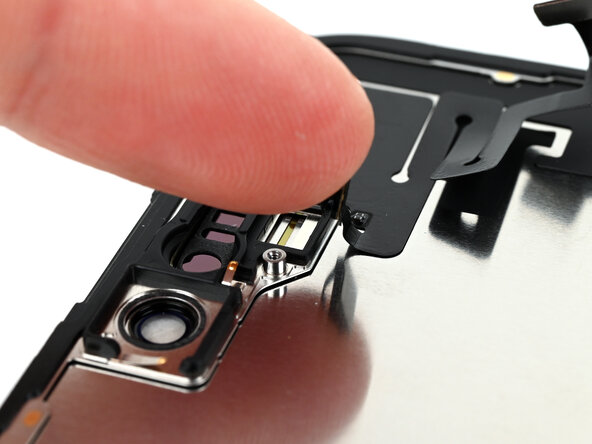
  22. iPhone 17 スクリーンの交換, 環境光センサーケーブルを動かす: 手順 22、 2の画像 1 iPhone 17 スクリーンの交換, 環境光センサーケーブルを動かす: 手順 22、 2の画像 2
    • 指で環境光センサーを押し出します。

  23. iPhone 17 スクリーンの交換, 環境光センサーケーブルを剥がす: 手順 23、 2の画像 1 iPhone 17 スクリーンの交換, 環境光センサーケーブルを剥がす: 手順 23、 2の画像 2
    • 環境光センサーケーブルの下に、開け棒をセンサー付近から対角線上の反対側に向かって、ゆっくりと滑り込ませます。

    • 接着剤が簡単に剥がれない場合は、さらに熱を加えてください。

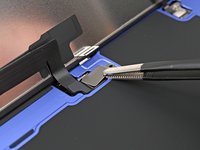
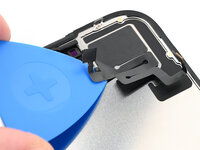
  24. iPhone 17 スクリーンの交換, 環境光センサーを外す: 手順 24、 3の画像 1 iPhone 17 スクリーンの交換, 環境光センサーを外す: 手順 24、 3の画像 2 iPhone 17 スクリーンの交換, 環境光センサーを外す: 手順 24、 3の画像 3
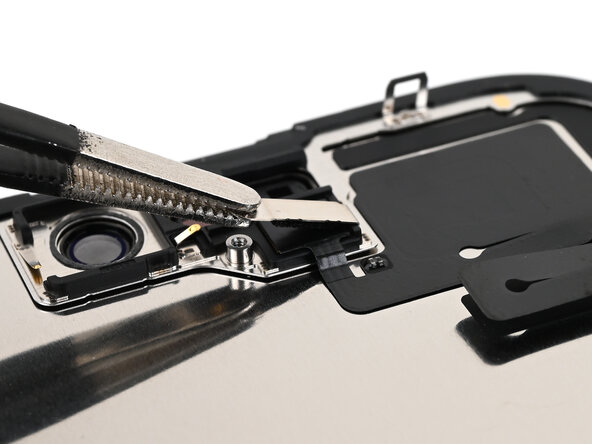
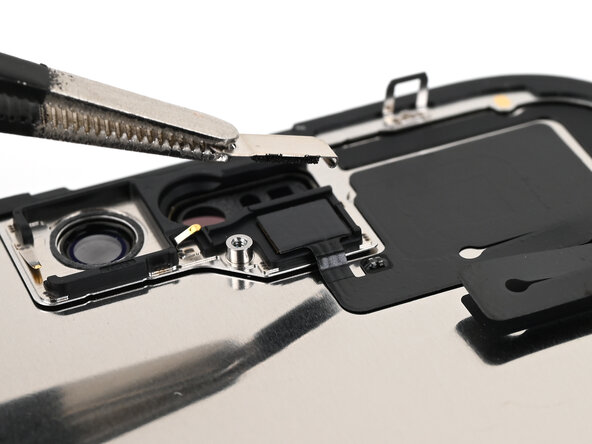
    • 環境光センサーケーブルをスクリーンから外れるまで、オープニングピックをゆっくりとケーブルの下に滑り込ませ続けます。

    • ピンセットを使って環境光センサーをスクリーンから持ち上げます。

終わりに

修理後、Appleの修理アシスタントを実行してください。設定 一般 iPhoneについて 部品とサービス履歴 に移動し、「再起動して修理を完了」をタップし、画面の指示に従ってください。

電子廃棄物はR2またはe-Stewards認証のリサイクル業者へお持ちください。

修理が予定通り進みませんでしたか? 基本的なトラブルシューティングを試すか、iPhone 17のアンサーコミュニティに尋ねてみましょう。

4 の人々がこのガイドを完成させました。

以下の翻訳者の皆さんにお礼を申し上げます:

en jp

75%

Midori Doiさんは世界中で修理する私たちを助けてくれています! あなたも貢献してみませんか?
翻訳を始める ›

Nick Schultz

メンバー登録日: 03/24/24

50,179 ポイント

288のガイドは作成済み

1件のガイドコメント

в руководстве по разбору смартфона используется iphone 16, а не iphone 17, зачем вводить в заблуждение?

Дмитрий Паденок - 返信 共有

コメントを追加

統計データ:

過去 24時間: 64

過去 7 日: 400

過去 30 日: 1,846

今までの合計 12,637