はじめに
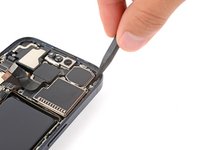
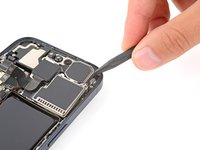
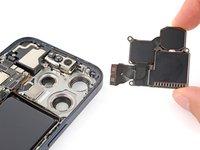
この修理ガイドを参照してiPhone 15 Proのリアカメラを交換します。
画像が歪んでいたり、ぼんやりしていたり、カメラのピントが合わなかったり、まったく撮影できていない場合は、カメラ交換の時期かもしれません。
バッテリーが膨張している場合は、適切に処分してくだい。
注意: Appleのパーツペアリング制限のため、iOS 17.6以前では、Apple純正のスクリーンを使用している場合でも、スクリーン交換後はTrue Toneと自動明るさが無効になります。iOS 18以降では、Appleのリペアアシスタントを使用して新しいスクリーンをキャリブレーション(調整)し、純正部品の機能を復元することができます。
必要な工具と部品
-
-
iPhoneから全てのケーブルを抜いて下さい。
-
サイドボタンといずれかの音量ボタンを、スライダが表示されるまで同時に押さえたままにしてから、「電源オフ」スライダをドラッグします。
-
-
-
スクリーンや背面ガラスにヒビが入っている場合は、粘着性のラッピングフィルムや梱包用テープなどをガラス面に貼ることで、作業中の破損による怪我を防ぎ分解作業を楽に進められます。
-
-
-
スクリーンの下端に吸引ハンドルを装着します。
-
一定の強い力でハンドルを引き上げ、スクリーンとフレームの間に隙間を作ります。
-
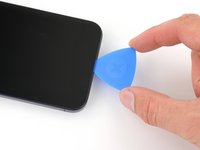
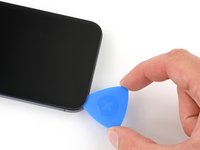
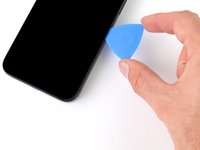
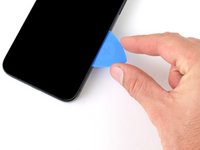
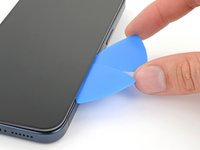
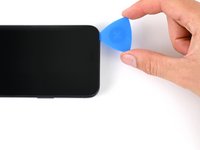
出来た隙間にオープニングピックの先端を差し込みます。
-
-
-
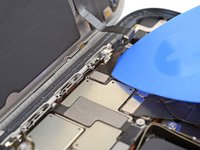
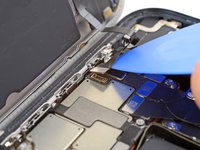
スクリーンとデバイスを接続している2本のデリケートなケーブルがあります。1つはアクションボタンのすぐ上、もう1つは左端中央付近です。
-
デバイス周辺には複数のバネ接点があります。この接点が曲がらないよう、これらの位置にピックをインストラクション以上に深く差し込まないよう、特に注意してください。
-
-
-
-
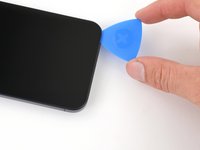
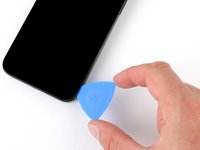
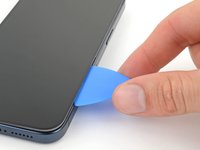
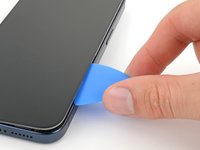
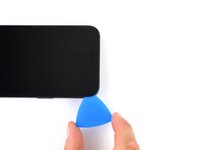
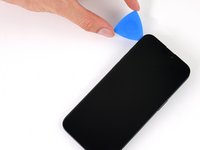
スクリーンの右下隅から電源ボタンに向かってピックをスライドさせ、スクリーンを固定しているクリップで固く止まるのを感じるまでスライドさせる。
-
平らな縁がスクリーンの下に来るようにピックを回転させる。
-
-
-
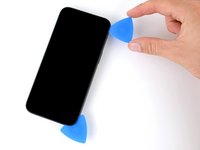
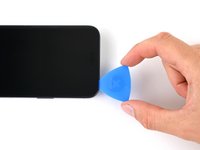
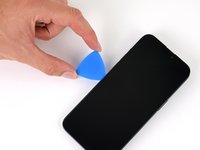
最初のピックをスクリーン右下コーナーに向けてスライドしながら戻します。
-
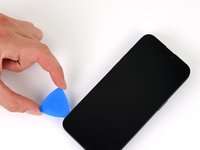
2枚目のピックをスクリーン右上コーナー周辺にスライドさせて、接着剤を剥がします。
-
接着剤の再装着を防ぐため、これらのピックは差し込んだ状態のままにしておきます。
-
-
-
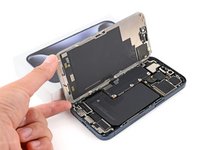
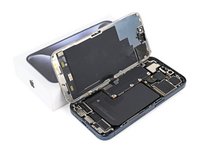
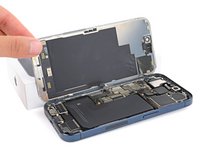
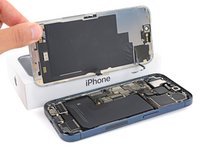
デバイスの左側に小さなボックスや積み重ねた本を置き、ケーブルを外しながらスクリーンを支えられるようにします。
-
本の表紙のようにスクリーンの右端を開きます。
-
スクリーンを支え、ケーブルに負担をかけずにアクセスできる状態にします。
-
-
-
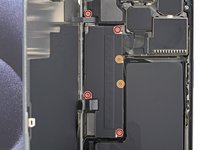
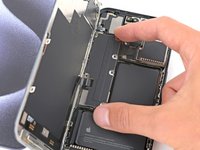
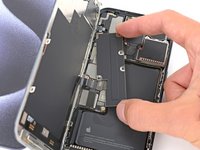
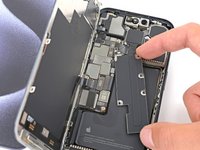
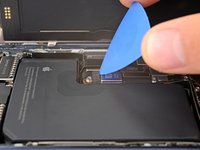
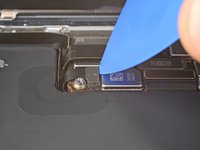
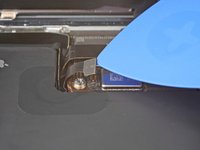
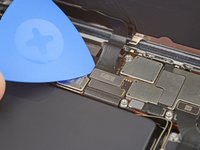
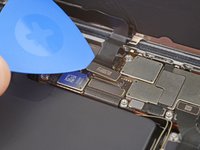
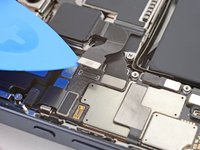
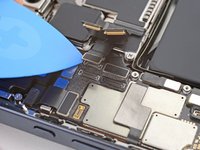
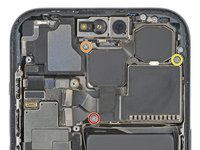
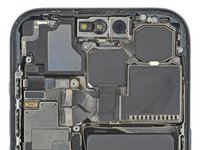
#000プラスドライバーを使って、リアカメラを固定している3本のネジを外します。
-
長さ3.8 mmネジー1本
-
長さ3.2 mmネジー1本
-
長さ2.8 mmネジー1本
-




































デバイスを再組立する際は、これらのインストラクションを逆の順番に従って作業を進めてください。
修理後、交換部品によっては Appleのリペアアシスタント を使ってキャリブレーション(調整)できる場合があります。デバイスをアップデートし、「設定」→「一般」→「バージョン情報」→「部品とサービス履歴」、「再起動と修理完了」をタップし、画面の指示に従います。
e-wasteを処理する場合は、認可済みリサイクルセンターR2を通じて廃棄してください。
修理が上手く進みませんか?トラブルシュートのヘルプには、iPhone 15 Proのアンサーコミュニティを参照してください。
2 の人々がこのガイドを完成させました。
以下の翻訳者の皆さんにお礼を申し上げます:
100%


これらの翻訳者の方々は世界を修理する私たちのサポートをしてくれています。 あなたも貢献してみませんか?
翻訳を始める ›



