メインコンテンツにスキップ

この翻訳は、ソースガイドの最新の更新を反映していない可能性があります。 翻訳の更新に協力してください。 または ソースガイドを参照してください

iPhone 14 Pro Max スクリーンの必須条件

必要条件のみ
これは前提条件のみのガイドです!このガイドは別の手順の一部であり、単独で使用されません。

必要な工具と部品

  1. iPhone 14 Pro Max スクリーンの必須条件, ひび割れた部分にテープを貼る: 手順 1、 3の画像 1 iPhone 14 Pro Max スクリーンの必須条件, ひび割れた部分にテープを貼る: 手順 1、 3の画像 2 iPhone 14 Pro Max スクリーンの必須条件, ひび割れた部分にテープを貼る: 手順 1、 3の画像 3
    • iPhoneの画面が割れてしまった場合、ガラスの表面上にテープを貼っておくと、それ以上広がることがなく、作業中の怪我を防ぐことができます。

    • iPhoneの画面の上に、透明な梱包用テープを重ね合わせます。

    • 修理の際に飛び散るガラスから目を保護するため、安全メガネを着用してください。

    • 次の数ステップで吸盤がくっつかない場合は、強力なテープ(ガムテープなど)を持ち手に折って、代わりにそれでスクリーンを持ち上げてみてください。

    • それでもうまくいかない場合は、吸盤カップに強力接着剤をつけて、画面に装着してください。

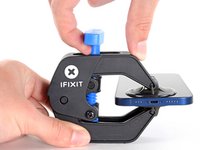
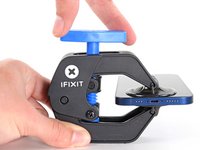
  2. iPhone 14 Pro Max スクリーンの必須条件, リバースクランプの使用方法: 手順 2、 3の画像 1 iPhone 14 Pro Max スクリーンの必須条件, リバースクランプの使用方法: 手順 2、 3の画像 2 iPhone 14 Pro Max スクリーンの必須条件, リバースクランプの使用方法: 手順 2、 3の画像 3
    この手順で使用する道具:
    Clampy - Anti-Clamp
    $24.95
    • 次の3つの手順では、デバイスの開講作業を簡単にするために開発されたツール、リバースクランプの使い方を紹介します。リバースクランプを使用しない場合は、この3つの手順をスキップして別の方法をご覧ください。

    • リバースクランプの詳細な使用方法については、 こちらのガイドをご覧ください。

    • 青いハンドルをヒンジ側に引くと、リバースクランのアームを解除します。

    • iPhoneの左もしくは右側端に向けてアームをスライドします。

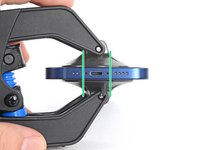
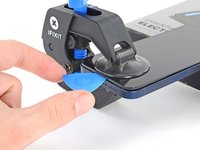
    • 吸盤カップをiPhoneの下端付近に装着します。前面と背面に1つずつ取り付けます。

    • 吸盤カップ両側をギュッと締め合わせると、標的の場所にしっかりと装着させることができます。

    • 作業中のデバイス表面が滑りやすく、吸盤がうまく装着できない場合は、梱包用テープを表面に貼ると、よりグリップ力を強めることができます。

  3. iPhone 14 Pro Max スクリーンの必須条件: 手順 3、 3の画像 1 iPhone 14 Pro Max スクリーンの必須条件: 手順 3、 3の画像 2 iPhone 14 Pro Max スクリーンの必須条件: 手順 3、 3の画像 3
    • 青いハンドルを手前に引くと、アームがロックされます。

    • ハンドルを時計回りに360度回転させ、カップが両側をストレッチするまで回し続けます。

    • 吸盤の位置が合っていることを確認してください。装着位置がずれ始めたら、吸盤を少し緩めてアームを装着し直してください。

  4. iPhone 14 Pro Max スクリーンの必須条件: 手順 4、 3の画像 1 iPhone 14 Pro Max スクリーンの必須条件: 手順 4、 3の画像 2 iPhone 14 Pro Max スクリーンの必須条件: 手順 4、 3の画像 3
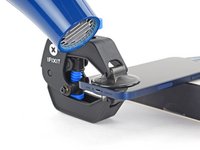
    • iPhoneを丈夫で水平の作業台上に置き、ハンズフリーの状態で地面とデバイスが平行になるようにすると、次の手順で作業がしやすくなります。

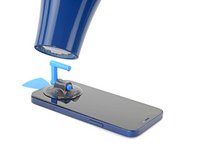
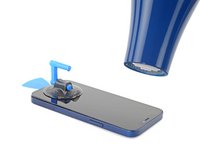
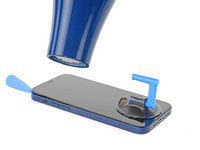
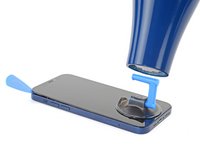
    • iPhoneの下端に沿って、ドライヤーで加熱してください。スクリーンに指先を当てると少し熱く感じて、長く触れない程度まで温めます。

    • ヘアドライヤーでデバイスを温める際は、こちらのガイドを参照してください。

    • 1分ほど待機すると、接着剤が剥がれ始め、デバイスの間に隙間ができます。

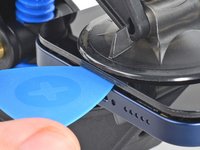
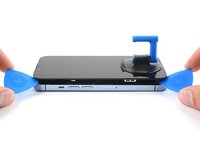
    • クランプで十分な隙間が作れたら、スクリーンのプラスチックベゼルの下にオープニングピックを挿入します。

    • クランプで十分な隙間が作れない場合は、さらに接着面に熱を当てて、クランプを1/4程度時計回りに回してください。

    • 一回ごとの作業で1/4以上回さないでください。クランプをまわしたら1分間待ってください。リバースクランプの効果を待ってから、作業を続けてください。

    • 次の3つの手順はスキップしてください。

  5. iPhone 14 Pro Max スクリーンの必須条件, 下部端を温めます: 手順 5、 1の画像 1
    • 吸盤ハンドルを使用している場合、次の2つの手順に従って、スクリーンの接着剤を弱めてください。

    • ヘアドライヤーもしくは ヒートガンを、iPhone下側の端に約90秒当てて、触れると熱くて触れない程度までスクリーンを温めます。

    • ヘアドライヤーを長時間にわたって同じ箇所に当てないでください。

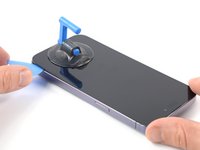
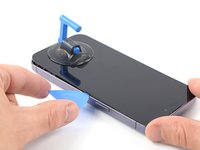
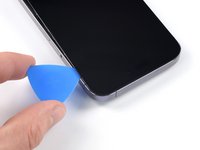
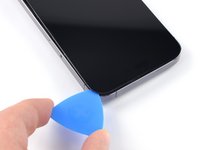
  6. iPhone 14 Pro Max スクリーンの必須条件, オープニングピックを挿入: 手順 6、 3の画像 1 iPhone 14 Pro Max スクリーンの必須条件, オープニングピックを挿入: 手順 6、 3の画像 2 iPhone 14 Pro Max スクリーンの必須条件, オープニングピックを挿入: 手順 6、 3の画像 3
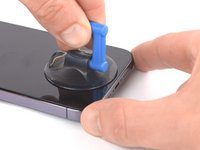
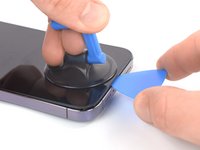
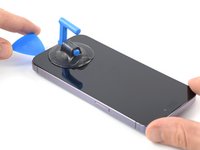
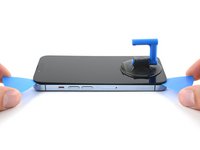
    • ガラスの一番端を避けながら、スクリーンの下端に吸盤を当てます。

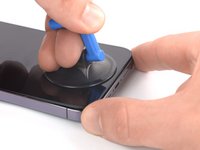
    • 吸着カップをしっかりと一定の力で引き上げ、スクリーンとフレームの間にわずかな隙間を作ります。

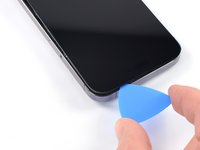
    • スクリーンのプラスチックベゼルの間の隙間にオープニングピックを差し込みます。

    • スクリーンを固定している接着剤は非常に強力で、一番最初に隙間を作るにはかなりの力が必要です。なかなか隙間が開かない場合は、さらに熱を加え、スクリーンを上下に軽く揺す理ながら粘着力を弱め、オープニングピックを挿入できる程度の隙間ができるようにします。

  7. iPhone 14 Pro Max スクリーンの必須条件, 右側端を温める: 手順 7、 2の画像 1 iPhone 14 Pro Max スクリーンの必須条件, 右側端を温める: 手順 7、 2の画像 2
    • ドライヤーでiPhoneの右端(電源ボタンがある方の端)を90秒、または画面が少し熱くなって触れることができなくなるまで加熱します。

  8. iPhone 14 Pro Max スクリーンの必須条件, 右側接着剤を剥がす: 手順 8、 3の画像 1 iPhone 14 Pro Max スクリーンの必須条件, 右側接着剤を剥がす: 手順 8、 3の画像 2 iPhone 14 Pro Max スクリーンの必須条件, 右側接着剤を剥がす: 手順 8、 3の画像 3
    • オープニングピックをiPhoneの右下周辺でスライドさせ、接着面を切り離します。

    • iPhoneの右端に沿ってスライドし、右上コーナーに達したところで止めます。

    • ピックを3mm以上差し込むと、内部部品が破損する恐れがありますので、ご注意ください。

    • ピックを右上コーナーに残したまま、次の作業に移ってください。

  9. iPhone 14 Pro Max スクリーンの必須条件, 上部端を温める: 手順 9、 1の画像 1
    • ヘアドライヤーをiPhoneの上部端に約90秒間当てて、熱くて触れない程度まで温めます。

  10. iPhone 14 Pro Max スクリーンの必須条件, 上部端の接着剤を剥がす: 手順 10、 3の画像 1 iPhone 14 Pro Max スクリーンの必須条件, 上部端の接着剤を剥がす: 手順 10、 3の画像 2 iPhone 14 Pro Max スクリーンの必須条件, 上部端の接着剤を剥がす: 手順 10、 3の画像 3
    • ピックを iPhoneの右上端の下に挿入します。右上の角から上辺の半分までスライドさせ、イヤホンスピーカーの切り込みの直前で止めます。

    • トップセンサーを傷つける恐れがあるので、ピックを3mm以上差し込まないでください。

  11. iPhone 14 Pro Max スクリーンの必須条件, 左側端を温める: 手順 11、 2の画像 1 iPhone 14 Pro Max スクリーンの必須条件, 左側端を温める: 手順 11、 2の画像 2
    • ドライヤーでiPhoneの左端を約90秒間温めます。もしくは画面が少し熱くて触れなくなるまで加熱します。

  12. iPhone 14 Pro Max スクリーンの必須条件, スクリーンの情報: 手順 12、 1の画像 1
    • iPhoneの左側端に沿って、デリケートなケーブルが装着されています。この部分にピックを差し込まないでください。ケーブルを破損する恐れがあります。

  13. iPhone 14 Pro Max スクリーンの必須条件, 左側端の接着剤を剥がす: 手順 13、 2の画像 1 iPhone 14 Pro Max スクリーンの必須条件, 左側端の接着剤を剥がす: 手順 13、 2の画像 2
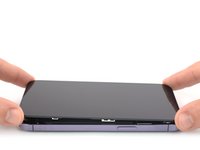
    • iPhoneの左下コーナーに2番目のオープニングピックを挿入します。

    • 左端のクリップが外れるまで、両方のピックを同時にひねります。

    • 少しずつ捻りながら力を加えていきます。

    • 接着剤の分離がうまくいかない場合は、左端を再加熱してください。

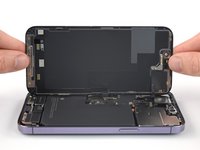
  14. iPhone 14 Pro Max スクリーンの必須条件, iPhone内部を開く: 手順 14、 3の画像 1 iPhone 14 Pro Max スクリーンの必須条件, iPhone内部を開く: 手順 14、 3の画像 2 iPhone 14 Pro Max スクリーンの必須条件, iPhone内部を開く: 手順 14、 3の画像 3
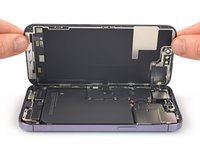
    • iPhoneを回転させて、右側端が手前に来るように配置します。

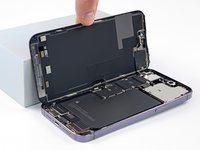
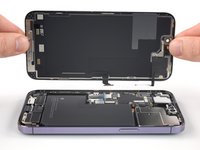
    • 本の表紙をめくるように、右側からスクリーンを上に持ち上げてiPhoneを開きます。

    • 作業中、スクリーンの背面を何かに衝立てて、支えておきます。

    • 手元にスクリーンを立てかけるものがない場合は、吸着ハンドルでも対応できます

    • 再組み立ての際には、スクリーンを所定の位置に配置し、クリップを上端に合わせ、上端をゆっくりと慎重に押し込んでから、残りの部分をはめ込んでください。簡単にカチッとはまらない場合は、スクリーンの外周のクリップの状態を確認し、曲がっていないことを確認してください。

  15. iPhone 14 Pro Max スクリーンの必須条件, バッテリーコネクタのネジを外す: 手順 15、 2の画像 1 iPhone 14 Pro Max スクリーンの必須条件, バッテリーコネクタのネジを外す: 手順 15、 2の画像 2
    この手順で使用する道具:
    Magnetic Project Mat
    $19.95
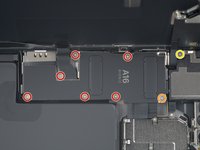
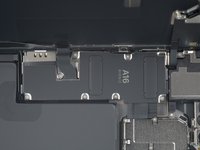
    • Y000ドライバーを使って、バッテリーコネクターカバーを固定している8本のネジを外します。

    • 長さ1.3 mmネジー6本

    • 長さ1.6 mmネジー1本

    • 長さ1.9 mmネジー1本

    • この修理の間、各ネジの装着場所を記録しておき、iPhoneを傷つけないように、元の場所に正確に戻してください。

    • 再組み立ての際、スクリーンを固定する前に、iPhoneの電源を入れ、すべての機能をテストするのに良いタイミングです。作業を続ける前に、必ずiPhoneの電源を完全に落としてください。

  16. iPhone 14 Pro Max スクリーンの必須条件, バッテリーコネクタのカバーを外す: 手順 16、 3の画像 1 iPhone 14 Pro Max スクリーンの必須条件, バッテリーコネクタのカバーを外す: 手順 16、 3の画像 2 iPhone 14 Pro Max スクリーンの必須条件, バッテリーコネクタのカバーを外す: 手順 16、 3の画像 3
    この手順で使用する道具:
    Tweezers
    $4.99
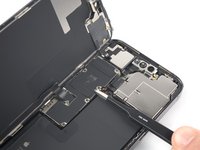
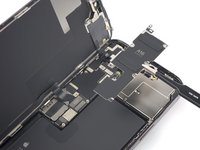
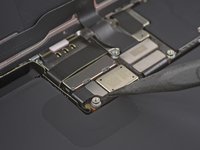
    • コネクタカバーをピンセットでつかみ、下方向にスライドしながら、フレックスケーブルを外します。

    • コネクタカバーを外します。

  17. iPhone 14 Pro Max スクリーンの必須条件, バッテリーの接続を外す: 手順 17、 2の画像 1 iPhone 14 Pro Max スクリーンの必須条件, バッテリーの接続を外す: 手順 17、 2の画像 2
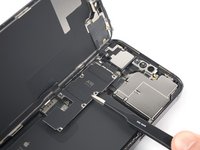
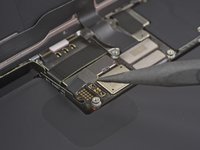
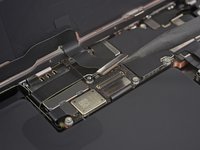
    • スパッジャーの先端を使い、コネクタをソケットからまっすぐ上にこじ開けて、バッテリーケーブルを外します。

    • このボード接続部や他のボード接続部を囲む黒いシリコンシールを傷つけないでください。これらのシールは、液体や異物侵入を防ぐためのものです。

    • コネクタをロジックボードから少し離して曲げ、修理中に誤ってソケットに接触して携帯電話に電源が供給されるのを防ぎます。

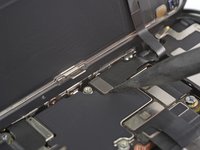
  18. iPhone 14 Pro Max スクリーンの必須条件, ディスプレイケーブルの接続を外す: 手順 18、 2の画像 1 iPhone 14 Pro Max スクリーンの必須条件, ディスプレイケーブルの接続を外す: 手順 18、 2の画像 2
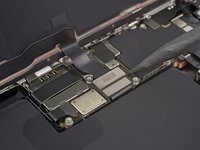
    • スパッジャーの先端を使い、コネクタをソケットからまっすぐ上にこじ開けて、最初のディスプレイケーブルを外します。

    • このようなプレスコネクタを再装着するには、慎重に位置合わせをして、カチッと音がするまで片側を押し下げ、反対側も同様に押し下げます。中央部分は押さえないでください。コネクタの位置がずれると、ピンが曲がってしまい、永久的な損傷を与える可能性があります。

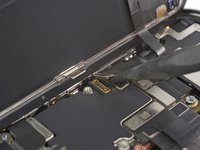
  19. iPhone 14 Pro Max スクリーンの必須条件: 手順 19、 2の画像 1 iPhone 14 Pro Max スクリーンの必須条件: 手順 19、 2の画像 2
    • スパッジャーの先端を使って、2番目のディスプレイケーブルの接続を上にこじ開けて、ソケットから接続を外します。

  20. iPhone 14 Pro Max スクリーンの必須条件, スクリーンを外す: 手順 20、 2の画像 1 iPhone 14 Pro Max スクリーンの必須条件, スクリーンを外す: 手順 20、 2の画像 2
    • スクリーンを外します。

    • 90%以上のイソプロピルアルコールを使って、古い接着剤があった場所を綺麗に除去してから、新しい接着剤を装着してください。

    • 再組立ての際、スクリーンの接着剤を交換する場合は、ここで一旦作業を停止してください。

終わりに

可能であれば、新しい接着剤を取り付けて再密封する前に、デバイス本体の電源を入れて、修理がうまくいったか点検を行ってください。

デバイスを再組み立てする際は、これらの手順を逆の順番に従って作業を進めてください。

可能であれば、新しい接着剤を取り付けて再密封する前に、デバイス本体の電源を入れて、修理がうまくいったか点検を行ってください。

修理がうまく進みませんか?ベーシックなトラブルシューティングを試してみるか、 アンサーコミュニティに尋ねてみましょう。

以下の翻訳者の皆さんにお礼を申し上げます:

en jp

97%

Midori Doiさんは世界中で修理する私たちを助けてくれています! あなたも貢献してみませんか?
翻訳を始める ›

作成者

8人の作成者と共同で作成されました。

Dominik Schnabelrauch

メンバー登録日: 11/23/16

248,242 ポイント

682のガイドは作成済み

チーム

iFixit iFixit人のメンバー

Staff

123 メンバー

23,823のガイドは作成済み

1件のガイドコメント

Hi sir, iPhone 14 pro max here… there adhesive for screen is only for iPhone 6 and newer but the adhesives will not fit an iPhone 14 pro max

Leonard Yip - 返信

コメントを追加

統計データ:

過去 24時間: 1

過去 7 日: 10

過去 30 日: 31

今までの合計 320