この翻訳は、ソースガイドの最新の更新を反映していない可能性があります。 翻訳の更新に協力してください。 または ソースガイドを参照してください。
はじめに
iPhone 14 Plusの画面が割れている、タッチに反応しない、電源を入れたときに画像が表示されない場合は、このガイドを使用して、新しい画面(別名ディスプレイアセンブリ)を使用して iPhone を正常に動作するように復元します。
このガイドは A2886 (国際モデル) を使用して作成されています。他のiPhone 14モデルを修理する場合、見た目に多少の相違があるかもしれませんが、手順は同じはずです。
ご注意: iOS 17.6以前を使っている場合、Apple純正スクリーンを使用している場合でも、スクリーン交換後はTrue Toneおよび自動輝度機能が無効となります。また、iOS 15.2以降のソフトウェアをインストールしていない限りFace IDも無効になります。iOS 18以降を使っている場合、Appleから購入した純正スクリーンを使用した場合はAppleの修理アシスタントを使って新しいスクリーンをキャリブレーションすることで、True Tone機能を有効にできます。
バッテリーやスクリーンを再組み立てする際には、交換用の接着剤が必要になります。デバイスは正常に機能しますが、IP(Ingress Protection)等級が失われる可能性が高くなります。
必要な工具と部品
-
-
透明な梱包用テープをiPhoneのスクリーンの上に、画面全体を覆うまで重ねます。
-
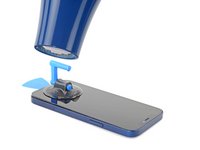
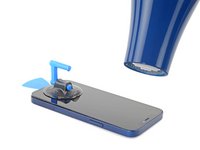
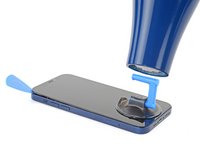
次の手順で吸盤を装着することができない場合は、強力なテープ(ガムテープなど)を折りたたんで取っ手にし、代わりにそれでスクリーンを持ち上げてください。
-
-
-
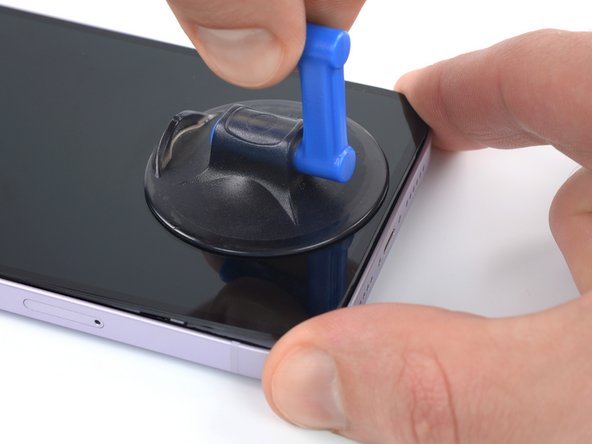
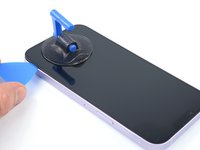
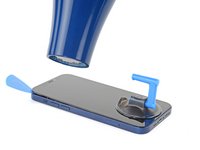
ガラスの一番端を避けながら、スクリーンの下端に吸盤を当てます。
-
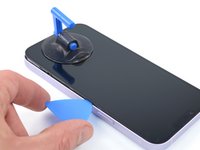
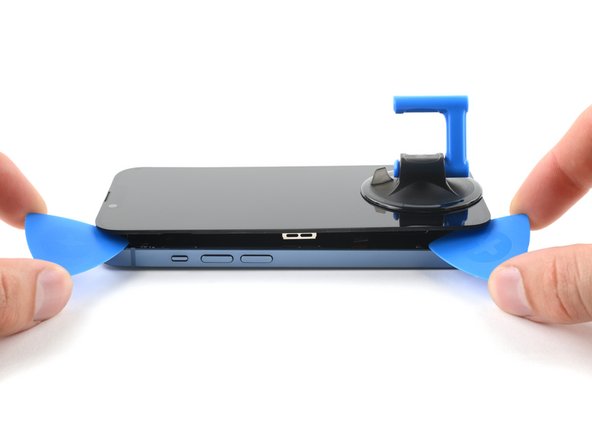
吸着カップをしっかりと一定の力で引き上げ、スクリーンとフレームの間にわずかな隙間を作ります。
-
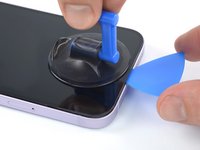
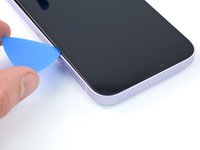
スクリーンのプラスチックベゼルの下の隙間にオープニングピックを差し込みます。
-
-
-
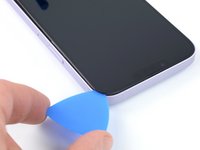
ピックをiPhoneの右下コーナー周辺に再び差し込み、右側にスライドさせながら接着剤の分離を続けます。
-
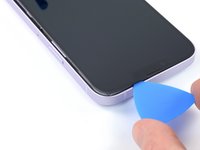
そのままiPhone右端上を右上のコーナーに達するまでスライドさせます。
-
ピックを右上コーナーに残したまま、次の作業に続いてください。
-
-
-
オープニングピックをiPhoneの右上コーナーまでスライドさせながら、上部の接着剤を乖離させます。
-
デバイス右上コーナーにピックを残したまま、次の作業を続けます。
-
-
-
-
スクリーンから吸盤ハンドルを外します。
-
iPhoneを回して、デバイスの右端が手前にくるようにします。
-
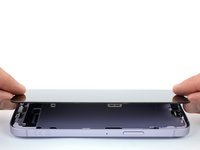
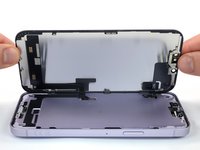
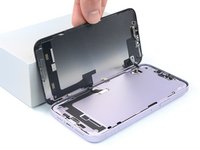
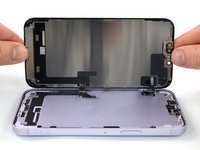
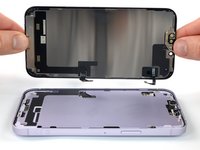
本の表紙をめくるように、右側からスクリーンを上に持ち上げてiPhoneを開きます。
-
作業中、スクリーンの背面を何かに衝立てて、支えておきます。
-
-
この手順で使用する道具:Magnetic Project Mat$19.95
-
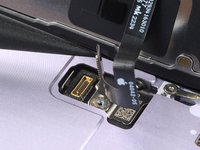
Y000ドライバーを使って、ディスプレイコネクタのブラケットを固定している長さ0.9mmネジを1本外します。
-
-
この手順で使用する道具:Tweezers$4.99
-
コネクタブラケットのネジ穴の端をピンセットで摘みます。
-
ブラケットを少し持ち上げ、反対側の端のラッチを緩めます。
-
ディスプレイコネクタのブラケットを外します。
-
-
-
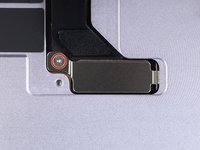
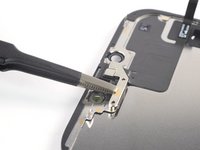
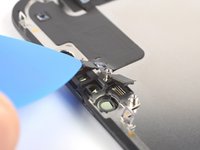
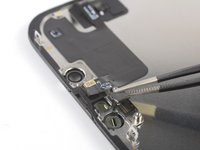
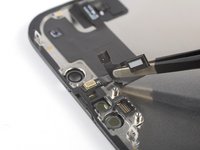
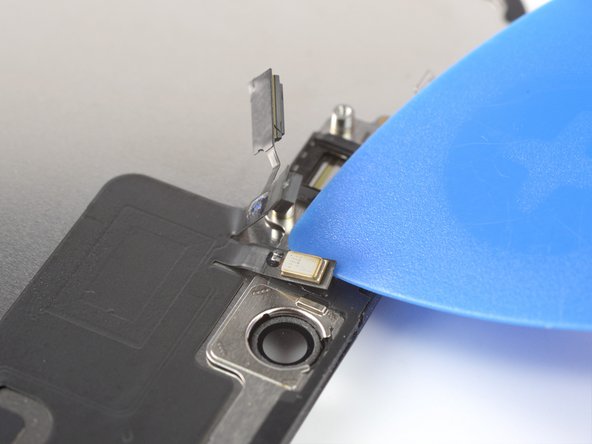
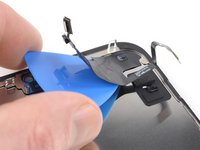
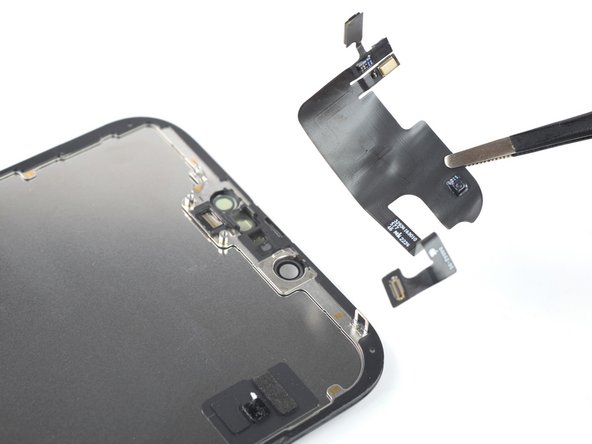
コネクタブラケットのネジ穴側をピンセットで摘みます。
-
ブラケットを少し持ち上げて、もう一方の端のラッチを緩めます。
-
フロントセンサーコネクターブラケットを外します。
-


















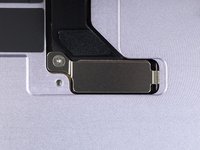


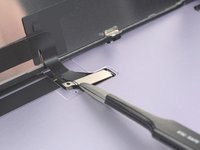
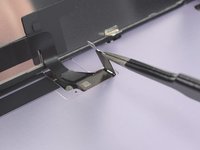
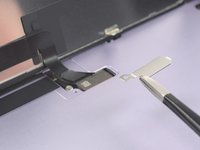


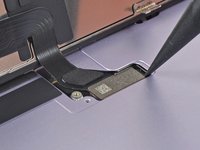
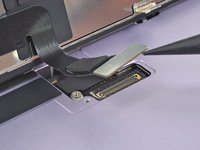


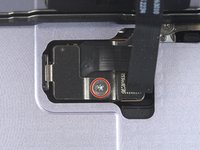
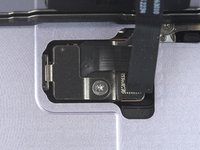


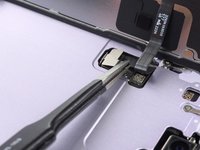
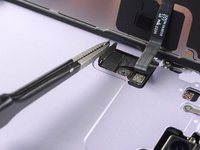
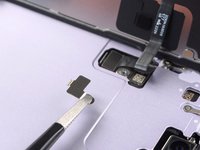


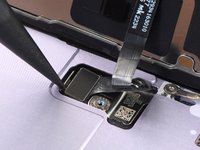




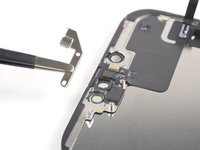


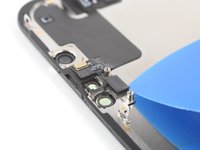
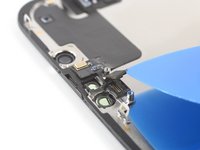


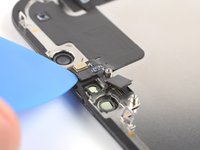



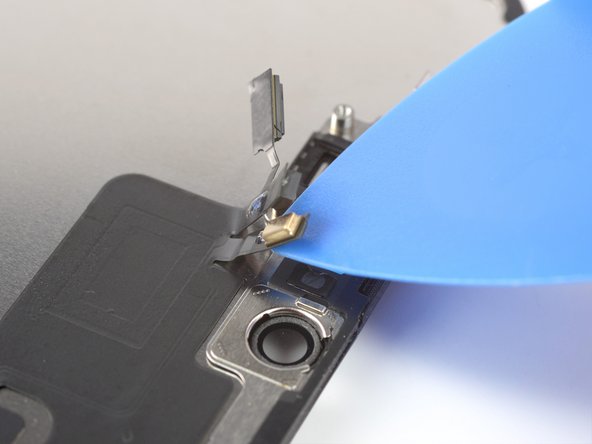

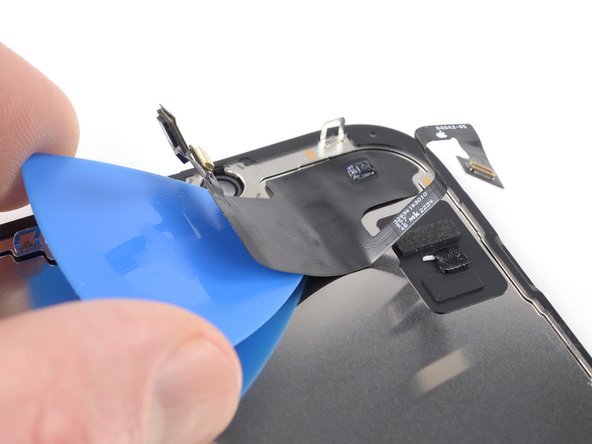
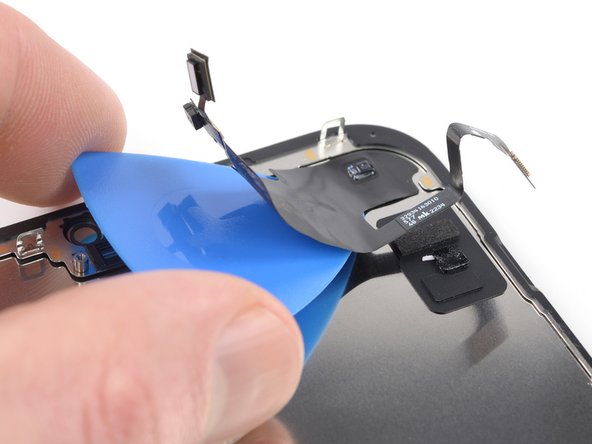


可能であれば、新しい接着剤を装着してデバイスを密封する前に、修理がうまくいったかテストしてください。
デバイスを再組立する際は、これらのインストラクションを逆の順番に従って作業を進めてください。
修理が完了した後、使用した部品によっては、iOS 18以降で利用可能になったAppleの修理アシスタントを使ってキャリブレーションを行うことができます。最新バージョンのOSにアップデートした後、「設定」→「一般」→「情報」→「部品とサービスの履歴」の順に選択し、「再起動して修理を完了」をタップし、画面の指示に従って操作して下さい。
新しいスクリーンを固定するには、カスタムカットの両面テープをフレームに貼ってから、スクリーンを密封してください。
e-wasteを処理する場合は、認可済みリサイクルセンターR2を通じて廃棄してください。
修理が上手く進みませんか?ベーシックなトラブルシューティングを行うか、このモデルのアンサーコミュニティ に尋ねてみましょう。
17 の人々がこのガイドを完成させました。
以下の翻訳者の皆さんにお礼を申し上げます:
95%


これらの翻訳者の方々は世界を修理する私たちのサポートをしてくれています。 あなたも貢献してみませんか?
翻訳を始める ›


2件のガイドコメント
Is this safe without removing the back and unplugging the battery? Assuming the phone doesn't power on by mistake when you are handling it. Normal procedure has always been to unplug battery first but Apple clearly knows people are going to avoid removing the back if possible. No doubt connecting a new screen if the phone has powered on will damage the screen or at least the backlight in some way.
There doesn't seem to be an issue with this anymore, seems Apple figured out the shorting issue. Also, if you fail to turn off the phone before taking screen off (due to broken touch or buttons) it seems to do so itself. Just remember to restart the phone by doing hard reset with Vol up-down and power if it doesn't work right away after replacing screen.
