メインコンテンツにスキップ
リペアコミュニティに参加 - アカウントの作成
iPhone 14 ラウドスピーカーの交換

必要な工具と部品

    1. iPhone 14 ラウドスピーカーの交換, ペンタローブネジを外す: 手順 1、 2の画像 1 iPhone 14 ラウドスピーカーの交換, ペンタローブネジを外す: 手順 1、 2の画像 2
      • 再組み立てをする前に、iPhoneの電源を切ってください。

      • ペンタローブドライバーを使って、充電ポートの両側にある長さ6.8mmのネジを2本外します。

      FixBotに聞いてみる

      コメントを追加

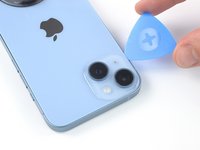
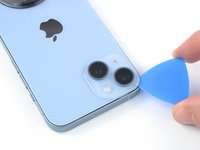
    1. iPhone 14 ラウドスピーカーの交換, オープニングピックにマークを入れる: 手順 2、 3の画像 1 iPhone 14 ラウドスピーカーの交換, オープニングピックにマークを入れる: 手順 2、 3の画像 2 iPhone 14 ラウドスピーカーの交換, オープニングピックにマークを入れる: 手順 2、 3の画像 3
      • オープニングピックを深く差し込みすぎるとデバイスを破損することがあります。この手順に従って、ピックにマークを入れて、破損を防ぎましょう。

      • 油性ペンでオープニングピックの先端から3mmの位置にマークを入れます。

      • また、他の計測方法でピックの先端にマークをつけることができます。

      • 代わりに、先端から3mmの所にコインをテープで留めて利用することも可能です。

      FixBotに聞いてみる

      コメントを追加

    1. iPhone 14 ラウドスピーカーの交換, ひび割れた画面の上にテープを貼る: 手順 3、 2の画像 1 iPhone 14 ラウドスピーカーの交換, ひび割れた画面の上にテープを貼る: 手順 3、 2の画像 2
      • iPhoneの画面が割れてしまった場合、ガラスをテーピングで覆えば、さらなる破損の広がりを抑えることができます。また修理中に発生するアクシデントを防ぐことができます。

      • iPhoneの画面全体に、透明な梱包用テープを重ね合わせます。

      • 作業中、飛散する可能性のあるガラスから目を保護するため、安全眼鏡を着用してください。

      • 次の手順でうまく吸盤が装着しない場合は、強力なテープ(ガムテープなど)を持ち手に折って、代わりにスクリーンを持ち上げてみてください。

      • それでもうまくいかない場合は、吸盤カップに瞬間接着剤をつけて、スクリーン上に貼り付けてください。

      FixBotに聞いてみる

      コメントを追加

    2. iPhone 14 ラウドスピーカーの交換, 下部端を温める: 手順 4、 1の画像 1
      • ドライヤーヒートガンを使って、iPhoneの底辺を温め、背面のガラスが触ると少し熱くなる程度まで加熱します。

      • ヒートガンを一箇所に長時間当てるするのはやめましょう。

      FixBotに聞いてみる

      コメントを追加

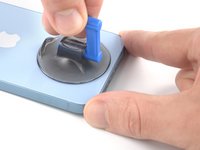
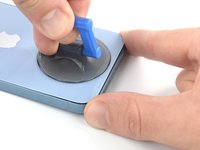
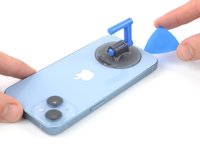
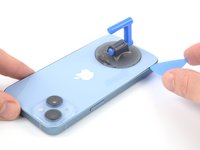
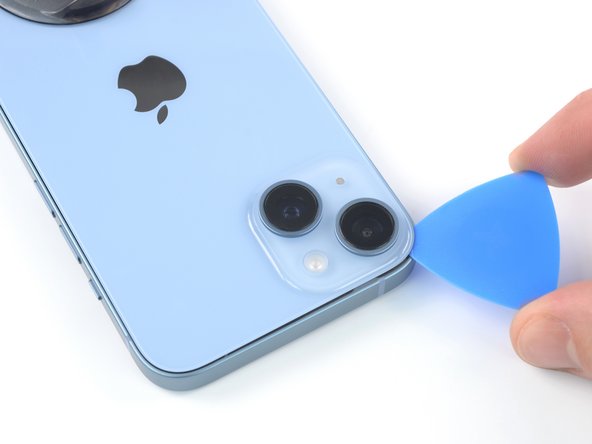
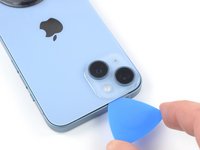
    3. iPhone 14 ラウドスピーカーの交換, オープニングピックを挿入する: 手順 5、 3の画像 1 iPhone 14 ラウドスピーカーの交換, オープニングピックを挿入する: 手順 5、 3の画像 2 iPhone 14 ラウドスピーカーの交換, オープニングピックを挿入する: 手順 5、 3の画像 3
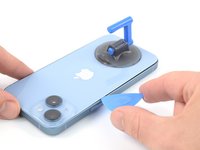
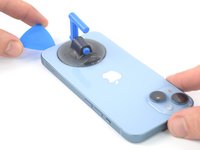
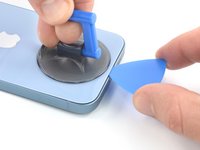
      • 吸盤ハンドルをスクリーンガラスの端ぎりぎりを避けながら、少し開けた端付近に装着します。

      • 吸盤カップをしっかりと一定の力で引き上げて、ケースとリアガラスの間にわずかな隙間を作ります。

      • 隙間にオープニングピックを差し込みます。

      • スクリーンを固定している接着は非常に強力で、この最初の隙間を作るにはかなりの力が必要です。隙間が開きにくい場合は、再度熱を加え、スクリーンを上下に軽く揺すって粘着力を弱め、オープニングピックを差し込める程度の隙間を作ってください。

      FixBotに聞いてみる

      コメントを追加

    4. iPhone 14 ラウドスピーカーの交換, 左端を温める: 手順 6、 1の画像 1
      • iPhoneの左側を温め、背面ガラスが触ると少し熱くなる程度になるまで加熱します。

      FixBotに聞いてみる

      コメントを追加

    5. iPhone 14 ラウドスピーカーの交換, 左端の接着剤をスライス: 手順 7、 3の画像 1 iPhone 14 ラウドスピーカーの交換, 左端の接着剤をスライス: 手順 7、 3の画像 2 iPhone 14 ラウドスピーカーの交換, 左端の接着剤をスライス: 手順 7、 3の画像 3
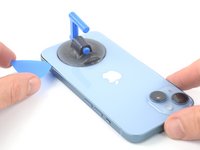
      • オープニングピックをiPhone左下のコーナー周辺から左端全体までスライドします。ディスプレイを固定している接着剤を切開します。

      • オープニングピックを3mm以上差し込まないでください。内蔵ケーブルを破損してしまうことがあります。

      FixBotに聞いてみる

      コメントを追加

    6. iPhone 14 ラウドスピーカーの交換, リアガラスに関する注意点: 手順 8、 1の画像 1
      • iPhoneの右端の音量を上げるボタンの近くには、繊細なケーブルがあります。この部分にピックを差し込まないでください。ケーブルを破損させてしまいます。

      FixBotに聞いてみる

      コメントを追加

    7. iPhone 14 ラウドスピーカーの交換, 右側端を温める: 手順 9、 1の画像 1
      • iPhoneの右端(音量ボタンがある側)を、背面のガラスが触ると少し熱く感じる程度になるまで温めます。

      FixBotに聞いてみる

      コメントを追加

    8. iPhone 14 ラウドスピーカーの交換, 右端の接着剤を切開: 手順 10、 3の画像 1 iPhone 14 ラウドスピーカーの交換, 右端の接着剤を切開: 手順 10、 3の画像 2 iPhone 14 ラウドスピーカーの交換, 右端の接着剤を切開: 手順 10、 3の画像 3
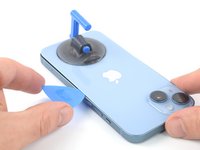
      • iPhone下側端にオープニングピックを再度差し込み、右側全体に沿ってスライドして、接着剤を切開します。

      • オープニングピックを3mm以上差し込まないでください。充電コイルケーブルを破損することがあります。

      FixBotに聞いてみる

      コメントを追加

    9. iPhone 14 ラウドスピーカーの交換, 上部端を温める: 手順 11、 1の画像 1
      • iPhoneの上端を、背面のガラスが触ると少し熱く感じる程度になるまで温めます。

      FixBotに聞いてみる

      コメントを追加

    10. iPhone 14 ラウドスピーカーの交換, 上部端の接着剤をスライス: 手順 12、 3の画像 1 iPhone 14 ラウドスピーカーの交換, 上部端の接着剤をスライス: 手順 12、 3の画像 2 iPhone 14 ラウドスピーカーの交換, 上部端の接着剤をスライス: 手順 12、 3の画像 3
      • オープニングピックをデバイスの右上側端に挿入します。 右上のコーナー周辺をスライドして、上端半分までスライドして止めます。

      FixBotに聞いてみる

      コメントを追加

    11. iPhone 14 ラウドスピーカーの交換: 手順 13、 3の画像 1 iPhone 14 ラウドスピーカーの交換: 手順 13、 3の画像 2 iPhone 14 ラウドスピーカーの交換: 手順 13、 3の画像 3
      • オープニングピックをデバイス左上端に挿入します。左上コーナー周辺をスライドして上端半分まで移動したら止めます。

      • ピックを3mm以上差し込まないでください。もしくはカメラアレイを破損したり切断する可能性があります。

      • まだスクリーンを完全に切り離さないでください。iPhoneのロジックボードにデリケートなリボンケーブル数本がつながったままの状態です。

      FixBotに聞いてみる

      コメントを追加

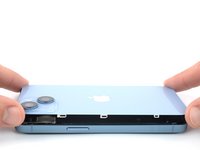
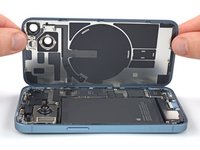
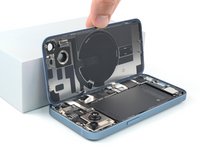
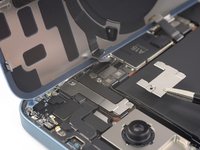
    12. iPhone 14 ラウドスピーカーの交換, iPhoneを開く: 手順 14、 3の画像 1 iPhone 14 ラウドスピーカーの交換, iPhoneを開く: 手順 14、 3の画像 2 iPhone 14 ラウドスピーカーの交換, iPhoneを開く: 手順 14、 3の画像 3
      • リアガラスから吸盤ハンドルを外します。

      • ゆっくりとiPhoneのディスプレイを右側から(本のページをめくるように)開きます。

      • 充電コイルのフレックスケーブルを引っ張って圧力を与えないようにご注意ください。

      • 作業中、ディスプレイが邪魔にならないよう、ディスプレイを立てかけるための衝立てを準備してください。

      • スクリーンを立てかけるものが手元にない場合は、吸盤ハンドルを利用するとよいでしょう

      • 再組み立ての際にはディスプレイを定位置に置き、上端でクリップを揃えてゆっくりと所定の位置に押し込み、ディスプレイを取り付けます。 クリップが固定されたカチッという音がしない場合は、ディスプレイ周辺のクリップの状態を確認し、曲がっていないか確認してください。

      FixBotに聞いてみる

      コメントを追加

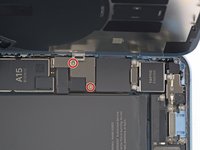
    13. iPhone 14 ラウドスピーカーの交換, バッテリーのコネクタのネジを外す: 手順 15、 2の画像 1 iPhone 14 ラウドスピーカーの交換, バッテリーのコネクタのネジを外す: 手順 15、 2の画像 2
      この手順で使用する道具:
      Magnetic Project Mat
      $19.95
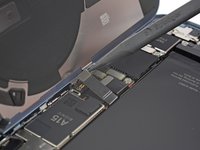
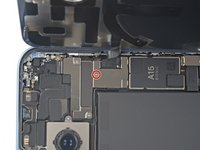
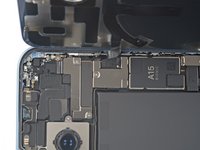
      • Y000ドライバーを使って、バッテリーのコネクタカバーを固定している、長さ1.3mmネジを2本外します。

      • この作業中、各ネジを安全に保管してください。再組み立ての際はデバイスのダメージを防ぐため、正しい位置に戻してください。

      • 再組み立ての際は、ディスプレイを装着する前に、 iPhoneの電源を入れて修理が上手く行ったか確認することをお勧めします。確認が終わったら、必ず電源を切ってから再組み立て作業に戻ってください。

      FixBotに聞いてみる

      コメントを追加

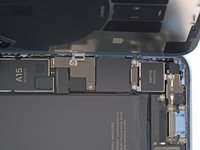
    14. iPhone 14 ラウドスピーカーの交換, バッテリーコネクタカバーを外す: 手順 16、 3の画像 1 iPhone 14 ラウドスピーカーの交換, バッテリーコネクタカバーを外す: 手順 16、 3の画像 2 iPhone 14 ラウドスピーカーの交換, バッテリーコネクタカバーを外す: 手順 16、 3の画像 3
      この手順で使用する道具:
      Tweezers
      $4.99
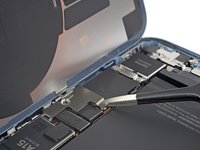
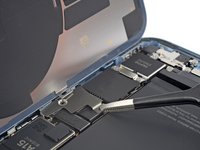
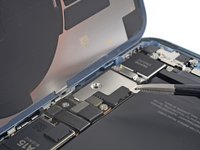
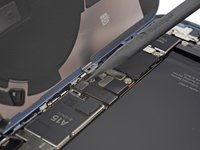
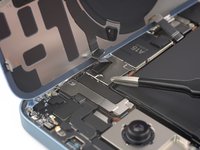
      • ピンセットでバッテリーのコネクタカバーをつまんで、上側(「A15」と印刷されている部品の方)に向かってスライドさせて上側の爪を外します。

      • バッテリーのコネクタカバーを取り出します。

      FixBotに聞いてみる

      コメントを追加

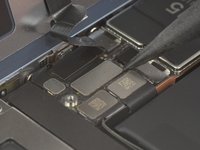
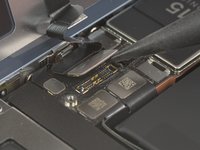
    15. iPhone 14 ラウドスピーカーの交換, バッテリーの接続を外す: 手順 17、 2の画像 1 iPhone 14 ラウドスピーカーの交換, バッテリーの接続を外す: 手順 17、 2の画像 2
      • スパッジャーの先端で、ソケットからバッテリーケーブルのコネクタをこじ開けて外します。

      • このボードや他のボードコネション周辺に付いている黒いシリコンシールを破損しないようにご注意ください。このシールは防塵防水性能を補強しています。

      • 修理中に誤ってソケットに接触し、デバイスに電源が供給されるのを防ぐため、コネクタをロジックボードから少し離して曲げます。

      FixBotに聞いてみる

      コメントを追加

    16. iPhone 14 ラウドスピーカーの交換, 充電コイルコネクタのカバーのネジを外す: 手順 18、 2の画像 1 iPhone 14 ラウドスピーカーの交換, 充電コイルコネクタのカバーのネジを外す: 手順 18、 2の画像 2
      • Y000ドライバーを使って、充電コイルのコネクタカバーを覆っている長さ1.0mmネジを1本外します。

      FixBotに聞いてみる

      コメントを追加

    17. iPhone 14 ラウドスピーカーの交換, 充電コイルコネクタカバーを外す: 手順 19、 2の画像 1 iPhone 14 ラウドスピーカーの交換, 充電コイルコネクタカバーを外す: 手順 19、 2の画像 2
      • ピンセットを使って、充電コイルコネクタのカバーを外します。

      FixBotに聞いてみる

      コメントを追加

    18. iPhone 14 ラウドスピーカーの交換, 充電コイルの接続を外す: 手順 20、 2の画像 1 iPhone 14 ラウドスピーカーの交換, 充電コイルの接続を外す: 手順 20、 2の画像 2
      • スパッジャーの鋭利側先端を使って、ソケットから2番目の充電コイルケーブルのコネクタをこじ開けて外します。

      FixBotに聞いてみる

      コメントを追加

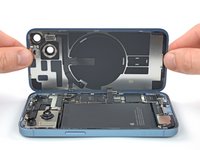
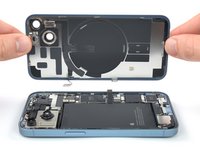
    19. iPhone 14 ラウドスピーカーの交換, リアガラスアセンブリを外す: 手順 21、 2の画像 1 iPhone 14 ラウドスピーカーの交換, リアガラスアセンブリを外す: 手順 21、 2の画像 2
      • リアガラスアセンブリを外します。

      • 必要であれば、高濃度イソプロピルアルコールを接着面エリアに塗布してクリーニングをしてください。

      • 再組み立ての際、スクリーンの接着剤を交換したい場合は、ここで作業を一時的に止めて下さい。

      FixBotに聞いてみる

      コメントを追加

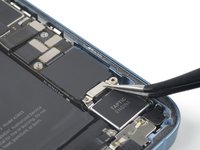
    1. iPhone 14 ラウドスピーカーの交換, Taptic Engineのネジを外す: 手順 22、 1の画像 1
      • プラスドライバーを使って、Taptic Engineを固定している、長さ2.1 mmネジを3本外します。

      FixBotに聞いてみる

      コメントを追加

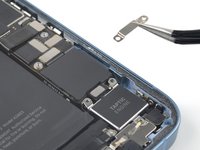
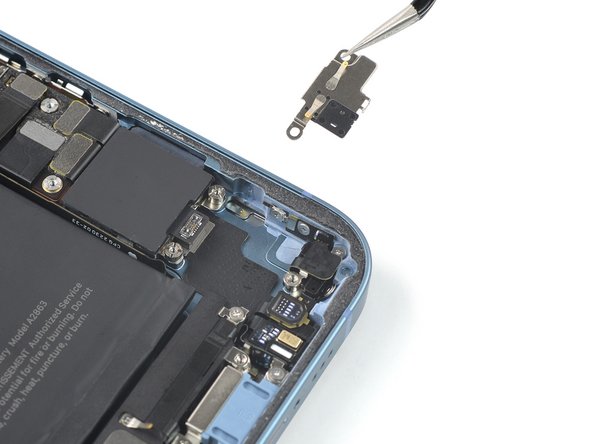
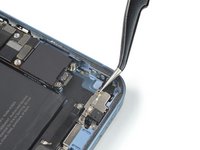
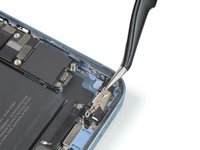
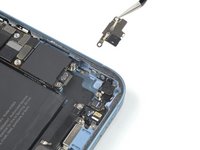
    2. iPhone 14 ラウドスピーカーの交換, Taptic Engineコネクタブラケットを外す: 手順 23、 2の画像 1 iPhone 14 ラウドスピーカーの交換, Taptic Engineコネクタブラケットを外す: 手順 23、 2の画像 2
      この手順で使用する道具:
      Tweezers
      $4.99
      • ピンセットを使って、Taptic Engineコネクタのブラケットを外します。

      FixBotに聞いてみる

      コメントを追加

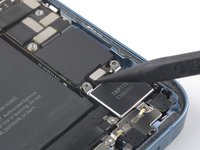
    3. iPhone 14 ラウドスピーカーの交換, Taptic Engineの接続を外す: 手順 24、 2の画像 1 iPhone 14 ラウドスピーカーの交換, Taptic Engineの接続を外す: 手順 24、 2の画像 2
      • スパッジャーの先端を使って、Taptic Engineのコネクタをまっすぐ上にこじ開けて、ソケットから接続を外します。

      FixBotに聞いてみる

      コメントを追加

    4. iPhone 14 ラウドスピーカーの交換, Taptic Engineを外す: 手順 25、 2の画像 1 iPhone 14 ラウドスピーカーの交換, Taptic Engineを外す: 手順 25、 2の画像 2
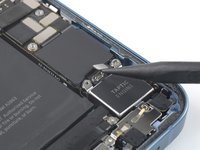
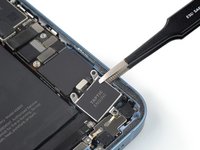
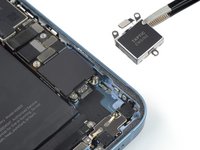
      • ピンセットもしくは指を使って、Taptic Engineを外します。

      FixBotに聞いてみる

      コメントを追加

    1. iPhone 14 ラウドスピーカーの交換, メタルブラケットネジを外す: 手順 26、 1の画像 1
      • プラスドライバーを使って、充電ポートの右側にあるメタルブラケットを固定している長さ1.5 mmネジを外します。

      FixBotに聞いてみる

      コメントを追加

    2. iPhone 14 ラウドスピーカーの交換, メタルブラケットを外す: 手順 27、 3の画像 1 iPhone 14 ラウドスピーカーの交換, メタルブラケットを外す: 手順 27、 3の画像 2 iPhone 14 ラウドスピーカーの交換, メタルブラケットを外す: 手順 27、 3の画像 3
      この手順で使用する道具:
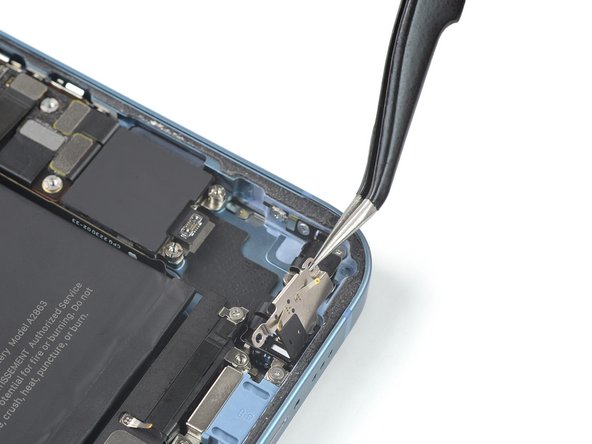
      Tweezers
      $4.99
      FixBotに聞いてみる

      コメントを追加

    3. iPhone 14 ラウドスピーカーの交換, ラウドスピーカーのネジを外す: 手順 28、 1の画像 1
      • プラスドライバーを使って、ラウドスピーカーを固定している次の5本のネジを外します。

      • 長さ1.4 mmプラスネジー3本

      • 長さ1.6 mmプラスネジー1本

      • 長さ1.2 mm Y000ネジー1本

      FixBotに聞いてみる

      コメントを追加

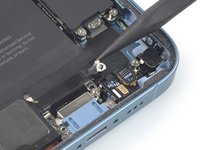
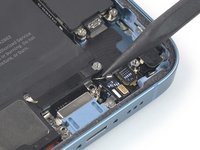
    4. iPhone 14 ラウドスピーカーの交換, ラウドスピーカーを外す: 手順 29、 2の画像 1 iPhone 14 ラウドスピーカーの交換, ラウドスピーカーを外す: 手順 29、 2の画像 2
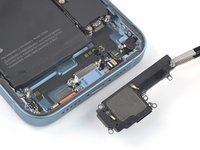
      • スパッジャーの先端を使って、スピーカの右端にあるアースケーブルを慎重に横に折り曲げます。

      FixBotに聞いてみる

      コメントを追加

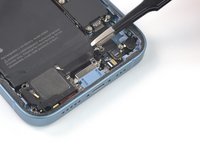
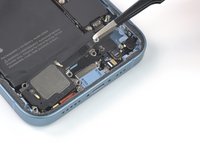
    5. iPhone 14 ラウドスピーカーの交換, ラウドスピーカーを外す: 手順 30、 3の画像 1 iPhone 14 ラウドスピーカーの交換, ラウドスピーカーを外す: 手順 30、 3の画像 2 iPhone 14 ラウドスピーカーの交換, ラウドスピーカーを外す: 手順 30、 3の画像 3
      • ラウドスピーカーを外します。

      FixBotに聞いてみる

      コメントを追加

終わりに

オリジナルのパーツと交換用パーツをよく見比べてください。交換用パーツに付いていない残りのコンポーネントや接着シールなどは、インストールする前に新パーツに移植する必要があります。

このデバイスを再組み立てするには、インストラクションを逆の順番に従って作業を進めてください。

R2またはe-Stewards認定リサイクル業者(英語)に廃棄物を持ち込んでください。

修理が計画通りに進まなかった場合は、ベーシックなトラブルシューティングを試すか、このデバイスのコミュニティーに質問してみてください。

キャンセル: このガイドを終了できませんでした。

11 の人々がこのガイドを完成させました。

以下の翻訳者の皆さんにお礼を申し上げます:

en jp

100%

Midori Doiさんは世界中で修理する私たちを助けてくれています! あなたも貢献してみませんか?
翻訳を始める ›

作成者

7人の作成者と共同で作成されました。

Tobias Isakeit

メンバー登録日: 03/31/14

134,940 ポイント

189のガイドは作成済み

1件のガイドコメント

The flex cable ground in step #32 tore in my repairs. Any idea the proper name for it so I can maybe find it here or on aliexpress etc?

justaine reid - 返信 共有

コメントを追加

統計データ:

過去 24時間: 9

過去 7 日: 172

過去 30 日: 702

今までの合計 17,605