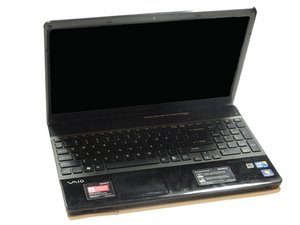
ノートパソコンが完全に起動しない
コンピューターが最後まで読み込みません。
RAMの故障
コンピューターが起動しない場合、RAMに欠陥がある可能性があります。RAMが故障しているかどうかを確認するには、RAM取り付けガイドを参照して、RAMを一度取り外してから正しく取り付け直してください。それでもコンピューターの電源が入らない場合は、RAMの交換が必要な可能性があります。
ハードドライブの故障
ハードドライブの故障が原因で、コンピューターがデスクトップを読み込めなくなることがあります。ハードドライブが問題かどうかを確認するには、光学ドライブやメディアドライブからすべてのディスクとメディアを取り出し、コンピューターを再起動してください。ハードドライブのフォーマットとリカバリーを実行します。ハードドライブのフォーマットとリカバリーの手順については、追加情報を参照してください。これらのプロセスで問題が解決しない場合は、ハードドライブを交換する必要があります。ハードドライブを交換するには、ハードドライブ取り付けガイドを参照してください。
ノートパソコンの電源が入らない
コンピューターが起動しません。
電源アダプターの故障
コンピューターの電源が入らない場合、電源アダプターに問題がある可能性があります。まず、正しい電源アダプターを使用しているか確認してください。デバイスページの技術仕様を参照してください。電源アダプターが問題であることを確認するには、アダプターをコンセントに差し込みます。緑色のLEDライトが点灯すれば、アダプターには電力が供給されています。LEDライトが点灯しない場合は、アダプターに電力が供給されていないか、バッテリーが完全に充電されています。アダプターを接続してもコンピューターの電源が入らない場合は、交換が必要です。
消耗したバッテリー
電源アダプターでバッテリーが充電されない場合は、バッテリーが消耗している可能性があります。バッテリーを取り外し、電源アダプターをコンピューターに接続してください。バッテリーを取り外した状態でコンピューターの電源が入る場合は、バッテリーが消耗しているため、交換が必要です。バッテリーを交換するには、バッテリー取り付けガイドを参照してください。
ノートパソコンがフリーズまたはクラッシュする
使用中にコンピューターがフリーズまたはクラッシュします。
RAM不足
コンピューターのRAMが不足していると、フリーズやクラッシュが発生することがあります。クラッシュのもう一つの兆候としてブルースクリーンが表示される場合がありますが、これもRAM不足が原因である可能性があります。これは、コンピューターにより多くのRAMを増設することで修正できます。RAMを取り付けるには、RAM取り付けガイドを参照してください。
プロセッサーの故障
プロセッサーが過熱しているか損傷している場合、コンピューターがフリーズしたりクラッシュしたりすることがあります。分解中にプロセッサーを確認する際は、ピンが曲がっていないか、またはソケットに正しく取り付けられているかを確認してください。ピンに欠陥があるとコンピューターは機能しません。そうでない場合は、BIOSでプロセッサーの設定が正しいか確認してください。BIOSの設定が誤っていると、プロセッサーが過熱する原因になります。BIOS設定へのアクセス方法については、追加情報を参照してください。コンピューターと互換性のある予備のプロセッサーがある場合は、それをテストし、正常に動作するようであれば元のプロセッサーと交換してください。
ディスプレイが暗い
コンピューターは動作していますが、画面が暗いままです。
スタンバイモードの状態
ノートパソコンがスタンバイモードになっていないか確認してください。キーボードのいずれかのキーを押して画面を起動します。
輝度設定の変更
画面は点灯しているがかすかにしか見えない場合は、輝度を調整してください。キーボードの「Fn」キーを押しながら、「F6」キーを繰り返し押して、画面が確認でき、好みの輝度になるまで調整します。
電力の障害
画面が真っ暗なのは、コンピューターのシステムボードに蓄積された静電気が原因である可能性があります。この電気を放電させる必要があります。放電するには:
1. バッテリーを取り外し、電源アダプターを抜きます。
2. 電源ボタンを30秒間押し続けてコンピューターの電源を切ります。
3. バッテリーを元に戻し、コンピューターを起動します。
追加デバイスによる干渉
外部ディスプレイ、外部デバイス、またはPCカードを使用している場合、ノートパソコンのディスプレイに干渉を引き起こす可能性があります。すべてのデバイスの接続を外して、ノートパソコンを再起動してください。
ディスプレイが歪んでいる
画面に線が入ったり、ちらついたり、単色のみ表示されたりします。
画面の破損
ノートパソコンの電源を切った状態でLCDの歪みが確認できる場合は、物理的な損傷が発生しており、LCD画面を交換する必要があります。ディスプレイを交換するには、ディスプレイ取り付けガイドを参照してください。
バックライトまたはインバーターの故障
ノートパソコンの画面がちらつく、縦線が入る、または徐々に暗くなる場合は、ヒンジの間にあるバックライトまたはインバーターの故障です。これが原因かどうかを確認するには、ノートパソコンを外部モニターに接続してください。通常の表示が出ない場合は、インバーターまたはバックライトを交換する必要があります。
接続の問題
LCD画面が単色のみ表示される場合は、LCD画面を閉じてから再度開いてください。調整によって画像が戻る場合は、ヒンジ部分で画面への接続が損傷しています。ビデオケーブルの修理が必要です。画面がちらつく場合は、接続が緩んでいるため調整が必要です。
グラフィックカードの故障
グラフィックカードやビデオカードの故障により、画面が歪むことがあります。これには、色の歪み、画像の歪み、または画面が全く動作しないなどの症状が含まれます。その場合は、グラフィックカードのドライバーが古い可能性があるため、最新のドライバーをインストールする必要があります。それでも問題が解決しない場合は、グラフィックカードを交換する必要があるかもしれません。
キーボードやタッチパッドのトラブル
キーボードやタッチパッドに問題がある、または応答しません。
キーボードの故障
キーボードに物理的な問題があると思われる場合は、コンピューターの電源を切り、接続されているすべてのケーブルを抜いてください。キーの動きが悪い場合は、キーボードを逆さまにして軽く振ることで、溜まったゴミを取り除いてみてください。キーボードに液体をこぼした場合は、すぐにコンピューターを裏返し、できるだけ多くの液体を取り除くために振ってください。ヘアドライヤーを使うと残った液体を乾燥させるのに役立ちます。それでもキーボードが動作しない場合は、キーボードの交換とコンピューター内部の損傷の確認が必要です。キーボードを交換するには、キーボード取り付けガイドに進んでください。
マウスポインターの速度が速すぎる、または遅すぎる
マウス設定にアクセスするには:
1. 「スタートボタン」をクリックします。
2. 「コントロールパネル」をクリックします。
3. 「ハードウェアとサウンド」をクリックします。
4. 「デバイスとプリンター」の下にある「マウス」をクリックします。
5. 「マウス」ウィンドウで「ポインターオプション」タブをクリックします。
6. 「モーション」ボックスで、スライダーをドラッグしてポインターの速度を上げたり下げたりします。
7. 「OK」をクリックして終了します。
タッチパッドが応答しない
コンピューターのタッチパッドが応答しない場合、いくつかの理由が考えられます。外部USBマウスを取り外し、タッチパッドを再度有効にしてください。これを行うには、キーボードの「fn + F1」を押してタッチパッドを無効にし、もう一度「fn + F1」を押して有効にします。それでも問題が解決しない場合は、コンピューターを再起動し、起動中に「F10」キーを押してVAIOリカバリーアプリケーションを起動してください。そこでタッチパッドのプログラムにアクセスできます。VAIOリカバリーアプリケーション内でもタッチパッドが応答しない場合は、ハードウェアの問題であるため修理が必要です。修理の問い合わせについては、追加情報を参照してください(リンクにはノートパソコンのモデル番号と購入日が必要です)。
ファンのトラブル
ファンから大きな音がする、または適切に機能していません。
ファン通気口の埃
コンピューターの外部通気口に埃が詰まっている可能性があります。清潔で柔らかい布または綿棒で通気口を掃除してみてください。それでも騒音が続く場合は、ハンドクリーナーや掃除機の隙間ノズルを使って通気口を掃除してください。最後に、圧縮空気を使って通気口から埃を吹き飛ばしてみてください。これでファンの動作を妨げているほとんどの埃が除去されるはずです。
ファンの故障
それでもファンが故障している場合は、ファン自体が破損している可能性が高いです。ファンを交換するには、ファン取り付けガイドを参照してください。
ノートパソコンでCDやDVDが再生できない
光学ドライブがディスクを読み取りません。
ドライブが認識されない
光学ドライブが見つからないというエラーメッセージが表示されることがあります。これは以下のことが原因である可能性があります:
1. Windowsの新しいバージョンへのアップグレード
2. Windows Service Packのインストール
3. CD/DVD書き込みプログラムのインストールまたはアンインストール
4. Microsoft Digital Imageのアンインストール
これを解決するには、デバイスマネージャーに移動してドライブをクリックします。ドライブをアンインストールし、「ハードウェア変更のスキャン」をクリックして再読み込みを行います。コンピューターを再起動してください。
光学ドライブの故障
コンピューターの光学ドライブに埃が溜まっている可能性があります。エアーダスターで空気を吹き付けることでドライブを掃除できます。クリーナーディスクという専用のディスクを使用して光学ドライブを掃除することもできます。それでも問題が解決しない場合は、光学ドライブが故障している可能性があるため、交換が必要です。
ノートパソコンの電源が抜くと切れる
電源アダプターを抜くと、コンピューターがすぐに切れます。
バッテリーの故障
ノートパソコンの電源を抜くと電源が切れる場合は、バッテリーが故障している可能性が高いです。電源アダプターにLEDライトが付いている場合、コンピューターに電力が供給されていることを示しています。ライトが点灯していない場合は、バッテリーが完全に充電されているか、バッテリーが正しく充電されていないことを意味します。バッテリー状態アプリを使用して、バッテリーの健全性を確認できます。バッテリー状態を表示するには、追加情報を参照してください。アプリに「バッテリーが検出されません」と表示されるか、バッテリーの状態が悪い場合は、バッテリーを交換する必要があります。バッテリーを交換するには、バッテリー取り付けガイドを参照してください。
騒音
コンピューター使用中に大きな音がします。
ハードドライブからの異音
オーディオデバイスからではない異常なカチカチという音が聞こえる場合、それはハードドライブから発生している可能性があります。ハードドライブが原因かどうかを確認するには、以下の手順に従ってください:
1. スタートボタンをクリックし、「コンピューター」をクリックします。
2. 「ハードドライブ」を右クリックします。(「(D:)」と表示されているアイコンがハードドライブです)
3. 「プロパティ」を選択します。
4. 「ツール」タブをクリックします。
5. 「エラーチェック」ボックスの下にある「チェックする」をクリックします。
エラーメッセージが表示され、それでも異音が続く場合は、修理を依頼するか、ハードドライブを交換する必要があります。ハードドライブを交換するには、ハードドライブ取り付けガイドを参照してください。
ファンの埃
騒音は、ファンが埃っぽいことが原因である可能性があります。ファンを掃除する方法については、ファンのトラブルセクションを参照してください。ファンを交換するには、ファン取り付けガイドを参照してください。

チーム

Cal Poly, Team 18-39, Regan Winter 2013 Cal Poly, Team 18-39, Regan Winter 2013人のメンバー
CPSU-REGAN-W13S18G39
5 メンバー
72のガイドは作成済み

3 件のコメント
My laptop starts making a loud buzzing sound when moved. After a reboot, it will have no sound ("no speakers or headphones connected" says the message); usually after another reboot it will get sound again, until I move the laptop again. I disassembled the laptop to check the ribbon cables, and found nothing. Any ideas?
Hernan Gajardo - 返信 共有
I have the same problem as "Hernan Gajardo"
. It's comes from the right of the laptop where the SATA input is. The sound starts when I'm not using the laptop (It's just turn on with no application running).
Can you guys help me. I had the same problem on my old Toshiba laptop.
Mehdieft95 - 返信 共有
I've purchase a new Sony battery and put it into the laptop. It worked for 5 minutes, then the screen just went blank. Tried the adaptor with the battery out still won't work. Then unplugged it with no battery in. Still nothing. I did notice the new battery said at 25%. Why was this.
david - 返信 共有