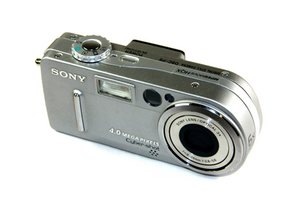
カメラの電源が入らない
カメラの電源が入らないようです。
電源ボタンの不具合
カメラの分解を始める前に、電源ボタンを数秒間長押しして、電源が入るかどうか確認してください。
バッテリー切れ/バッテリーの不具合
カメラの電源が入らない場合は、再度バッテリーを充電してください。それでも解決しない場合は、バッテリーが劣化している可能性があるため交換が必要です。バッテリーの交換手順については、バッテリー交換ガイドを参照してください。
ディスプレイの不具合
ディスプレイの不具合が原因で何も表示されない可能性があります。電源インジケーターのLEDが点灯しているか確認してください。LEDが点灯している場合は、液晶画面が故障している可能性があります。液晶修理ガイドを使用してディスプレイを交換してください。
マザーボードの不具合
他の可能性がすべて除外された場合、マザーボードが故障している可能性があります。マザーボード修理ガイドを参照して、マザーボードの交換方法を確認してください。
レンズが開閉しない
レンズが飛び出したまま、または閉じたまま動かなくなっています。
レンズの詰まり
レンズカバーを妨げている汚れやゴミを取り除いてください。
バッテリー切れ
バッテリーを充電してから、レンズが開閉するか確認してください。
ギアまたはモーターマウントの破損
バッテリーが充電されており、レンズに目に見える汚れがない場合は、ギアやモーターマウントの交換が必要かもしれません。残念ながら、このモデルのレンズは分解できないため、レンズユニット全体を交換する必要があります。レンズ修理ガイドを参照してください。
フラッシュが焚けない
フラッシュが自動的に作動しません。
フラッシュがオフになっている
カメラの設定でフラッシュが有効になっているか確認してください。設定がオフになっている可能性があります。
バッテリー切れ
バッテリーの残量が不足していてフラッシュを使用できない可能性があります。バッテリーを充電してください。それでもフラッシュが焚けない場合は、バッテリーの交換が必要かもしれません。
フラッシュの故障
上記の解決策で改善しない場合は、フラッシュが物理的に故障している可能性があります。フラッシュ修理ガイドを参照してフラッシュを交換してください。
写真が撮影できない
カメラで写真を撮影できない、または保存できません。
メモリ不足
メモリカードの容量がいっぱいになっている可能性があります。別のメモリカードと交換するか、写真をコンピュータに転送してカード内を空にしてください。
メモリカードがロックされている
一部のメモリカードには、操作を制限するための「ロック」機能があります。メモリカードを取り出し、ロックが解除されているか確認してください。メモリカードの側面にあるスイッチでロック状態を確認できます。
コンピュータがカメラを認識しない
カメラをコンピュータに接続しましたが、認識されません。
カメラの電源がオフ
コンピュータに認識させるには、カメラの電源が入っている必要があります。接続時に電源が入っていることを確認してください。
バッテリー切れ
コンピュータに接続した状態でバッテリーを充電してください。十分な充電があれば、コンピュータがカメラを認識するはずです。
USBケーブルの不具合
別のケーブルを使用して、カメラとコンピュータを接続してみてください。
マザーボードの故障
上記を試しても解決しない場合は、マザーボードの交換が必要かもしれません。交換手順についてはマザーボード修理ガイドを参照してください。
ディスプレイの損傷
カメラのディスプレイにひび割れがある、または正しく表示されません。
スクリーン画面のひび割れや傷
外側のカバーのみが損傷している可能性があります。その場合は、ケース修理ガイドを使用して背面ケースを交換してください。
ディスプレイの誤作動
液晶画面が正しく動作しない、または損傷している場合は、接続し直すか、完全に交換する必要があります。手順については液晶修理ガイドを参照してください。
上部のボタンが応答しない
ボタンを強く押しても反応しません。
ボタン内部の汚れや埃
問題のボタンにエアダスターを吹きかけ、溜まっている埃や微粒子を取り除いてください。
ボタンの破損
ボタンが物理的に破損している可能性があります。ボタン修理ガイドを使用して修理してください。

チーム

Cal Poly, Team 17-25, Amido Spring 2012 Cal Poly, Team 17-25, Amido Spring 2012人のメンバー
CPSU-AMIDO-S12S17G25
4 メンバー
84のガイドは作成済み

0 件のコメント