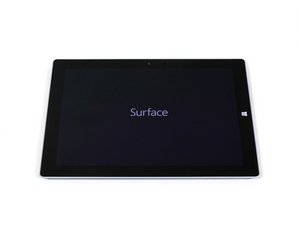
学生によって寄稿されたWiki
iFixit学生教育プログラムに参加している素晴らしい学生チームが、このWikiを作成しました。
デバイスの電源が入らない
どのような操作をしても、Surfaceの電源が入らない状態です。
バッテリーが充電しない
Surface 3の電源が入らない場合、直接的な問題はバッテリーではなく充電ポートにある可能性があります。充電ポートを点検し、充電ケーブルを接続した際にしっかりとはまっているか確認してください。充電ポートと充電ケーブルの接続が緩く、適切に固定されない場合は、充電ケーブルの端子部分が物理的に損傷している可能性があるため、交換が必要です。新しい充電ケーブルは Microsoft から購入できます。
バッテリーが接続されていない、または認識されない
Surface 3を充電器に接続している間は動作しますが、ケーブルを外すとすぐに電源が切れます!
何らかの理由でバッテリーが全く機能していません。バッテリー交換ガイドを参照してください。
バッテリーの容量がすぐに減る
以前は何時間も充電なしでデバイスを使用できていたのに、今は数分しか持ちません!
Surface 3のバッテリー残量が100%まで充電されているにもかかわらず、すぐに減ってしまう場合は、バッテリーに問題がある可能性が高いです。これはバッテリーの経年劣化や、多くの充電サイクルを経過したことが原因かもしれません。この問題はバッテリーパックを完全に交換する以外にほとんど対処法がありません。故障したバッテリーの交換方法は バッテリー交換ガイド をご覧ください。
電源ボタンが応答しない、または押しにくい
電源ボタンを押した時のカチッという感触が以前とは異なります。また、電源が入らないことがあります。
Surface 3タブレットの電源が入らない原因として、電源/ロック画面ボタンが緩んでおり、反応していない可能性があります。電源を入れるために電源ボタンを強く押し込む必要がある場合は、ボタンの交換時期です。電源ボタンの交換方法については、修理ガイドを参照してください。
スクリーンが反応しない、暗い、または真っ暗
Surface 3は十分に充電されていますが、スクリーンが反応しない、または完全に真っ暗なままです。
壊れたスクリーン
落としてしまい、割れてしまいました。
Surface 3のスクリーンが完全に割れているか、大きな傷や損傷があります。これではSurface 3の性能を最大限に発揮できません。タブレットを正常に機能させるために、スクリーンの交換が必要です。交換用のスクリーンは Amazon から購入できます。また、スクリーンの交換手順については ディスプレイ交換ガイド を確認してください。
バックライトの故障
画面が見えません。どうすればよいですか?
Surface 3の照明が非常に暗くなっています。手動で画面の輝度を調整し、自動輝度調整機能を無効にする必要があります。輝度を上げるには、Surface 3の設定にアクセスします。次に、輝度タブを選択してSurface 3の輝度を上げ、自動輝度調整のボックスのチェックを外してください。これらの手順を実行しても何も変化がない場合は、スクリーンの交換が必要です。ディスプレイ交換の指示に従ってください。
スクリーンが正しく反応しない、またはタッチがずれる
画面を押すと、2インチ左側が反応します!
デジタイザーのトラブル
タッチスクリーンインターフェースがタッチに反応しない場合、タッチスクリーンの一部であるデジタイザーに問題がある可能性があります。この問題が発生している場合は、スクリーンの交換が必要です。ディスプレイ交換ガイドに従ってください。
音質が悪い
オーディオに関する一般的な問題は、スピーカーの故障、ソフトウェアの問題、またはオーディオジャックの故障です。
スピーカーの故障
大音量で音楽を再生していたら、音質が悪くなりました。
通常使用中にデバイスの音質が急激に変化し、耳障りなノイズが混じるようになった場合、スピーカーが故障(音割れ)している可能性が高いです。その場合、スピーカーの交換が必要です。スピーカー交換ガイドに従って、Surface 3のスピーカーを交換する方法を学んでください。
オーディオジャックの故障
ヘッドフォンケーブルを動かすと、音がバリバリと途切れます。
イヤフォンをデバイスに接続しても音が出ない場合は、2つの可能性があります。1つ目はイヤフォン自体の故障の可能性です。他のデバイスでイヤフォンを試してください。それでも音が出ない場合は、Surface 3ではなくイヤフォン側に問題があり、修理が必要です。2つ目は、正常なイヤフォンを使用しているにもかかわらず音が出ない場合で、その際はSurface 3側に問題があります。その場合、オーディオジャックに問題が発生しています。オーディオジャックを交換する必要があります。オーディオジャック交換ガイドに従って交換してください。
Windowsのアップデートによる不具合
タブレットが自動的にアップデートをインストールした後、スピーカーが機能しなくなりました!
その場合、オーディオドライバーが変更または無効化された可能性があります。Microsoftのウェブページにアクセスし、最新のオーディオドライバーをインストールしてください。それでも問題が解決しない場合は、スピーカーを交換する必要があるかもしれません。スピーカーの交換方法を学ぶには、スピーカー交換ガイドに従ってください。
キックスタンドの故障
ぶつけた拍子に壊れてしまいました!
ヒンジ部分
ヒンジの片方がケースから外れてしまいました。
キックスタンド交換ガイドを試してください。
ケースの外側
ヒンジは機能していますが、プラスチック部分が2つに割れてしまいました。
ダクトテープを試しましたか?あるいは、補強用の針金やヒンジへのWD40の使用はどうでしょう。正直なところ、このデバイスを開くのはあまりおすすめできません。状況が悪化する可能性があります。
それでも試す勇気がある方は、キックスタンド交換ガイドを参照してください。
固定フラップについて
ケースの外側のプラスチック部品を交換するだけで直せそうですが、中につながっている部品があり、何のためにあるのかわかりません。
それは切断しても問題ありません。これは、キックスタンドをヒンジに固定しているネジを外した際に、キックスタンドが外れるのを防ぐためのものです。
それでも試す勇気がある方は、キックスタンド交換ガイドを参照してください。

チーム

Cal Poly, Team 5-12, Maness Fall 2015 Cal Poly, Team 5-12, Maness Fall 2015人のメンバー
CPSU-MANESS-F15S5G12
4 メンバー
72のガイドは作成済み

1件のコメント
Dropped my Microsoft surface and a trusted platform module screen and exit set up screen are on but it won't turn off and it feels hot
piratesrule1 - 返信 共有