メインコンテンツにスキップ
リペアコミュニティに参加 - アカウントの作成

Microsoft Surface 3 キックスタンドの交換

閲覧: 1万

統計データ:

過去24時間:
3
過去7日:
22
過去30日:
104
今までの合計
10,395
コメント: 14

手順に関する12件のコメント, 2件のガイドコメント

修理ガイドのコメントへ
完了済み: 4

4人のユーザーがこのガイドを「完了」させました。あなたも加わりませんか?

お気に入り: 1

1人のユーザーがこのガイドをお気に入りに登録しています。あなたもリストに入れませんか?

所要時間: 見積もりなし
難易度: 難しい
Microsoft Surface 3 キックスタンドの交換

はじめに

手順 1 に進む ↓

キックスタンドの交換はSurface 3の修理の中で最も簡単な作業の一つです。しかしながら、このパーツにアクセスするには、バッテリーを取り出して、ディスプレイを外さなければなりません。

必要な工具と部品

ツール

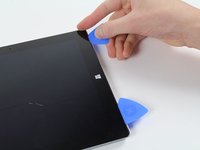
    1. Microsoft Surface 3 キックスタンドの交換, Microsoft Surface 3 ケーシングの解体: 手順 1、 2の画像 1 Microsoft Surface 3 キックスタンドの交換, Microsoft Surface 3 ケーシングの解体: 手順 1、 2の画像 2
      • iOpenerの使用方法を参照して温めたiOpenerを準備します。

      • 温かいiOpenerをスクリーン上部端に載せてください。この熱によって、ディスプレイと本体の間に留められた接着剤が柔らかくなります。

      FixBotに聞いてみる

      コメントを追加

    2. Microsoft Surface 3 キックスタンドの交換: 手順 2、 2の画像 1 Microsoft Surface 3 キックスタンドの交換: 手順 2、 2の画像 2
      • iFixit開口ピックを使って、スピーカーポートのスクリーン端の下に差し込みます。

      • この作業にはかなりの力が必要です。一番先に隙間を作るには、爪先を使用すると上手く行きます。

      • 端付近でまっすぐ下に押し出すと、スピーカーのメッシュを貫通して、スピーカーに損傷を与える可能性があります。 低い角度でピックを押し込みます。

      FixBotに聞いてみる

      コメントを追加

    3. Microsoft Surface 3 キックスタンドの交換: 手順 3、 2の画像 1 Microsoft Surface 3 キックスタンドの交換: 手順 3、 2の画像 2
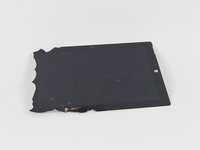
      • ピックを使って、デバイス周辺を慎重にスライドします。必要に応じて温めたiOpenerを再度載せてください。頑張りましょう。

      • 片側でガラスを割った場合は、反対側から始めて、その側にきれいで切れ目のない端があるようにすることをお勧めします。

      • このディスプレイのガラスは壊れた時は、特に鋭くはありませんが、それでもガラスが壊れているので作業は注意してください。

      FixBotに聞いてみる

      コメントを追加

    4. Microsoft Surface 3 キックスタンドの交換: 手順 4、 1の画像 1
      • ディスプレイを裏返して、ディスプレイ下のパーツにアクセスしやすくします。

      • ディスプレイを引っ張らないでください。マザーボードに繋がっています。

      • ディスプレイを交換する場合、もしくは取り外す場合は、続けてディスプレイの交換ガイドの手順を参照してください。

      FixBotに聞いてみる

      コメントを追加

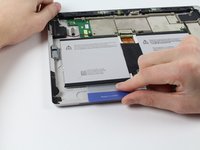
    1. Microsoft Surface 3 キックスタンドの交換, バッテリー: 手順 5、 1の画像 1
      • Surface 3からケースを取り外したので、これからバッテリーパックを取り出します。

      FixBotに聞いてみる

      コメントを追加

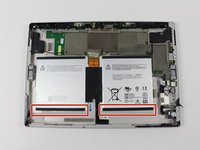
    2. Microsoft Surface 3 キックスタンドの交換: 手順 6、 3の画像 1 Microsoft Surface 3 キックスタンドの交換: 手順 6、 3の画像 2 Microsoft Surface 3 キックスタンドの交換: 手順 6、 3の画像 3
      この手順で使用する道具:
      Plastic Cards
      $2.99
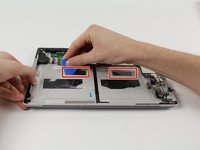
      • iFixitプラスチックカードを、バッテリーパックの仕切りの下にスライドします。

      • バッテリーパック下の接着剤を剥がすため、カードを周辺にスライドします。

      FixBotに聞いてみる

      コメントを追加

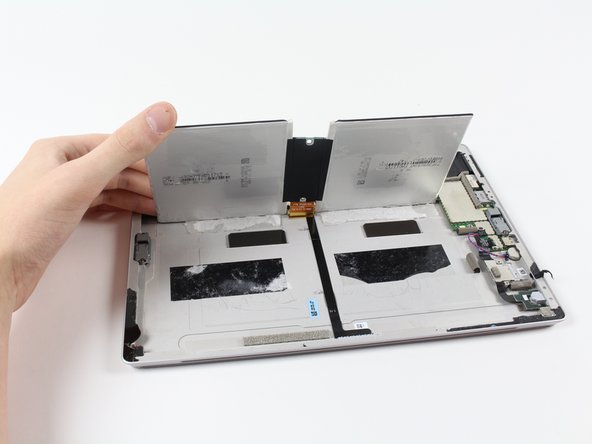
    3. Microsoft Surface 3 キックスタンドの交換: 手順 7、 3の画像 1 Microsoft Surface 3 キックスタンドの交換: 手順 7、 3の画像 2 Microsoft Surface 3 キックスタンドの交換: 手順 7、 3の画像 3
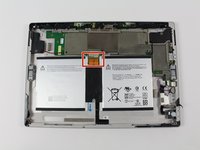
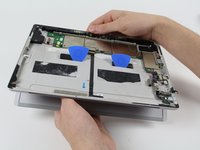
      • バッテリーのフラット電源とデータコネクタを慎重にスライドします。

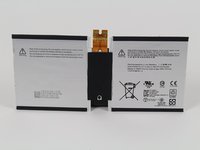
      • これでバッテリーパックを新しいものに交換できます。

      FixBotに聞いてみる

      コメントを追加

    1. Microsoft Surface 3 キックスタンドの交換, キックスタンド: 手順 8、 2の画像 1 Microsoft Surface 3 キックスタンドの交換, キックスタンド: 手順 8、 2の画像 2
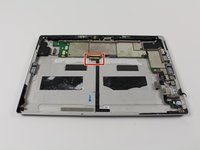
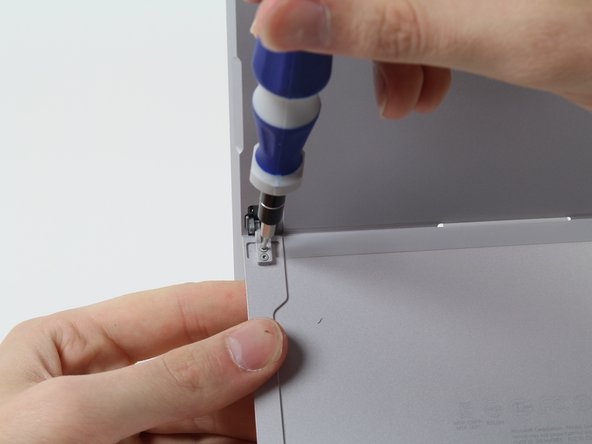
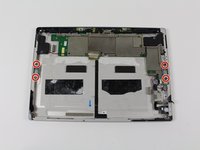
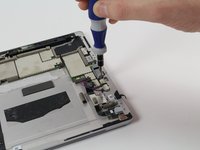
      • 3/32インチ #3トルクスネジを4本外します。

      • ヒンジを取り外す必要がない場合は、固定タブの作業をスキップしてください。

      FixBotに聞いてみる

      コメントを追加

    2. Microsoft Surface 3 キックスタンドの交換: 手順 9、 2の画像 1 Microsoft Surface 3 キックスタンドの交換: 手順 9、 2の画像 2
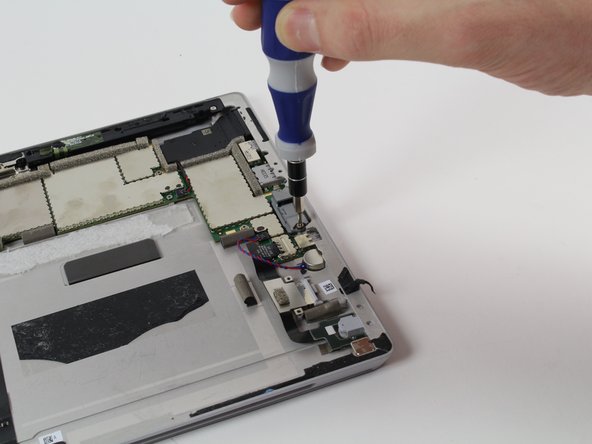
      • ヒンジを交換するために、ヒンジに留められた3/16インチ #5トルクスネジを4 本外します。

      FixBotに聞いてみる

      コメントを追加

    3. Microsoft Surface 3 キックスタンドの交換: 手順 10、 3の画像 1 Microsoft Surface 3 キックスタンドの交換: 手順 10、 3の画像 2 Microsoft Surface 3 キックスタンドの交換: 手順 10、 3の画像 3
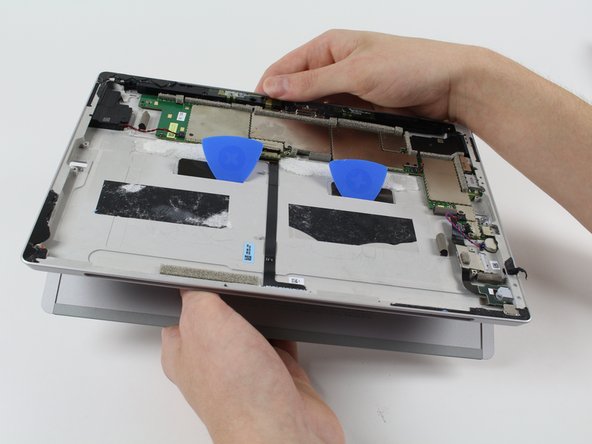
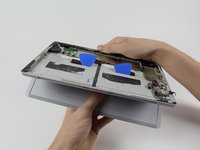
      • これら2つの固定タブをケース中のスロットに通して外し、キックスタンドを外します。

      • ピックを使って、タブをスロットからスライドして外し、キックスタンドを引き抜きます。

      FixBotに聞いてみる

      コメントを追加

終わりに

デバイスを再組み立てする際は、これらの手順を逆の順番に従って作業を進めてください。

キャンセル: このガイドを終了できませんでした。

4 の人々がこのガイドを完成させました。

以下の翻訳者の皆さんにお礼を申し上げます:

en jp

100%

Midori Doiさんは世界中で修理する私たちを助けてくれています! あなたも貢献してみませんか?
翻訳を始める ›

作成者

と共同作成されました。

Harold Hall

メンバー登録日: 10/08/15

1,332 ポイント

3のガイドは作成済み

チーム

Cal Poly, Team 5-12, Maness Fall 2015 Cal Poly, Team 5-12, Maness Fall 2015人のメンバー

CPSU-MANESS-F15S5G12

4 メンバー

72のガイドは作成済み

2件のガイドコメント

I think I will NOT be trying to do this. To many potentials for something to go wrong beyond your control, even when being extra careful. I do not feel like replacing someone’s device if that happens.

QuickTech - 返信 共有
Please can you tell me which kickstand the surface pro 3 64 GB (2013) needs? Is it the same as the surface pro 4 ? I have broken the stand and am trying yo source a replacement.

Tilly Mortimore - 返信 共有
コメントを追加

統計データ:

過去 24時間: 3

過去 7 日: 22

過去 30 日: 104

今までの合計 10,395