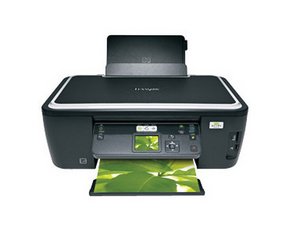
白紙で印刷される
プリンターは動作し音もしますが、白紙が印刷されます。
インクカートリッジが空
インク残量を確認し、インク切れになっていないか調べます。インクが空の場合は新しいカートリッジに交換してください。
プリントヘッドの問題
プリントヘッドはインクカートリッジを保持する容器です。インクカートリッジがプリントヘッドに正しく配置されているか確認します。プリントヘッドが汚れている場合は清掃してください。
Lexmark Intuition S505 インクカートリッジの交換
用紙詰まり
印刷しようとすると用紙が詰まり、印刷に失敗します。用紙がくしゃくしゃになった場合は取り除く必要があります。
用紙トレイでの用紙詰まり
スキャナーユニットを持ち上げて、用紙がどこで詰まっているか確認します。用紙をしっかり掴み、慎重に用紙トレイから引き出します。取り除く際に用紙が破れないよう注意してください。
両面印刷ユニットでの用紙詰まり
上部のボタンを親指で押し下げたままユニットを引き出し、両面印刷ユニットを取り外します。ユニットを脇に置き、詰まった用紙を確認します。用紙をしっかり掴み、破れないよう優しく引き出します。両面印刷ユニットを元に戻します。
ローラーでの用紙詰まり
スキャナーユニットを持ち上げて、用紙がどこで詰まっているか確認します。用紙をしっかり掴み、破れないよう慎重に引き出します。ローラーの間に用紙の束が詰まっている場合は、ピンセットを使用して慎重に取り除いてください。
Lexmark Intuition S505の紙詰まりを解消する方法
ワイヤレス接続の問題
コンピューターがプリンターに接続できない、またはプリンターが見つかりません。
ワイヤレス接続のオンとオフの切り替え
コンピューターのワイヤレス接続を一度オフにしてから再度オンにします。これでコンピューターとデバイス間の接続が改善されることがあります。
デモモードのオフ
デモモードが有効になっていないか確認します。有効な場合は、プリンターのコントロールパネルを使用してデモモードをオフにします。「設定」、「セットアップ」、次に「デモモード」を選択します。デモモードをオフにして保存を押します。
プリンターとコンピューターが同じネットワークに接続されているか確認する
Webブラウザーを開いて、コンピューターがインターネットに接続されているか確認します。次に、そのインターネット接続が、プリンターが接続されているネットワークと同じであることを確認してください。
コンピューターまたはプリンターをワイヤレスルーターに近づける
ワイヤレスネットワークの範囲は多くの要因によって異なります。コンピューターまたはプリンターをルーターに近づけると、接続が強くなります。
Repairing Lexmark Intuition S505 Wireless Connection
コピーおよびスキャンに関する問題
プリンターでドキュメントのコピーやスキャンができない、または問題が発生します。
コピー機またはスキャナーが応答しない
コンピューターがプリンターに接続されているか確認します。また、印刷デバイスとして対象のプリンター(Lexmark Intuition S505)が選択されているか確認してください。それでも問題が解決しない場合は、ソフトウェアを削除して再インストールします。
画質が悪い
スキャナーのガラス面が汚れていないか確認します。より状態の良い元ドキュメントを使用してください。ドキュメントがガラス面に平らに正しく配置されていることを確認します。
Repairing Lexmark Intuition S505 Copy and Scanning
プリンターの電源が入らない
電源ボタンを押してもプリンターの電源が入りません。
電源コードを接続する
プラグがコンセントにしっかりと差し込まれているか、もう一方の端がプリンターのアダプターにしっかりと接続されているか確認します。詳細はLexmark Intuition S505 Power Cable ReplacementページおよびLexmark Intuition S505 Adapter Replacementページを参照してください。

チーム

Cal Poly, Team 18-38, Regan Winter 2013 Cal Poly, Team 18-38, Regan Winter 2013人のメンバー
CPSU-REGAN-W13S18G38
4 メンバー
48のガイドは作成済み

0 件のコメント