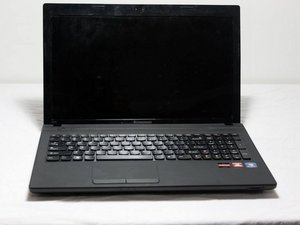
ラップトップが電源に入らない
ラップトップの電源がどうしても入らない場合
バッテリーが正しく挿入されていない
バッテリーと本体の間の領域がきれいであることを確認してください。昔のNintendo 64を掃除した時のように、金メッキのコネクタに息を吹きかけてみてください。バッテリーを固定している2つのタブが奥までしっかりとかみ合っていることを確認してください。バッテリーは溝に沿ってスムーズに滑り込むはずです。
バッテリー切れ・故障
充電器が接続され、バッテリーランプが点灯していることを確認してください。充電器を接続している時のみコンピューターが起動する場合、バッテリーが故障しているため、交換が必要です。
ラップトップが起動しない
ハードドライブの故障
ラップトップの電源は入るのにデスクトップにアクセスできない、またはプログラムが読み込まれないという現象は非常に厄介です。これはハードドライブの故障が原因である可能性があります。Facebookのストーキングに戻れるよう、ハードドライブの交換ガイドを確認してください。
メモリの故障
アプリケーションの動作が遅くなり、処理に時間がかかっていた後に電源が入らなくなった場合、ロジックボード/基板に問題がある可能性が高いです。修理ガイドを確認してラップトップのロジックボード/基板を交換してください。または、メモリの交換ガイドを参照してください。
ディスプレイが動作しない
ディスプレイのひび割れ
モニターにプラスチックの曲がりや鋭い突起は見えませんか?ディスプレイが割れている可能性があります。背景画像が診断の妨げにならないよう、コンピューターの電源を切った状態で確認してください。さらに、モニターで見ている画像に「ひび」が入っている場合は、スクリーン自体が割れている可能性があります。
ラップトップの過熱
ファンの故障
ラップトップが異常に静かではありませんか?ファンが壊れている可能性があります。内部回路を焼き切らないよう、すぐにラップトップの電源を切ってください。通常、ラップトップからは低音の唸り音が聞こえるはずです。聞こえない場合は、ファンの交換が必要です。
ほこりの蓄積
小型のハンドクリーナー(吸引力が強すぎないもの)を用意し、ラップトップ左側のファンケージに当てます。数秒間作動させてください。これでファンから過剰なほこりが取り除かれ、回転がスムーズになるはずです。
CDやDVDが読み込めない
光学ドライブの故障
光学ドライブの側面にあるイジェクトボタンを押し、スロットが出てくるか確認してください。出てこない場合は、キーボード上のイジェクトボタンを確認し、それを押してみてください。恐らく交換用光学ドライブが必要な状況です。
キーボードが反応しない
キーの欠損
チルダキーが見当たりませんか?その場合は、キーボードの交換ガイドを確認してください。
キーの固着
キーを押せない場合や「押し込まれた」ままの状態になる場合は、キーボードの下に何かが詰まって押し下げられている可能性があります。これを直すには、キーボードを取り外し、乾いた布でその下の領域を清掃してください。その後、キーを元に戻してください。

チーム

Cal Poly, Team 8-7, Regan Spring 2014 Cal Poly, Team 8-7, Regan Spring 2014人のメンバー
CPSU-REGAN-S14S8G7
5 メンバー
101のガイドは作成済み

0 件のコメント