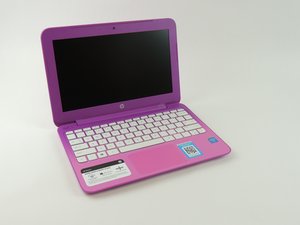
学生によって寄稿されたWiki
iFixit学生教育プログラムに参加している素晴らしい学生チームが、このWikiを作成しました。
HP Stream の電源が入らない
電源ボタンを押してもパソコンが反応しません。
パソコンが充電されていない
HP Stream はバッテリー駆動時間が長いことで評価されていますが、依然として充電は必要です。付属の充電器に接続してください。充電しながらすぐに電源を入れることができます。
充電器が故障している
HP Stream を接続しても電源が入らない場合、充電器が故障している可能性があります。可能であれば、同じタイプの充電器を使用する別のデバイスに充電器を接続し、正常に動作するか確認してください。
バッテリーが損傷している
正常に動作することが確認できている充電器にパソコンを接続してください。それでも電源が入らない場合は、バッテリーの問題である可能性があります。このノートパソコンは製造終了となっているため、HPから部品を購入することはできません。ただし、交換用バッテリーはこちらなどのオンラインショップで見つけることができます。
ディスプレイが暗い
ディスプレイが暗い状態ですが、それ以外の機能は動作しています。
輝度レベルが低すぎる
このノートパソコンには自動輝度調整機能は搭載されていません。屋外や明るい場所で使用する場合、キーボード上部にある F3 ボタンを押して、希望の明るさまで輝度を上げる必要があるかもしれません。
F3 キーが動作しない
一部のファンクションキーには複数の用途があります。画面の輝度を上げるファンクションキーが正常に動作しているか確認するには、Fn ボタンを押しながら F3 キーを押してください。検索画面が表示されれば、キーは正常に動作しています。表示されない場合は、キーボードの交換が必要かもしれません。
スクリーンが故障している
F3 キーが正常に動作していることを確認しても輝度を上げられない場合、スクリーンが故障しており交換が必要な可能性が高いです。製品保証を確認し、メーカーによる交換が可能かどうか調べてください。
キーが戻らない
キーボードのキーが、押した後に上に跳ね返ってきません。
キーボードが汚れている
気づかないうちに食べかすや小さなゴミがキーボードに入り込み、機能が損なわれることがあります。圧縮空気を使用して、キーの下に詰まった粒子を吹き飛ばしてください。綿棒を使ってキーの間を掃除するのも効果的です。
バネ/スプリングが破損または紛失している
掃除をしてもキーが戻ってこない場合は、キーを跳ね上げるためのバネ/スプリングが破損しているか、脱落している可能性があります。その場合は、キーボードを取り外してバネ/スプリングを交換する必要があります。キーが1つだけなら、キーボード全体を交換する必要はありません。
タッチパッドが応答しない
タッチパッドに触れてもマウスカーソルが動きません。
タッチパッドが濡れている
手が濡れていると、タッチパッドの機能が損なわれることがあります。使用する際は、手とタッチパッドが乾いていて清潔であることを確認してください。
タッチパッドがオフになっている可能性がある
ノートパソコンにはタッチパッドを無効にする機能があります。再度有効にするには、別のマウスを用意し、パソコンのUSBポートに接続してください。コンピューターの設定を開いてコントロールパネルを選択し、「ハードウェアとサウンド」>「デバイスマネージャー」>「マウスとそのほかのポインティングデバイス」の順に進みます。ドライバータブに移動し、「有効」を選択してタッチパッドをオンにしてください。
マウスがない場合は、Windows キーを押してから矢印キーを使って「PC」を選択し、Enter キーを押します。ウィンドウが開いたら Backspace キーを押し、矢印キーを使って「コントロールパネル」を選択して Enter キーを押します。次に、矢印キーで「ハードウェアとサウンド」を選択します。さらに「デバイスとプリンター」の下にある「マウス」を矢印キーで選択します。開いたウィンドウで、タッチパッドが有効になっているか確認してください。有効になっていない場合は、「ClickPad Enable(タッチパッドを有効にする)」と書かれたボタンを選択してください。
タッチパッドが故障している
それでも問題が解決しない場合は、タッチパッドが故障しており交換が必要な可能性があります。
ウェブカメラが動作しない、または画像がぼやけている
ウェブカメラの電源が入らない、または画像がぼやけています。
ウェブカメラが汚れている可能性がある
ノートパソコンを開く際に、誤ってウェブカメラのレンズに指紋などが付いてしまうことがあります。柔らかい布でレンズとカメラ周辺を拭き取れば、画像が鮮明になるはずです。
ウェブカメラが故障している
画像がぼやけたままの場合や、カメラの電源が全く入らない場合は、ウェブカメラが故障しており交換が必要かもしれません。

チーム

USF Tampa, Team 3-5, Wollert Spring 2016 USF Tampa, Team 3-5, Wollert Spring 2016人のメンバー
USFT-WOLLERT-S16S3G5
5 メンバー
84のガイドは作成済み

1件のコメント
Power button will not work
ginarena12 - 返信 共有