警告
デバイスが膨張している、盛り上がっている、過熱している、または発煙している場合は、ただちに使用を中止し、バッテリーを交換してください。バッテリーが原因ではない可能性もありますが、いずれにせよ交換する必要があります。膨張したバッテリーは、適切に廃棄するようにしてください。
基本事項
デバイスの本格的な修理に取り掛かる前に、以下の基本的なトラブルシューティングを試してください。
- 電源の確認: ノートパソコンの充電ケーブルが正しく機能しているか確認します。別のデバイスを接続する、別のケーブルを試す、可能であれば別の充電ポートに差し替える、別のコンセントに差し替えて確認してください。
- ハードリセットの実行: ノートパソコンの電源を切り、電源からケーブルを抜きます。取り外し可能な外部バッテリーがある場合は取り外します。電源ボタンを15〜20秒間押し続けます。バッテリーを戻し、電源アダプターを接続して、デバイスの電源を入れます。
- 外部モニターでテスト: ノートパソコンを外部モニターに接続します。外部モニターには表示されるが内蔵画面には表示されない場合は、HPノートパソコンの画面が真っ暗な場合のページを確認してください。
バッテリーの障害
解決策: バッテリーの点検と交換
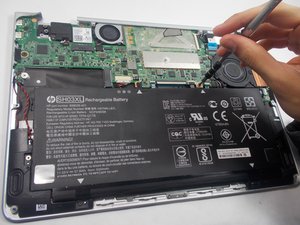
バッテリーは厄介な存在です。「消耗品」という性質上、故障は頻繁に起こりますが、必ずしも予測可能な形で故障するとは限りません。通常は徐々に劣化し、駆動時間が短くなっていきますが、バッテリーが故障すると電源が入らない問題を引き起こす可能性があります。バッテリーに不具合がある場合は、修理ガイドを使用して交換してください。
- バッテリーの接続を外して電源が入るか試す。 ほとんどのHP製ノートパソコンは、バッテリーなしでも起動します。これで電源が入るようであれば、バッテリーが問題の可能性が高いです。
- バッテリーの経年劣化、膨張、液漏れの視覚的な兆候を確認する。 バッテリーの膨張は、トラックパッドやキーボードの使いにくさとして現れることがあります。バッテリーが膨らむと、これらの部品の裏側を押し上げるような圧力がかかるためです。
- デバイスのバッテリーをリセットする。 通常、特定のキーの組み合わせを押し続ける操作が必要です。手順はデバイスによって異なることが多いため、ノートパソコンのユーザーマニュアルを参照してください。
- バッテリーを交換する。 バッテリーの劣化は避けられません。バッテリーの状態を確認することができます。ただし、これはオペレーションシステムによって異なります。一部のHP製ノートパソコンは他よりも簡単に交換でき、iFixitを利用すればHP Laptop Batteriesを簡単に入手できます。
メモリ(RAM)の故障
故障した、または正しく装着されていないメモリ(RAM)が原因でシステムが正常に起動しなくなることがあります。画面には何かが表示されるものの、コンピュータが起動しない場合は、これが原因である可能性が高いです。
- メモリ(RAM)を差し直すか交換する。 お使いのHPデバイスに交換可能なメモリ(RAM)モジュールが搭載されている場合は、差し直しを試してください。モデルに対応した修理ガイドが見つからない場合は、以下の簡単な手順に従ってください。
- ノートパソコンの電源を切り、リアカバーを取り外し、慎重にメモリ(RAM)モジュールを取り外して再挿入する作業を行います。
- それでも問題が解決しない場合は、モジュールを一度に1枚だけ使用して、故障しているモジュールを特定してください。モジュールの片方または両方が故障している場合は、交換用パーツが必要です。
充電ポートの損傷
解決策: 充電ポートの損傷を確認し、交換または修理を行う
HP製ノートパソコンのモデルによっては、USB-C充電ケーブルまたはバレル型(円筒型)充電ケーブルを使用している場合があります。
- 充電ポートを細部まで目視点検する。 USB-Cポートの内部には懐中電灯を使用してください。液体が入り込みやすく、腐食が気づかぬうちに進行している可能性があります。
- ケーブルを軽く揺らして、接続が良くなるか確認する。 ポートが緩んでいる場合、内部のピンがバッテリーを充電するのに十分な接触をしていない可能性があります。
- 腐食や焦げの兆候を確認する。 疑わしい点があれば、本体を開けて関連パーツを取り出し、詳しく調べてください。
- USB-Cポートは水濡れで損傷することがよくあります。液体が本体内部に侵入していなくても、ポート内の腐食がトラブルの原因になることがあります。
- バレル型コネクタは、ピンの曲がりやプラスチックパーツの破損が起こりやすいです。ポートが緩く感じる場合は、これが原因である可能性が高いです。
- 修理不可能な損傷や取り除けない腐食が見つかった場合は、交換部品を探すしてください。多くの場合、これはモジュール式のコンポーネントです。USB-Cポートのようにマザーボードにはんだ付けされている場合は、作業を進めるためにはんだ付けの技術が必要になるか、影響を受けた基板を交換する必要があります。
マザーボードの損傷
解決策: マザーボードを交換する
上記のすべてのトラブルシューティング手順に従ってもHP製ノートパソコンの電源が入らない場合はどうすればよいでしょうか。マザーボードやその周辺コンポーネントの問題である可能性が高まります。
- デバイスのCPUが適切に冷却されていることを確認する。 最近、HP Laptop Heat Sinksを再取り付けした場合は、それがCPUに正しく装着されているか、またCPUに適切な量の放熱グリスが塗布されているか再確認してください。過熱を防ぎ、最適なパフォーマンスを確保するには適切な冷却が不可欠です。また、デバイスのHP Laptop Fansが接続され、正常に動作し、ハウジング内で自由に回転していることを確認してください。
- デバイスの内部コンポーネントに蓄積したほこりやゴミを取り除く。 デバイス内部の適切な通気性を維持することは非常に重要です。ほこりやゴミは冷却の妨げとなり、オペレーションシステムに問題を引き起こす可能性があります。デバイスの内部を定期的に清掃することで、過剰な熱の発生を防ぎ、最適なパフォーマンスを確保できます。
- デバイスのBIOS設定をリセットする。 マザーボードのBIOS設定をリセットするには、CMOSバッテリーを取り外してから再度取り付けてみてください。これにより、破損した可能性のある保存済みの設定や構成が消去され、システムはデフォルト設定で起動します。これは、発生している問題を引き起こしている可能性のある競合や誤設定を排除するのに役立ちます。
- 回路基板に焦げや損傷したコンポーネントの兆候がないか、徹底的に目視点検を行う。 焦げや物理的に損傷しているように見える部品など、目に見える損傷がある場合は、特にディスプレイケーブルのコネクタが載っている基板である場合、基板自体を交換する必要があります。ストアでは、一部のChromebookモデル向けにHP Laptop MotherboardsとHP Laptop Daughterboardsの両方のコンポーネントを取り扱っています。


5 件のコメント
What should I check in case of an overcurrent from the grid?
Peon371 - 返信 共有
Il y a un court circuit sur mon ordinateur une pièce et éteint
SATELLITEiMAGE 20 - 返信 共有
Mon hp a un problème d'allumage,quand j'appuie sur le bouton off/on ,il s'allume pendant deux secondes après il s'éteint
Ked - 返信 共有
J ai le même problème si tu as trouvé le problème je veux bien que tu me dises comment tu as fait ( jeromefesquet5@gmail.com ) moi je vais essayer un gros nettoyage avec un nettoyant circuit et je te ferais part du résultat
Jérôme Fesquet - 返信 共有
Le temoin d'allumage s'allume et même le clavier lorsque on met en marche mon ordinateur hp pc .mais aucune image ne s'affiche sur l'écran ,elle reste noir l'ecran
Vidal - 返信 共有