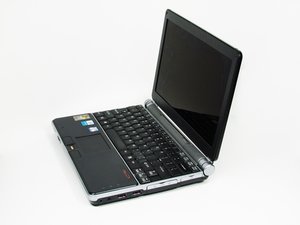
デバイスの電源が入らない
コンピューターが起動しません。
消耗したバッテリー
バッテリーが切れている可能性があります。
- 付属のACアダプターを壁のコンセントとコンピューターに接続してください。
- 電源を入れる前に、しばらく充電してください。
- 電源が入る場合は、バッテリーの充電残量を確認してください。
- 「スタート」>「コントロールパネル」>「電源オプション」の順に移動し、より適切な電源設定を選択してください。
消耗したバッテリー/ACアダプター
上記の手順に従っても電源が入らない場合は、バッテリーが切れているか、ACアダプターが故障しています。
- 別のデバイスの充電器を差し込んで、壁のコンセントが機能しているか確認してください。そのデバイスが充電される場合、コンセントは正常に電力を供給しており、ACアダプターが故障しています。
- ACアダプターが正常に動作する場合は、バッテリーに問題があります。
- バッテリー取り付けガイドに従ってバッテリーの交換を検討してください。
モニターが動作しない
モニターが以前のように機能していません。
壊れたスクリーン
画面にひびが入っています。
- Fujitsu モニター取り付けガイドを使用してモニターを交換してください。
画面が真っ暗
画面の明るさが極端に低くなっています。
- 'Fn'ファンクションキーを押しながら明るさアップボタン(F7)を押して、画面の明るさを上げてください。
- 明るさが上がらない場合は、コンピューターを再起動してください。
- 可能であれば、ノートパソコンを外部モニターに接続し、「スタート」>「コントロールパネル」>「ハードウェアとサウンド」>「電源オプション」から画面の明るさを調整してください。
または
- バックライトが切れている可能性があるため、点検が必要です。
発熱の問題
ノートパソコンが以前より熱くなっています。
使いすぎ
RPGビデオゲームの長時間プレイが原因である可能性があります。
- コンピューターを3時間以上使用している場合は、スリープ状態にするかシャットダウンし、涼しい場所で最大1時間放置してください。
冷却ファンの故障
この発熱は、冷却ファンが正しく動作していないことが原因です。
- 小さなモーター音を聞き取り、コンピューターの右後ろの端から空気が出ているか確認してください。
- 音が聞こえない、または空気を感じない場合は、ノートパソコンの電源を切り、最大1時間使用しないでください。
- それでも冷却ファンが動作しない場合は、専門の技術者に交換を依頼してください。
キーボードの問題
この問題が発生している場合、文章は次のように見えるかもしれません。
- ボタンを繰り返し押して、物理的に詰まっていないか確認してください。
キーボードが反応しない
- キーボード全体が動作しない場合は、コンピューターの電源を切り、数分間バッテリーを取り外してから、再度電源を入れて試してください。
- 内蔵のポインティングデバイスがある場合は、それを使用してシステムの再起動を試みてください。
- それでもキーボードが反応しない場合は、Fujitsu キーボード取り付けガイドに従って交換が必要な可能性があります。
キーの紛失または破損
- キーが破損した、または外れた場合は、Fujitsu キー交換ガイドを使用してください。
ワイヤレス機能が接続できない
デスクトップでしか作業できず困っていますか?続きをお読みください。
ネットワークが正しくない
- ネットワーク設定に移動し、正しいネットワークにワイヤレス接続されているか確認してください。
ワイヤレスアダプターが古い
- コンピューターのデバイスマネージャー(「スタート」>「検索」>「デバイスマネージャー」)を確認し、ワイヤレスドライバーが最新かどうかを確認してください。
- 最新でない場合は、Fujitsuのウェブサイトにアクセスして、利用可能な最新のドライバーをダウンロードしてインストールしてください。
- それでもインターネットに接続できない場合は、専門の技術者に支援を求めてください。
オーディオの問題
ベートーヴェンのようには難聴ではないはずなのに、何も聞こえません!
音量が小さすぎる
- 音量アップボタンを使用して音量を上げてください。
- 音量を上げても音が出ない場合は、スピーカーに問題がある可能性があります。オーディオスピーカー取り付けガイドを使用して、故障したスピーカーを交換できます。
ハードドライブ
コンピューターがデータでいっぱいですが、さらにダウンロードしたいものがあるようです。
- 不要なファイルを削除してください。
- 使用していないプログラムをアンインストールしてください。(「スタート」>「コントロールパネル」>「プログラムと機能」)
- 重要なファイルやドキュメントを内蔵ハードドライブから別の外付けハードドライブに転送してください。
- それでもノートパソコンのストレージ容量が不足している場合は、ハードドライブ取り付けガイドに従って、より大容量のものへの交換を検討してください。

チーム

Cal Poly, Team 10-31, Amido Winter 2012 Cal Poly, Team 10-31, Amido Winter 2012人のメンバー
CPSU-AMIDO-W12S10G31
5 メンバー
84のガイドは作成済み

0 件のコメント