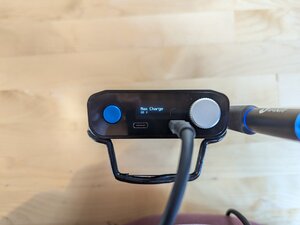
FixHub パワーステーションが新しい場合、主な原因は2つ考えられます:
ハブはすでに充電されています
解決策:
パワーステーションをオンにし、バッテリー残量インジケーターを確認します。
- 100%と表示されている場合、ステーションは満充電状態であり、バッテリー充電インジケーターは表示されません。
ハブが充電しきい値に達しています
解決策:
FixHub パワーステーションが毎回特定のパーセンテージで充電を停止する場合、充電しきい値の設定が100%から下げられている可能性があります。
これはユーザーが設定可能なバッテリー充電レベルの制限です。その制限に達すると、バッテリーの充電は停止します。これが、バッテリー充電インジケーターが充電を示さなくなる理由です。
この設定は、FixHub パワーステーションのメニューオプションをスクロールして調整できます。最大充電とラベル付けされた設定を調整してください。
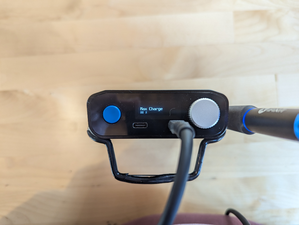
FixHub パワーステーションの充電が遅い場合:
USB充電器の出力が低い可能性があります
解決策:
FixHub パワーステーションは45Wでの充電が可能ですが、それには45Wの出力が可能な電源アダプタが必要です。標準的なアダプタでは15Wしか出力されず、FixHubの充電が遅くなります。
充電器の電源出力を確認してください。電源アダプタに記載されています。
FixHub パワーステーションの充電が停止した場合(以前は正常に充電できていたが、問題が発生した場合):
充電に使用しているUSB-Cケーブルが故障している可能性があります
解決策:
ケーブル両端のコネクタに損傷や汚れがないか点検します。
ケーブル本体に傷、ほつれ、摩耗がないか、特にコネクタ付近を点検します。
損傷が疑われる場合はケーブルを交換してください。
USB-Cポートが故障しているか、汚れている可能性があります
解決策:
(清掃用のエアダスターなどを使用して)強力な空気の噴射で接続部を清掃してみます。
コネクタに腐食や接点の曲がりがないか詳しく点検します。
ユニットを部分的に分解し、メインボード上のUSB-Cコネクタが基板上で緩んでいないか点検します。
USB-Cケーブルのプラグを使用して緩みを確認できます。USB-Cソケットに挿入し、軽く揺らしてソケットがPCボード上で緩んでいないか確認してください。
バッテリー駆動時間の限界
解決策:
FixHub パワーステーションが古い場合、バッテリーが寿命を迎えている可能性があります。FixHub 設定メニューのバッテリーの状態の数値を読み取り、劣化を確認してください。
バッテリーを5%まで放電し、その後100%になるまで充電器に接続したまま放置して、バッテリーの再調整を試みることができます。それでも効果がない場合は、バッテリーを交換することをお勧めします。
上記の手順で問題が解決しない場合は、サポートに連絡して支援を求めてください。



0 件のコメント