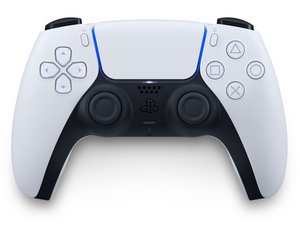
基本的な確認事項
- バッテリー残量の確認: コントローラーのバッテリーが十分であることを確認してください。コントローラーを USB ケーブルで電源に接続し、バッテリーが充電されているか確認します。可能であれば、別の USB ケーブルや電源を試してください。
- 接続の確認: コントローラーとゲームコンソールの接続を確認してください。安定した接続を確立するために、USB ケーブルでコントローラーをゲームコンソールに再接続してください。
- ゲームコンソールの再起動: ゲームコンソールを再起動します。電源を切り、数秒待ってから再び電源を入れてください。この単純な手順で、コントローラーが反応しない原因となっているソフトウェアの不具合が解決することがあります。
マイナーなソフトウェアの問題
コントローラーで発生するほとんどの問題は、ソフトウェアの問題である可能性があります。この問題を解決する最も簡単な方法の1つは、コントローラーをリセットします。
- ゲームコンソールの電源を切り、USB ケーブルからコントローラーを外します。
- コントローラーの背面にある小さなリセットボタンの位置を確認します。
- 伸ばしたペーパークリップ(または同様のもの)などの小さく尖ったものでボタンを押します。ボタンは、底面の外殻の右上のネジの隣にある小さな穴の中にあります。
- ボタンを数秒間長押ししてから、離します。
さらに、コントローラーのファームウェアのアップデートを行うことで、多くの問題が解決することもあります。
- USB ケーブルを使用してコントローラーをゲームコンソールに接続します。
- 設定 > 周辺機器 > コントローラー > コントローラーのソフトウェア の順に進みます。
- アップデートがある場合は、アップデートを実行してください。これにより、コントローラーのソフトウェアの一時的な問題が解決されます。
充電の問題
コントローラーの電源が入らないのは、充電の問題が原因である可能性があります。私たちは 充電の問題 に特化したトラブルシューティングページを用意していますが、充電ができるように試すべき基本的なヒントをいくつか紹介します。
- 充電ケーブル接続の確認: USB ケーブルがコントローラーと電源にしっかりと接続されていることを確認してください。接続が緩いと、適切に充電できないことがあります。
- USB ケーブルと電源の確認: USB-C ケーブルが正常に機能しており、損傷していないことを確認してください。また、そのケーブルが 充電と同期、または充電とデータ通信に対応している ことを確認してください。さらに、電源が入っており、充電に必要な電力を出力していることも確認してください。
- コントローラーの充電ポートの清掃: 充電ポートがきれいな状態かどうか確認します。充電ケーブルを差し込んだときに底面とぴったり合わない場合や、斜めになったり緩かったりする場合は、ポートにゴミが詰まっている可能性があります。エアダスター を使用し、小さなツールで汚れを取り除きます。削って形を整えた爪楊枝や 非導電性のツール を使用できます。コントローラーや自身への損傷を防ぐため、メタル製のツールをポート内に挿入しないでください。
バッテリーの故障
バッテリー駆動のデバイスで故障の原因となる小さなポイントの1つは バッテリー です。特にコントローラーがオレンジ色に点滅している場合は注意してください。

- コントローラーを長期間使用している場合、内部のバッテリーの交換や再接続が必要な可能性があります。
- バッテリーがマザーボードに正しく接続されていることを確認します。
- 古いバッテリーは充電を保持できなくなる可能性が高くなります。バッテリーを新しいものに交換する ことを検討してください。
ケーブルの故障または接続外れ
マザーボードとトリガーアセンブリを接続するリボンケーブルが故障しているか、外れている可能性があります。

- コントローラーを新しいトリガーに改造した場合は、リボンケーブルがマザーボードとトリガーアセンブリの間で正しく接続されていることを確認してください。
- これらのケーブルが損傷しているように見える場合は、ケーブルを交換する必要があります。
マザーボードの故障
バッテリーと充電アセンブリを交換してもコントローラーが充電できない場合、問題はマザーボードにある可能性があります。
- コントローラーを分解 し、マザーボードに損傷(破損した部品、焼け焦げ、水濡れによる損傷)がないか目視で確認してください。
- 必要に応じて、コントローラーのマザーボードを損傷のないものと交換してください。
以下の翻訳者の皆さんにお礼を申し上げます:
en jp
100%

Midori Doiさんは世界中で修理する私たちを助けてくれています! あなたも貢献してみませんか?
翻訳を始める ›

0 件のコメント