
基本事項
以下の最初の手順は些細なことに思えるかもしれませんが、焦っているときには基本的なトラブルシューティングを忘れがちです。デバイスの重要な修理を開始する前に、以下を確認してください。
- コンピューターを再起動する。 これはトラブルシューティングの基本中の基本です。ラップトップを(強制終了やクラッシュではなく)正しく再起動することで、保留中の修正が完了し、すべてのシステムサービスが再起動されます。スタートメニューの再起動オプションを使用してください。
- ソフトウェアのアップデートを確認する。 アップデートには、問題を解決できる新しいキーボードドライバーが含まれていることがあります。スタートメニューを右クリックして「設定 > 更新とセキュリティ > Windows Update」を選択します。「更新プログラムのチェック」ボタンをクリックしてください。
- どのキーが影響を受けているかを確認する。 これにより、問題の性質について多くのことがわかります。視覚的に簡単に確認するために、オンラインの Keyboard Tester アプリ を使用してください。
- 特定のキーだけが問題ですか? その場合、汚れたキーボードスイッチの清掃を試してください。
- 複数のキーで押したキーが二重に入力されますか? これは、実行中のアプリケーションの潜在的な問題を示している可能性があります。
- キーボードが全く動作しませんか? キーボードが完全に機能していない場合は、デバイスからキーボードへの物理的な接続に問題がある可能性があります。
- USBキーボードでも同じ症状が出ますか? その場合はソフトウェアの問題です。
- 誤作動しているキーが近くにありますか? キーの塊、列、または行が動作しない場合は、通常はキーボード自体の問題です。それらのキーは、キーボードの回路内で同じ電気ライン上にある可能性があります。
言語またはキーボードレイアウトが正しくない
Windowsは多くの言語および地域のキーボードレイアウト用に開発されています。キーが期待どおりの文字を出力しない場合は、これらの設定を最初に確認する必要があります。
- システムトレイ近くの左下隅にある言語切り替え(または言語バー)を確認してください。開くと、インストールされている言語や地域のキーボードから選択できます。
- 現在選択されている言語の地域およびキーボード設定を確認してください。設定が期待どおりでない場合は、正しいオプションを選択してください。
- デフォルトでは、左Alt + Shiftキーを押すと、入力言語が切り替わります。言語バーが有効になっていない限り機能しませんが、ゲーム中のレイドを調整しようとしているときに、ロシア語でランダムに入力されてしまう原因がこれである可能性があります。
- 言語バーが表示されていないのに、これが問題の原因と思われる場合は、Windowsの言語設定を確認し、適切に設定してください。設定メニューの「時刻と言語」から確認できます。
アクセシビリティ設定が有効になっている
多言語サポートに加えて、Microsoftは入力に困難を抱える人々のためにアクセシビリティを向上させる機能を組み込みました。これらの設定の一部を誤って有効にすると、キーボードが反応していないと勘違いしてしまうことがあります。
- 通常のように素早く入力するのではなく、キーを長押しして入力してみてください。良いテスト方法は、CAPSロックキーを数秒間押し続けて、LEDが点灯するかどうかを確認することです。
- 長押しで入力できる場合は、「フィルターキー機能」を無効にする必要があります。これは、入力中に誤って他のキーに触れてしまう人のための設定です。
- 設定アプリまたはコントロールパネル内の「アクセシビリティ」メニューの設定を確認してください。キーボードセクションまでスクロールし、すべての設定が正しいことを確認してください。
汚れたキーボードスイッチ
汚れやゴミがキーの下に入り込み、特に飲み物をこぼしやすい場合などはスイッチに影響を与えることがあります。iFixitではノートパソコンのキーボードのべたつきを解消する記事を紹介しています。以下に、高濃度(90%以上を推奨)のイソプロピルアルコールでキーボードを掃除するための簡単な手順をまとめました。
- まずコンピューターをシャットダウンしてください。これにより、キーを押すことでコンピューター上の何かに影響を与えることを防ぎます。
- キーボードを裏返し、柔らかいブラシ(新しい歯ブラシで十分です)を使用して、キーの下から硬いゴミを掃き出してください。特に汚れやべたつきがひどい部分には注意してください。
- 次に、イソプロピルアルコールを含ませた綿棒または布でキーボードを拭きます。
- アルコールの濃度が高いほど、キーをしっかりと拭くことができます。
- 飲み物をこぼしたことがわかっている場合や、非常にべたついている場合は、低濃度のものを使用し、乾燥に少し時間をかけてください。低濃度(約75%)の溶液に含まれる水分は、汚れをより効果的に溶かしますが、蒸発するまでに時間がかかります。
- 可能であれば、キーキャップを取り外してゴミを確認してください。スイッチは損傷しやすいため、できるだけ優しく扱ってください。
- キーボードを乾燥させてから、ノートパソコンの電源を入れて機能が戻ったか確認してください。
ソフトウェアのバグまたは競合
コンピューターで特に負荷の高いアプリケーションを実行している場合、キーボード入力に干渉している可能性があります。以下の手順を実行して確認できます。
- 開いているすべてのプログラムを閉じ、1つだけ開きます。状態は改善しましたか? 問題を再現するために、開いていた他のプログラムを再起動してください。
- 干渉しているプログラムをアンインストールしてください。
- ウイルススキャンを実行して、マルウェアがキーボードの機能に影響を与えていないか確認してください。珍しいことですが、全くないわけではありません。
BIOS設定が正しくない
コンピューターのファームウェアに保存されているBIOS設定は、ハードウェアとOSの通信を構成します。これらの設定を確認してキーボードが正しく認識および構成されていることを確認し、反応しない問題を解決できる可能性があります。
- 外付けキーボードを接続し、ラップトップの電源を入れてBIOSにアクセスします。画面にDellのロゴが表示されたら、F2キーを数回押します。
- タイミングが重要です。正常にアクセスできるまで何度か試す必要があるかもしれません。
- キーボードに関連するBIOS設定を確認してください。BIOSセットアップ内で正しく有効化され、構成されていることを確認してください。
OSの破損
重要なファイルが不適切に改ざんされると、コンピューターのオペレーションシステム(OS)が破損する可能性があります。これは、アップデート中にコンピューターの電源が切れたり、マルウェアがコンピューターに感染したり、デュアルブートパーティションが正しく設定されていなかったり、スリープ中にコンピューターの電源が切れたり、OSに不可欠なファイルが何らかの形で変更されたりした場合に発生する可能性があります。これによりコンピューター全体で奇妙な不具合が発生し、システムの残りの部分は問題なく動作していても、キーボードの機能に影響が出る場合があります。
Windowsには、これらの破損の問題を修正する修復ツールが用意されています:
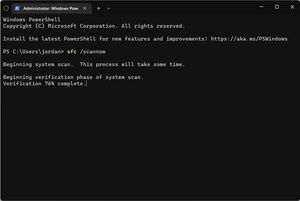
- スタートメニューを右クリックして、コマンドプロンプト、Powershell、またはWindowsターミナルを選択します(Windows 8、10、11では選択肢が異なります)。
- sfc /scannow と入力します。
キーボードの修理を実行する。
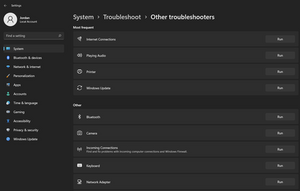
- スタートメニューを右クリックして「設定」を選択し、設定を開きます。
- 次に、「システム」 > 「トラブルシューティング」 > 「その他のトラブルシューティングツール」 > 「キーボード」(実行)の順に移動します。
- トラブルシューティングウィザードがポップアップ表示され、問題を軽減できる可能性があります。

デバイスマネージャーを使用してキーボードドライバーのアップデートを確認する。
- スタートメニューを右クリックして「デバイスマネージャー」を選択し、デバイスマネージャーを開きます。
- そこから「キーボード」セクションを展開し、ノートパソコンのキーボードデバイスを右クリックします(複数ある場合は、すべてに対して試してください)。
WindowsではなくLinuxディストリビューションを使用している場合は、まず正しいキーボードドライバーがインストールされていることを確認してください。ドライバーを適切に構成しても解決しない場合、ディストリビューションをクリーンインストールすることで、OSの破損が原因であるという懸念を排除できるはずです。
マルウェア感染
ウイルスを確認してください。一部のマルウェアは、入力機能やコンピューターの一般的な使用に影響を与えます。
- MalwarebytesまたはESET Online Scanを使用してコンピューターをスキャンしてください。これらは優れたマルウェアスキャン技術を提供する無料プログラムです。
Windowsを再インストールする。マルウェアの感染は隔離後も完全に駆除されない可能性があるため、キーボードの正常な機能を復元するにはWindowsの完全な再インストールが必要になる場合があります。
- 正常で「クリーン」なコンピューターを使用してWindowsオペレーションシステムをダウンロードし、ブート可能なフラッシュドライブを作成します。
- ウイルススキャンを実行した後、Google DriveやDropboxなどのクラウドプラットフォームに、保持したいファイル、ブックマーク、写真などをバックアップします。これにより、フラッシュドライブを接続して複数のコンピューターに感染させることと比較して、既存のマルウェアが新しいWindowsインストールに転送されるリスクを軽減できます。
キーボードの故障
キーボードがそれ以外は完全に動作していても、マザーボードに信号を送る手段がなければ、全く機能しません。これは修理後によく発生しますが、それ以外の場合でも発生する可能性があります。
- ケーブルの不良の兆候は、目視検査で確認できる可能性があります。コーナーやコネクタを注意深く見てください。穴あき、折り目、または裂け目はケーブルの機能に障害を与える可能性があります。損傷が見つかった場合は、ケーブルを交換してください。
- ケーブルが正しく挿入されていることを確認してください。マザーボードコネクタの位置や幅のため、この接続を正しく行うのは難しい場合があります。
- ボードコネクタのロックタブが存在し、ロック位置(タブが下がっている状態)にあることを確認してください。このリボンケーブルのコネクタが正しくロックされていないと、時間が経つにつれて接続が緩む可能性があります。
- ロックタブがコネクタから外れてしまった場合でも、欠けているパーツが残っていれば修理が可能です。
- すべてのモデルで、キーボードケーブルがキーボード本体とは別部品になっているわけではありません。キーボードが両端から取り外し可能なケーブルを使用しているか確認してください。ケーブルがキーボードに統合されている場合は、故障したケーブルだけでなく、キーボード全体を交換する必要があります。
- 最終的には、キーボード自体の問題に帰結する可能性があります。これは通常、液体による損傷の結果ですが、それ以外でも発生する可能性があります。キーボードは多くの場合、アセンブリの一部として付属していますが、一部のモデルでは独立して交換可能です。
- 液体による損傷がなく、キーの列や行が機能しない場合、または一部のキーから反応を得ることができない場合は、keyboardを交換するのが最も可能性の高い解決策です。
マザーボードの損傷
上記のすべてのヒントを試しても解決しない場合は、ノートパソコンのマザーボードに問題がある可能性が高いです。
- マザーボードの両側を検査し、焼けた部品、液体の残留物、腐食、その他の目に見える問題などの物理的な損傷の兆候がないか確認してください。
- マザーボードの部品が正しく機能していない場合は、replacement boardを入手する必要がある可能性が高いです。
- 回路基板は多くの場合、はんだ付け(またはマイクロソルダリング)の経験がある知識豊富な技術者が修理できます。自分でできないと思う場合は、地元の修理店に相談してください。


0 件のコメント