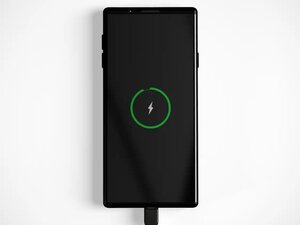
基本事項
- スマートフォンを再起動する: 単純な再起動で一時的な問題が解決することがあります。スマートフォンの電源を完全に切り、30秒待ってから電源を入れ直し、動作に変化がないか確認してください。
- バッテリー設定を確認する: 充電器を認識しているにもかかわらず、特定のパーセントから充電が進まない場合は、バッテリーの経年劣化を防ぐ「充電保持機能」が働いている可能性があります。バッテリー設定から充電の最適化やバッテリー保護といった設定を探し、オフにしてください。
- 別の充電器を確認・試用する: 破損していたり品質の低い充電ケーブルやアダプターを使用していると、急速充電に必要な電力が供給されないことがあります。端末が対応していれば、ワイヤレス充電を試してください。ワイヤレス充電ができる場合は、充電ポートに異物が詰まっていないか、損傷していないかを確認してください。ワイヤレス充電もできない場合は、スマートフォンのソフトウェアを確認するか、バッテリーの交換を検討してください。
- 充電ポートが清潔で糸くずがないか確認する: ポート内に糸くず、ほこり、腐食があると、電気的接続が妨げられ、充電が遅くなることがあります。充電ポートの清掃を試してください。
電源が弱い
解決策: 別の電源でテストする
すべての充電器が同じというわけではありません。理想的には、スマートフォンの充電器のワット数が高いほど、より高速に充電できる可能性があります。
- ノートパソコンや車のUSBポートの使用を避ける: ノートパソコンや車のUSBポートから供給される電力では、急速充電に必要な電力が不足することがよくあります。壁のコンセントを使用してください。
- 正規の急速充電器を使用しているか確認する: 安価な充電器の中には急速充電を謳っていても、実際には必要なワット数が出ていないものがあります。一般的な急速充電のワット数は18W程度から始まり、通常65W程度までですが、それ以上のものもあります。充電器のワット数を確認し、正しく急速充電できているか確認してください。充電器にワット数が記載されていない場合は、こちらのワット数計算機を使用して算出できます。
充電ポートの汚れ
解決策: 充電ポートを清掃する
普段スマートフォンをポケットやカバンに入れている頻度を考えてみてください。その中には何が入っていますか?スマートフォンの下部にあるスピーカーやマイクのグリルにほこりやゴミが詰まっている場合、充電ポートも詰まっている可能性が高いです。
- 懐中電灯を使ってポートを点検する。 糸くずやゴミが詰まることはよくあります。充電を繰り返すうちに、それらがポートの奥へと押し込まれていきます。
- 充電ポートに焦げや腐食の兆候がある場合は、充電ポートの不具合セクションへ進んでください。
- ケーブルのフィット感を確認する。 充電プラグはスマートフォンの底面と平らになっていますか?そうあるべきです。斜めになっていたり、充電器の金属部分が見えるような隙間があったりする場合は、清掃が必要です。
- ポート内にゴミがある場合は、徹底的に清掃する: 綿棒や専用の綿棒、小型の柔らかいブラシ、またはエアダスター/環境に配慮した代替品を使用して、詰まりを取り除いてください。
ポートの中に金属製のものを挿入しないでください。内部の金属ピンが簡単に損傷します。また、誤ってピン同士を接触させると、電気的な故障の原因となります。
ソフトウェアが古い、またはバグがある
解決策: ソフトウェアをアップデートする、または以前の安定版に戻す
最適化が不十分なソフトウェアやバグのあるソフトウェアは、バッテリーを急速に消費させます。バッテリーの問題が突然始まった場合は、アプリのアップデートやOSの修正パッチが原因である可能性があります。新しいバージョンにはリソースを集中的に消費する機能が含まれていたり、バッテリーを意図せず消耗させるバグが含まれていたりすることがあります。スマートフォンが大量のエネルギーを消費している場合、電力消費率が充電率に近いため、充電が遅い、または全く充電されないように見えることがあります。この場合、スマートフォンが熱くなっていることにも気づくかもしれません。
- 最近アップデートされたアプリはありますか?Google Playストアアプリを開き、右上のプロフィールアイコンをタップして、アプリとデバイスの管理を選択します。次に管理タブを選択し、並べ替えのドロップダウンから最近更新された順を選択して、アップデートされたアプリのリストを確認します。
- 問題がありそうなアプリを終了させて、バッテリー駆動時間に影響がないか確認してください。最近更新されたアプリの中で、大量のバッテリーを消費しているものがあればアンインストールします。バッテリー駆動時間が改善された場合は、アプリを再インストールしてみてください。
- OSのクリーンインストールはバッテリー問題に対する極端な対策ですが、何らかのデータ破損が問題の原因である場合は、非常に有効な手段となり得ます。
充電ポートの不具合
解決策: ポートを点検して交換する
焦げや損傷がある場合、またはポートの汚れを徹底的に清掃しても改善しない場合、あるいは最初から何も詰まっていなかった場合は、ポート自体が故障している可能性があります。
- ケーブルを接続したときにぐらつく場合や、特定の角度で保持しないと充電できない場合は、ポート内部の接続が緩んでいる可能性があります。その場合は、充電ポートアセンブリを交換するのが最善です。必ずお使いのモデル専用の充電ポート交換ガイドを検索してください。
- ポートの整合性を正確に評価するには、拡大鏡やUSB電流チェッカーが必要です。正常な充電ポートであれば、バッテリーを充電するために電流が流れるはずです。
- 充電ポートがメインマザーボードにはんだ付けされている場合は、交換するためにはんだ付けの技術が必要です。または、はんだ付けの専門知識を持つ人に依頼して、既存のポートを取り外して新しいものを取り付けてもらうこともできます。それができない場合は、マザーボード全体を交換することになります。
バッテリーの経年劣化
解決策: バッテリーを交換する
リチウムポリマーバッテリーは時間の経過とともに劣化し、急速に充電する能力が低下します。Androidスマートフォンを長く使用している場合、問題の原因はバッテリーにあるかもしれません。
- 設定内のバッテリーメニューでバッテリー使用状況を確認します。設定でバッテリーオプションを探し、バッテリーの状態やバッテリーの状況を確認します。
- あるいは、AccuBatteryやAmpereなどのサードパーティ製アプリを使用して、スマートフォンの充電速度と全体的なバッテリーの状態を監視することもできます。
- 最大容量が80%を下回っている場合は、バッテリーの交換を検討してください。必ずお使いのモデル専用のバッテリー交換ガイドに従ってください。
ロジックボード/基板の損傷
解決策: ロジックボード/基板を点検して交換する
スマートフォンのメインロジックボード/基板は、ほとんどの機能を司っています。ボード上の小さなコンポーネントが故障または損傷している場合、このページで紹介した他の対策が効果がないのであれば、これが原因である可能性が高いと言えます。
- コンポーネントの焦げやひび割れ、液体の残留、腐食、曲がりなど、ボードの問題の兆候がないか確認してください。液体が確認された場合は、私たちのElectronics Water Damage Wikiを参照してください。もともとはiPhone用に設計されていますが、iPhone Liquid Damageガイドには、お使いのスマートフォンにも役立つ貴重な情報が含まれています。
- ロジックボード/基板の交換は、ボードが故障したDIYユーザーにとって最も現実的な解決策となることが多いです。
- ボード自体の修理は非常に困難ですが、不可能なことではありません。ただし、専門的なツールとはんだ付けの技術が必要です。マイクロはんだ付けに興味がある場合は、こちらの素晴らしい学習リソースや動画が役立ちます。


6 件のコメント
هاتف اندرويد عوطل في شحن
ossama sbabti - 返信 共有
هاتف اندروايد لا يشحن
ossama sbabti - 返信 共有
Şarjı hızlı dolmuyor
Rıza Dündar - 返信 共有
Şarjı hızlı girmiyor
Rıza Dündar - 返信 共有
Chargé en 45 minutes
Drey Frêne - 返信 共有