メインコンテンツにスキップ
リペアコミュニティに参加 - アカウントの作成

iPhone SE スクリーンの交換

必要な工具と部品

ビデオの概要

    1. iPhone SE スクリーンの交換, ペンタローブネジの取り外し: 手順 1、 1の画像 1
      • iPhoneのバッテリー残量を25%以下まで消費された状態で作業を始めましょう。充電されたリチウムイオンバッテリーはダメージを与えると引火したり爆発する恐れがあります。

      • 作業を始める前にiPhoneの電源を必ず切ってください。

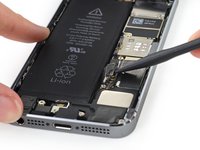
      • Lightning コネクターの両側にある3.9 mmのペンタローブネジを2本外します。

      FixBotに聞いてみる

      コメントを追加

    2. iPhone SE スクリーンの交換, ディスプレイガラスの補強: 手順 2、 3の画像 1 iPhone SE スクリーンの交換, ディスプレイガラスの補強: 手順 2、 3の画像 2 iPhone SE スクリーンの交換, ディスプレイガラスの補強: 手順 2、 3の画像 3
      • フロントガラスが割れている場合、ガラスに透明な補強テープを貼りましょう。作業中ガラスが飛び散ったりして怪我をしないようご注意ください。

      • 画面全体を何重にも貼り、しっかりと固定します。

      • テープを表面に貼ると、画面を持ち上げた際に画面構造を保ってくれます。

      • 修理作業中はガラスの破片が飛び散り、目に入ることがないように保護メガネを装着してください。

      FixBotに聞いてみる

      コメントを追加

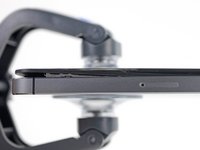
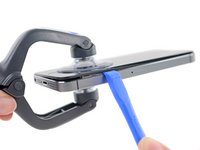
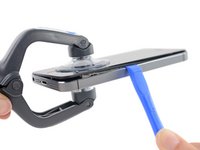
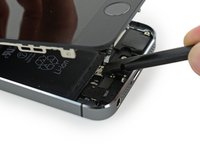
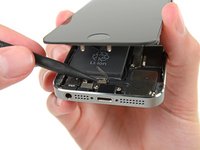
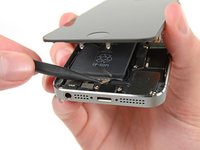
    3. iPhone SE スクリーンの交換, ディスプレイの分離方法: 手順 3、 3の画像 1 iPhone SE スクリーンの交換, ディスプレイの分離方法: 手順 3、 3の画像 2 iPhone SE スクリーンの交換, ディスプレイの分離方法: 手順 3、 3の画像 3
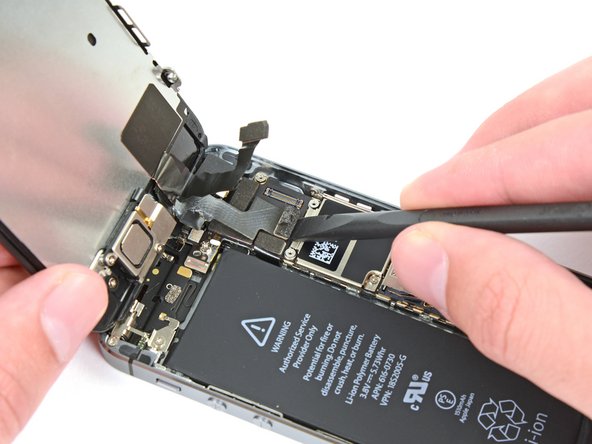
      • 次の手順では、本体からディスプレイを外します。ディスプレイはガラスのスクリーンとメタルクリップが付いたプラスチック製のベゼルからできています。

      • この作業でどんなツールを使ってもディスプレイ全体を本体から完全に取り外してください。

      • スクリーンが離れてきたら、第1番目の画像にあるように、プラスチック製の開口ツールをフレームとメタル製本体の間に差し込み、ケースからメタルクリップを外します。

      • ディスプレイベゼルが外れた本体を再組み立てする際は、デバイス本体を密封するためにプラスチックベゼルとガラスの間に薄い接着タブを付けることもできます。

      FixBotに聞いてみる

      コメントを追加

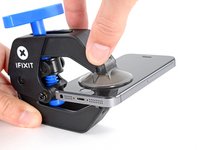
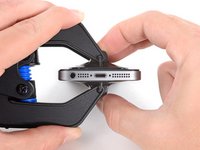
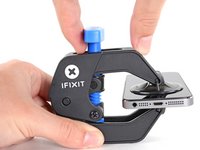
    4. iPhone SE スクリーンの交換, リバースクランプの使用方法: 手順 4、 3の画像 1 iPhone SE スクリーンの交換, リバースクランプの使用方法: 手順 4、 3の画像 2 iPhone SE スクリーンの交換, リバースクランプの使用方法: 手順 4、 3の画像 3
      この手順で使用する道具:
      Clampy - Anti-Clamp
      $24.95
      • 次の2つの手順では、デバイスの開口作業を簡単にするために開発されたツール、リバースクランプの使い方を紹介します。リバースクランプを使用しない場合は、この2つの手順をスキップして別の方法をご覧ください。

      • リバースクランプの詳細な使用方法については、 こちらのガイドをご覧ください。

      • 青いハンドルを後ろ側に引いて、クランプのアームをロック解除します。

      • iPhoneの右端もしくは左端上にアームをスライドして乗せます。

      • 吸盤カップを、ホームボタンすぐ上のiPhoneの下端付近に装着します。上部に一つ、下部に1つずつ取り付けます。

      • 両側のカップをしっかりと押し付けて、取り付けたい位置に装着します。

      • デバイスの表面が滑りやすく、リバースクランプがしっかりと装着できない場合は、梱包用テープで表面を覆ってから、強いグリップを作ることができます。

      FixBotに聞いてみる

      コメントを追加

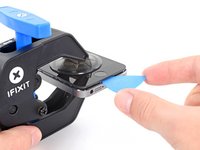
    5. iPhone SE スクリーンの交換: 手順 5、 3の画像 1 iPhone SE スクリーンの交換: 手順 5、 3の画像 2 iPhone SE スクリーンの交換: 手順 5、 3の画像 3
      • 青いハンドルを後方に引き、リバースクランプのアームのロックを解除します。

      • ハンドルを時計回りに360度回転させ、カップが両側をストレッチするまで回し続けます。

      • 両側の吸盤の位置が合っていることを確認してください。位置がずれてきた場合は、吸盤を少し緩めてアームの位置を合わせてください。

      • クランプで十分な隙間が作れたら、スクリーンのプラスチックベゼルの下にオープニングピックを挿入します。

      • クランプで十分な隙間が作れない場合は、さらに接着面に熱を当てて、クランプを1/4程度時計回りに回してください。

      • 一回ごとの作業で1/4以上回さないでください。クランプをまわしたら数秒待ってください。リバースクランプの効果を待ってから、作業を続けてください。

      • 次の2つの手順はスキップしてください。

      FixBotに聞いてみる

      コメントを追加

    6. iPhone SE スクリーンの交換, 手動による開口方法: 手順 6、 1の画像 1
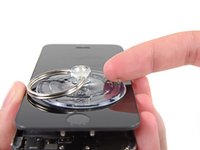
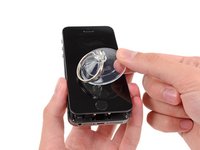
      • リバースクランプをご利用にならない場合は、フロントパネルを持ち上げるため、シングルタイプの吸盤カップを使います。

      • カップをしっかりとホームボタン上部のスクリーンにしっかりと装着させます。

      • カップの吸盤がスクリーンにしっかりと装着していることを確認してください。

      FixBotに聞いてみる

      コメントを追加

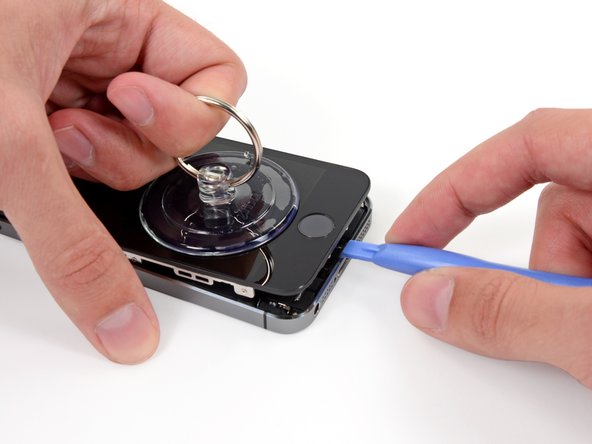
    7. iPhone SE スクリーンの交換, フロントパネルアセンブリを持ち上げます: 手順 7、 1の画像 1
      • フロントパネルにはクリップが付いており、デバイス本体部分と幾つかのリボンケーブルで繋がっています。ここでの作業の目的はクリップを外し、ケーブルの接続が外れる程度まで本体を開口することです。破損を防ぐために、ゆっくりと丁寧に作業を進めてください。

      • 吸盤カップが隙間なくホームボタン付近のフロントパネルアセンブリにしっかりと装着しているか確認してください。

      • iPhone を片手でしっかりと抑えながら、吸盤カップを少しずつ引き上げて、本体リアケースからフロントパネルのホームボタン端を引き離します。

      • 吸盤カップを引き上げながら、プラスチック製の開口ツールで、ゆっくりとリアケースの端からフロントパネルアセンブリをこじ開けていきます。

      • 時間をかけてゆっくりと同じ力加減で作業します。このフロントパネルアセンブリは数あるデバイスの中でも特に頑丈に装着されています。

      FixBotに聞いてみる

      コメントを追加

    8. iPhone SE スクリーンの交換: 手順 8、 2の画像 1 iPhone SE スクリーンの交換: 手順 8、 2の画像 2
      • リアケースからフロントパネルアセンブリを完全に外さないでください。幾つかのリボンケーブルが本体上部と繋がった状態にします。

      • 吸盤カップの持ち手(ノブ)を緩めて、吸盤を外します。

      • スクリーンから吸盤カップを外します。

      FixBotに聞いてみる

      コメントを追加

    9. iPhone SE スクリーンの交換, Touch IDケーブルブラケットの取り出し: 手順 9、 3の画像 1 iPhone SE スクリーンの交換, Touch IDケーブルブラケットの取り出し: 手順 9、 3の画像 2 iPhone SE スクリーンの交換, Touch IDケーブルブラケットの取り出し: 手順 9、 3の画像 3
      この手順で使用する道具:
      Tweezers
      $4.99
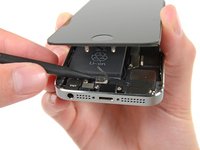
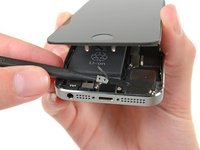
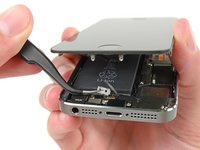
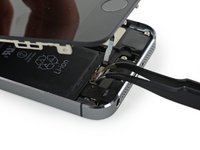
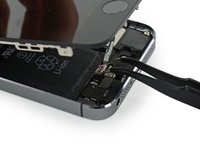
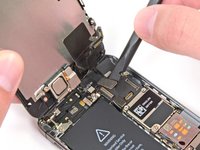
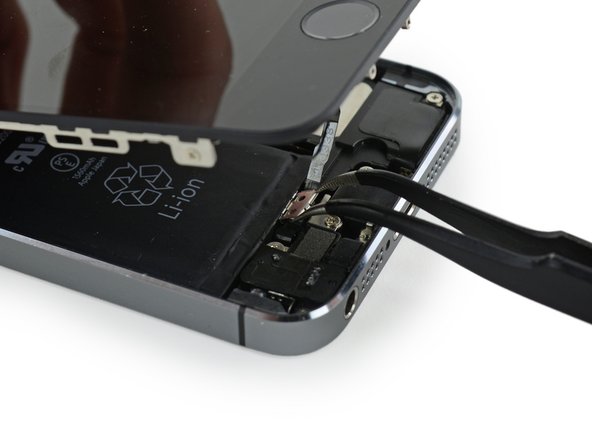
      • ホームボタンケーブルを覆うメタル製ブラケットが取り出せる程度まで本体を開きます。

      • 本体を大きく開きすぎないで下さい。ホームボタンケーブルやホームボタンケーブルが差し込まれたソケットにダメージを与えてしまうことがあります。ケーブルが緩んでいる状態にします。ーケーブルが突っ張っていたら、開きすぎです。

      • 新規購入時のオリジナルのホームボタンアセンブリではTouch IDが使用できます。ケーブルの破損後、新しいホームボタンを取り付けた場合、ホームボタンとしての機能は回復できますが、Touch IDは使用できなくなります。

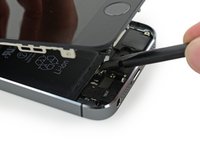
      • スパッジャーの先端を使ってブラケットを外し、ピンセットで取り出します。

      • 次の2つの手順は再組み立てに関連しています。再組み立てを始めるまではこの2つをとばして手順12から作業を続けます。

      FixBotに聞いてみる

      コメントを追加

    10. iPhone SE スクリーンの交換: 手順 10、 2の画像 1 iPhone SE スクリーンの交換: 手順 10、 2の画像 2
      • 再組み立ての際は、Touch IDケーブルのブラケットを再装着してください。ブラケットの先端をバッテリーとメタル製タブの正面にあるTouch IDケーブルコネクターの間をスライドします。下部はコネクター上に取り付けてください。

      • ブラケットの上部をTouch IDケーブルコネクター上で左側から右側にスライドします。

      • もしくは、ブラケットをコネクタの上に直接載せます。「足」のある方の端がブラケットを浅い角度で支えるはずです。スパッジャーの先をブラケットに密着させて、優しく下向きに押しつけて後側と前側の留め金を留めてください。

      FixBotに聞いてみる

      コメントを追加

    11. iPhone SE スクリーンの交換: 手順 11、 2の画像 1 iPhone SE スクリーンの交換: 手順 11、 2の画像 2
      • 再組み立ての際は、スパッジャーの平面側先端を使って、Touch IDケーブルブラケットの正面端をケーブルコネクター側に折り曲げます。

      • ブラケットが折りたためない場合は、ブラケットを取り出してケーブルコネクター上に正しく装着するように再度スライドしてください。

      FixBotに聞いてみる

      コメントを追加

    12. iPhone SE スクリーンの交換, ホームボタンケーブルコネクタの接続を外します。: 手順 12、 2の画像 1 iPhone SE スクリーンの交換, ホームボタンケーブルコネクタの接続を外します。: 手順 12、 2の画像 2
      • スパッジャーの先端を使って、ソケットからホームボタンケーブルコネクタの接続を外します。

      • ソケットからケーブルコネクターのみ外します。ソケット全体に接触しないでください。ソケットは接着剤で固定されたケーブル上に搭載されているため、慎重に扱わなければソケット自体を破損してしまうことがあります。

      FixBotに聞いてみる

      コメントを追加

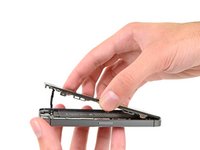
    13. iPhone SE スクリーンの交換, デバイス本体の開口: 手順 13、 3の画像 1 iPhone SE スクリーンの交換, デバイス本体の開口: 手順 13、 3の画像 2 iPhone SE スクリーンの交換, デバイス本体の開口: 手順 13、 3の画像 3
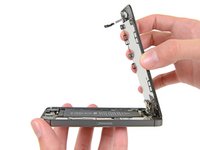
      • コネクターの接続が外れたら、本体上部を蝶番のようにして、アセンブリのホームボタン先端をリアケースから引き上げます。

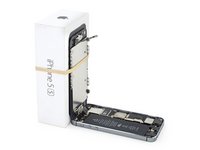
      • ディスプレイを約90度で開き、作業中固定するため、ディスプレイの後ろに衝立を用意します。

      • 作業中、輪ゴムでディスプレイを固定してください。これはディスプレイケーブルに過度な圧力が加わらないようにするためです。

      • 急な場合は、未開封の飲用缶を使ってディスプレイを固定してください。

      FixBotに聞いてみる

      コメントを追加

    14. iPhone SE スクリーンの交換: 手順 14、 1の画像 1
      • 基板に留められたメタル製バッテリーコネクターのブラケットから1.6 mm #000プラスネジを2本外します。

      FixBotに聞いてみる

      コメントを追加

    15. iPhone SE スクリーンの交換: 手順 15、 1の画像 1
      • iPhoneからメタル製バッテリーコネクターのブラケットを外します。

      FixBotに聞いてみる

      コメントを追加

    16. iPhone SE スクリーンの交換: 手順 16、 2の画像 1 iPhone SE スクリーンの交換: 手順 16、 2の画像 2
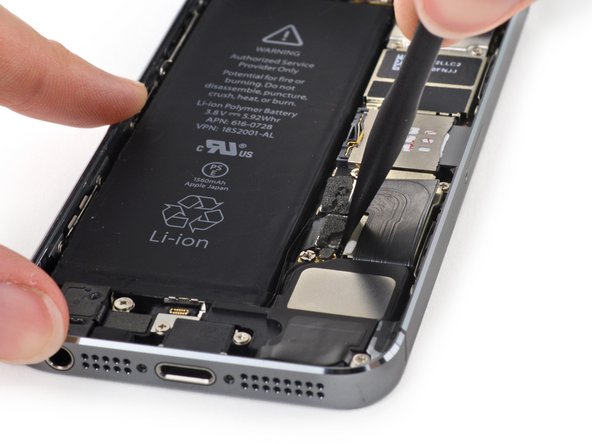
      • スパッジャーの平面側先端を使って、基板上のソケットからバッテリーコネクターの接続を丁寧に外します。

      • バッテリーコネクターのみ持ち上げてください。基板上のソケットや基板には接触しないでください。基板上のコンポーネントにダメージを与えてしまうことがあります。

      FixBotに聞いてみる

      コメントを追加

    17. iPhone SE スクリーンの交換: 手順 17、 1の画像 1
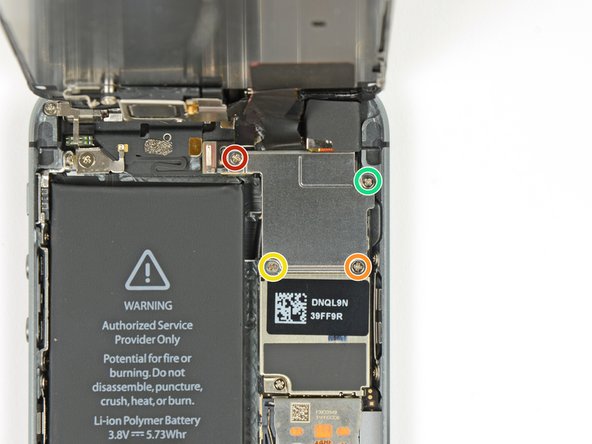
      • 基板上に留められたフロントパネルアセンブリケーブルブラケットから次のネジを取り出します。

      • 1.7 mm #000プラスネジー1本

      • 1.2 mm #000プラスネジー1本

      • 1.3 mm #000プラスネジー1本

      • 1.7 mm #000プラスネジー1本

      • この1.7 mmネジは磁化スクリュードライバーに対応していません。取り外しの際は紛失に十分ご注意ください。

      • 再組み立ての際には上記手順にあるネジの位置を十分に確認してください。謝って右側下のネジ穴に1.3 mmのネジや1.7 mm ネジのどちらかを装着してしまうと、電話が正しく機能せず、ロジックボードに致命的なダメージを与えてしまうことがあります。

      • ネジを固く締めすぎないようにご注意ください。簡単にネジが留まらない場合は、誤ったサイズのネジを装着している可能性があります。無理に留めないでください。

      FixBotに聞いてみる

      コメントを追加

    18. iPhone SE スクリーンの交換: 手順 18、 1の画像 1
      • 基板からフロントパネルアセンブリのケーブルブラケットを取り外します。

      FixBotに聞いてみる

      コメントを追加

    19. iPhone SE スクリーンの交換: 手順 19、 2の画像 1 iPhone SE スクリーンの交換: 手順 19、 2の画像 2
      • スパッジャーや爪先を使って、正面カメラとセンサーケーブルの接続を外します。

      FixBotに聞いてみる

      コメントを追加

    20. iPhone SE スクリーンの交換: 手順 20、 2の画像 1 iPhone SE スクリーンの交換: 手順 20、 2の画像 2
      • この手順でケーブルの接続を外したり、取り付けたりする前に、バッテリーの接続が外れているか必ず確認してください。

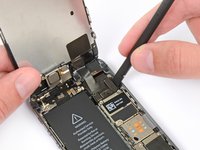
      • LCDケーブルコネクターの接続を外します。

      • デバイスを再組み立てする際にLCDケーブルがコネクターから外れてしまうことがあります。これは電源を入れた時、黒い画面に白い線が入る状態の原因となります。この症状がでたら、単純にケーブルをコネクターに再接続をして再起動してください。再起動方法はバッテリーを一度外して、再度取り付けます。

      FixBotに聞いてみる

      コメントを追加

    21. iPhone SE スクリーンの交換: 手順 21、 2の画像 1 iPhone SE スクリーンの交換: 手順 21、 2の画像 2
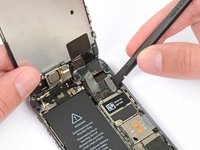
      • 最後に、デジタライザーケーブルコネクターの接続を外します。

      FixBotに聞いてみる

      コメントを追加

    22. iPhone SE スクリーンの交換: 手順 22、 1の画像 1
      • リアケースからフロントパネルアセンブリを外します。

      FixBotに聞いてみる

      コメントを追加

    1. iPhone SE スクリーンの交換, ホームボタンアセンブリ: 手順 23、 2の画像 1 iPhone SE スクリーンの交換, ホームボタンアセンブリ: 手順 23、 2の画像 2
      • ホームボタンケーブルに留められた#000 プラスネジを1本緩めます。

      • この固定ネジは接点バネ付きでホームボタンケーブルに留められています。再組み立ての際は正しい位置ーLCDに一番近いネジ側ーに取り付けられているか確認してください。

      • 交換用のパーツにこの固定ネジや接点バネがついていない場合、これらを新しいケーブルに移す必要があります。

      FixBotに聞いてみる

      コメントを追加

    2. iPhone SE スクリーンの交換: 手順 24、 2の画像 1 iPhone SE スクリーンの交換: 手順 24、 2の画像 2
      • ホームボタンケーブルをホームボタンブラケットの邪魔にならないよう、反対側に折ります。

      FixBotに聞いてみる

      コメントを追加

    3. iPhone SE スクリーンの交換: 手順 25、 1の画像 1
      • ホームボタンブラケットから2本の1.4 mm#000プラスネジを外します。

      FixBotに聞いてみる

      コメントを追加

    4. iPhone SE スクリーンの交換: 手順 26、 1の画像 1
      • ディスプレイアセンブリからホームボタンブラケットを取り出します。

      FixBotに聞いてみる

      コメントを追加

    5. iPhone SE スクリーンの交換: 手順 27、 2の画像 1 iPhone SE スクリーンの交換: 手順 27、 2の画像 2
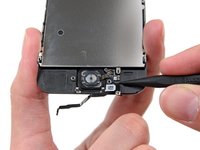
      • ホームボタンケーブルアセンブリの下にスパッジャーの先端を差し込みます。

      • ホームボタンケーブルは軽い接着剤で貼り付けられています。

      • スパッジャーをゆっくりとケーブルの下に差し込み、ホームボタンケーブルをフロントパネルアセンブリから剥がします。

      • ホームボタンはフロントパネルにまだ装着された状態であるため、ホームボタンを外さないでください。

      FixBotに聞いてみる

      コメントを追加

    6. iPhone SE スクリーンの交換: 手順 28、 2の画像 1 iPhone SE スクリーンの交換: 手順 28、 2の画像 2
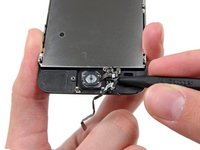
      • 必要に応じて、破損したフロントパネルアセンブリの正面側のホームボタン上に留められたテープを剥がします。

      • フロントパネルから丁寧にホームボタンの上部左端を押し上げ、外します。

      • ホームボタンを完全に押し出さないでください。端の一部を取り外したら、スパッジャーで残りの部分を取り出します。

      • ホームボタンの膜はとても薄くなっています。ボタンを裂いてしまうと感じたら、熱を押し当ててから再度、丁寧に外します。

      FixBotに聞いてみる

      コメントを追加

    7. iPhone SE スクリーンの交換: 手順 29、 2の画像 1 iPhone SE スクリーンの交換: 手順 29、 2の画像 2
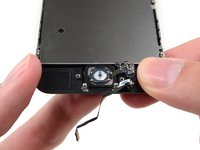
      • スパッジャーでディスプレイからホームボタンの残りの部分を外します。

      FixBotに聞いてみる

      コメントを追加

    8. iPhone SE スクリーンの交換: 手順 30、 1の画像 1
      • フロントパネルからホームボタンアセンブリを取り出します。

      FixBotに聞いてみる

      コメントを追加

    1. iPhone SE スクリーンの交換, スクリーン: 手順 31、 1の画像 1
      • スクリーンが残ります。

      • 交換用のスクリーンに、先ほど取り外したアセンブリ上にコンポーネントが付いていない場合は、このガイドを使って新しいパーツに移してください。

      • 交換用スクリーンに保護用プラスチックフィルムが付いている場合は、再組み立ての前にこのフィルムを必ず剥がしてください。

      FixBotに聞いてみる

      コメントを追加

終わりに

デバイスを再組み立てする際は、これらのインストラクションを逆の順番に従って作業を進めてください。

キャンセル: このガイドを終了できませんでした。

634 の人々がこのガイドを完成させました。

以下の翻訳者の皆さんにお礼を申し上げます:

en jp

100%

これらの翻訳者の方々は世界を修理する私たちのサポートをしてくれています。 あなたも貢献してみませんか?
翻訳を始める ›

作成者

10人の作成者と共同で作成されました。

Sam Goldheart

メンバー登録日: 10/18/12

477,931 ポイント

538のガイドは作成済み

チーム

iFixit iFixit人のメンバー

Staff

123 メンバー

69,978のガイドは作成済み

105件のガイドコメント

Why do you guys say it works with the 5s screen ? Because i tried like 9 different iPhone 5s screens on SE and all of them got a line in the LCD...

Dan Even Hansen - 返信 共有
Me too - I tried two 5S screens wit the same result, screens are obviously not interchangable
ernstxy - 返信 共有

An original 5s disply works flawless. Others (third party, china) will have problems. I fixed an se today but the non orignal screen had a blank display but was glowing. I had a spare original 5s lcd so I put that on and it worked perfectly. So, an original 5s display is interchangeable with the SE without any problems. Was yours an orignal?

Nghia Phan - 返信 共有

i heard that its two different iPhone SE models. The oldest one is compatible with 5s screen ( i tried) But if its a new one (like 5-6 month) Then its another screen so you will have to use an iPhone SE screen.

Dan Even Hansen - 返信 共有

Can admin please update the beginning of this guide to reflect that 5S screens are NOT interchangeable? I did not see these comments before undertaking the repair, thinking that I had compatible 5S screens and had egg on my face while I waited for a week for the correct screen.

rendallwagner - 返信 共有

コメントを追加

統計データ:

過去 24時間: 36

過去 7 日: 319

過去 30 日: 1,668

今までの合計 624,137