
iPhone 4S スクリーンの交換

Walter Galan とその他 29 人の作成者
最終更新日: 2023年5月3日
閲覧: 277万
統計データ:
- 過去24時間:
- 36
- 過去7日:
- 258
- 過去30日:
- 1,187
- 今までの合計
- 2,765,221
コメント: 518
手順に関する354件のコメント, 164件のガイドコメント
修理ガイドのコメントへ完了済み: 2760 2761
2760人のユーザーがこのガイドを「完了」させました。あなたも加わりませんか?
あなたを含む、2761人のユーザーがこのガイドを使って修理を「完了」させました。素晴らしいです!
お気に入り: 2887 2888
2887人のユーザーがこのガイドをお気に入りに登録しています。あなたもリストに入れませんか?
あなたを含む、2888人のユーザーがこのガイドをお気に入りに登録しています。
はじめに
手順 1 に進む ↓iPhone 4Sのスクリーンを交換するにはこのガイドをご利用ください。
壊れたスクリーンを交換できたら、新しいディスプレイを傷から守るためスクリーンプロテクターを装着しましょう。
必要な工具と部品
修理キット
キットには、修理ガイドを完了するために必要な全ての部品とツールが含まれています。

パーツ


ツール


ビデオの概要
-
-
-
iPhoneの裏側をスライドして引き上げながら背面パネルを外します。背面パネルに付けられたプラスチック製のクリップに傷をつけないよう丁寧に作業を行ってください。
-
iPhoneから背面パネルを外します。
-
-
-
-
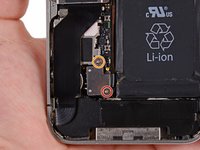
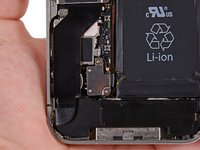
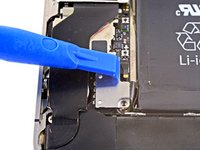
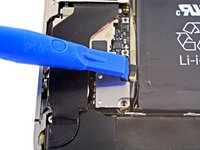
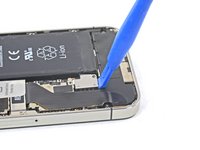
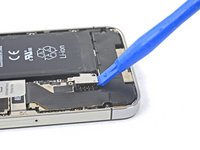
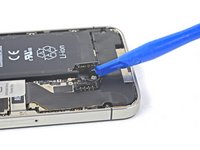
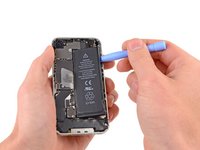
プラスチックの開口ツールを使って、ロジックボード上のソケットからバッテリコネクタを慎重に持ち上げます。
-
ツールの先端をラウドスピーカーの筐体とコネクタのメタル製カバーの間に差し込みます。そしてコネクタの底側端から、まず持ち上げます。
-
-
-
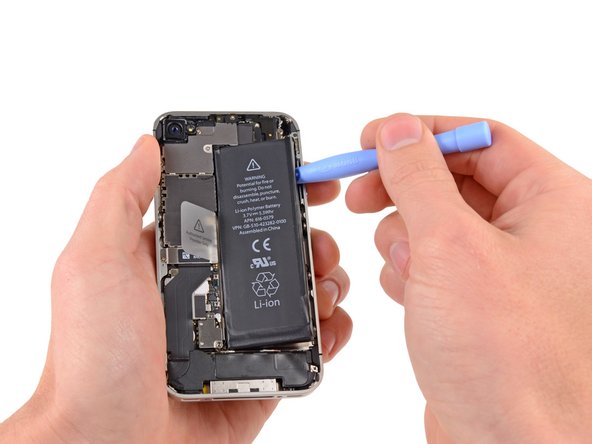
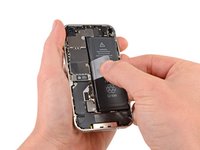
プラスチックの開口ツール先端をバッテリーとデバイス下部の外付けケースとの間に差し込みます。
-
プラスチックの開口ツールをバッテリー右端に沿って動かします。外付けケースにバッテリーを留めている接着剤から完全に剥がすまで数カ所でバッテリーを下から押し上げます。
-
アルコール溶液が接着力を弱めるまで約1分待ちます。
-
プラスチック製のオープニングツールの平面側先端を使って、バッテリーをゆっくりと持ち上げます。
-
-
-
-
ロジックボードに留められたドックコネクターのケーブルカバーから次のネジを外します。
-
1.5 mm プラスネジー1本
-
1.2 mmプラスネジー1本
-
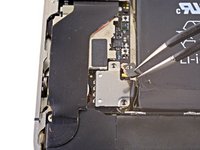
メタル製のドックコネクターケーブルのカバーを外します。
-
-
-
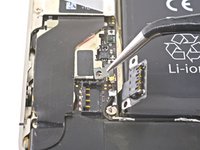
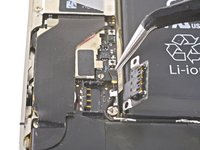
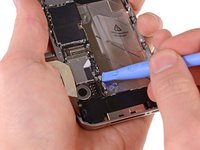
プラスチック開封ツールを使って、セルラーアンテナケーブルをロジックボード上のソケットから外します。
-
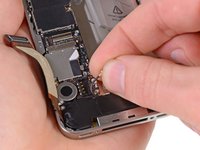
ロジックボードに取り付けられたメタルフィンガーの下からセルラーアンテナケーブルを反時計回りに回して外します。
-
-
-
-
-
ロジックボードに付けられたケーブルカバーから次の4本のネジを外します。
-
2.7 mmプラスネジー1本
-
2.6 mmプラスネジー1本
-
1.3 mmプラスネジー1本
-
1.2 mmプラスネジー1本
-
-
-
プラスチック製開封ツールの先端を使って、ロジックボード上のEMIシールドに入っている溝に差し込み、ケーブルカバータブをこじ開けます。
-
一番上部に近いケーブルカバー上部の端から持ち上げて、iPhoneから取り外します。
-
-
-
-
-
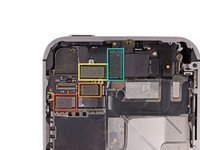
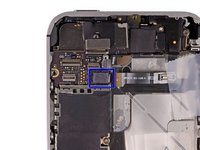
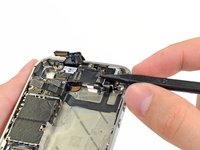
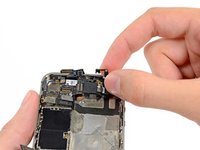
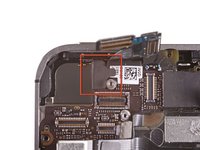
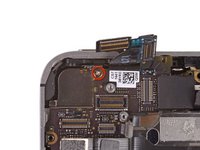
次の順番でロジップボード上部付近に装着された5つのケーブルを取り外します。
-
ヘッドホンジャック/ボリュームボタンケーブル
-
正面カメラケーブル
-
デジタイザーケーブル
-
ディスプレイデータケーブル
-
パワーボタンケーブル(2番目の画像に表示されているように、ヘッドホンジャック/ボリュームボタンケーブルの下に位置します)
-
-
この手順で使用する道具:Standoff Screwdriver for iPhones$5.49
-
ヘッドホンジャック付近の4.8 mmスタンドオフネジを外します。
-
-
-
もしパワーボタン付近に隠れたネジを覆っている黒いテープがあれば、これを剥がしてください。
-
パワーボタン付近のロジックボードに留められた2.6 mmプラスネジを取り外します。
-
-
-
ロジックボードをケースに固定している次のネジを取り外します。
-
バイブレーターモニター付近の2.5 mmプラスネジー1本
-
2.4 mmプラスネジー1本
-
バッテリー開封口付近のロジックボード横に留められた3.6 mmのスタンドオフネジー1本
-
-
-
-
-
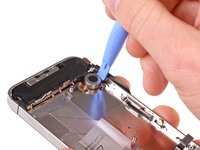
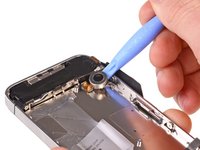
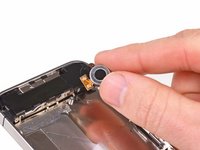
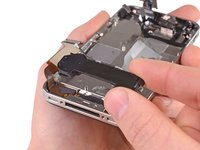
プラスチック製の開封ツールの先端をバイブレーターとiPhoneサイドの間に差し込みます。
-
iPhoneにバイブレーターを留めるために使われている接着剤から引き上げて剥がします。
-
バイブレーターを取り出します。
-
-
-
-
-
-
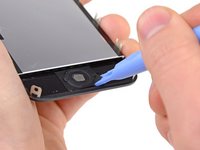
古いディスプレイから新しいディスプレイにホームボタンを移してください。(多くの場合、これを含んでいません)ホームボタンガスケットは薄いゴムです。これを裂かないように丁寧に作業を進めてください。また、交換用ディスプレイ中にスピーカーホール用のメッシュ網があるか確認してください。もしない場合は、古いディスプレイから移します。
-
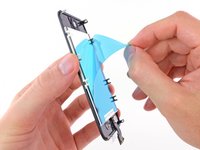
装着前に、新しいパネルから保護シート(青色かピンク色)を取り外すのを忘れないでください。
-
交換用のディスプレイに正面向きカメラ周辺に7 mmの透明プラスチックリングが付いていない場合は、古いディスプレイから新しいものに移してください。
-
-
-
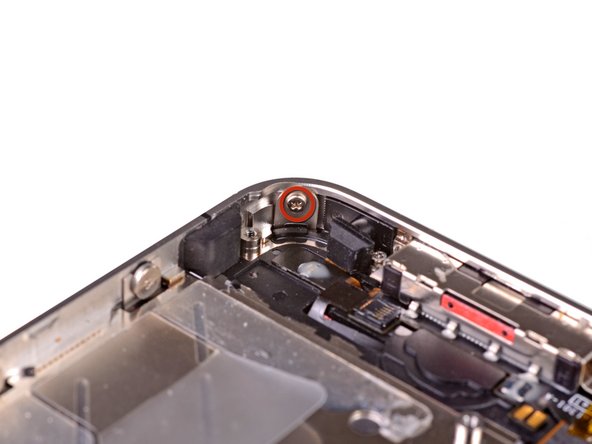
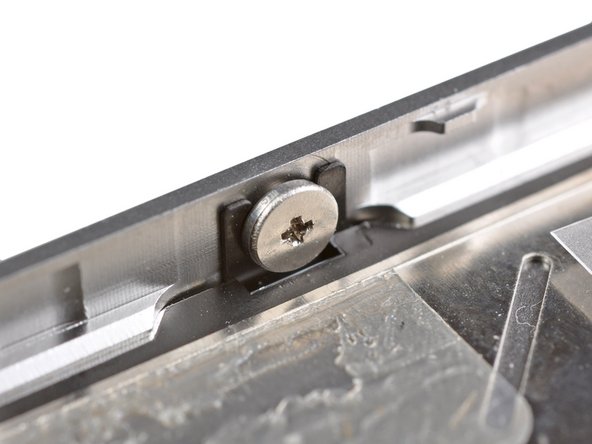
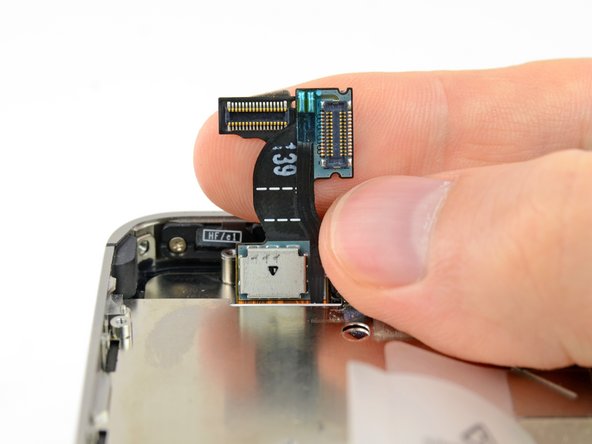
デジタイザーとLCDデータケーブルを丁寧にまっすぐ伸ばして、外ケースのスロットカットへ貫通し繋げます。
-
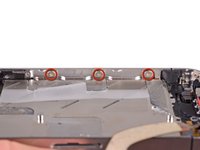
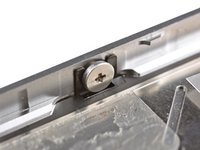
この画像はディスプレイアセンブリが正しく装着できていない画像です。デジタイザーケーブルに余分のたるみを帯びており、スロットの中で曲がっています。3番目の画像もまたこのループを写したものです。
-
-
-
再組み立ての際は、液晶画面データケーブルベースにあるメタルエリアに触れないようご注意ください。液晶画面の支障となることがあります。万が一、アクシデントで触れてしまった場合は、作業を続行する前にアルコールワイプで丁寧に拭き取ってください。
-
再組み立てが終わったら、新しいスクリーンプロテクターを装着して、新しいディスプレイをどんな傷からも守りましょう。
-

 FixBotに聞いてみる















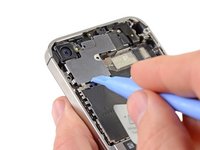
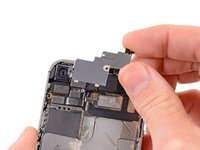


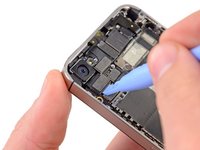
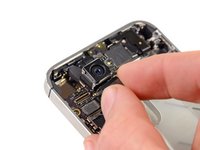


















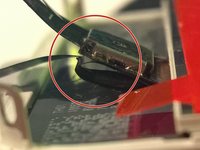

デバイスを再組み立てするには、このインストラクションを逆の順番に従って作業を進めてください。
2760 の人々がこのガイドを完成させました。
以下の翻訳者の皆さんにお礼を申し上げます:
100%


これらの翻訳者の方々は世界を修理する私たちのサポートをしてくれています。 あなたも貢献してみませんか?
翻訳を始める ›

164件のガイドコメント
Helpfull tip... I printed these instructions and then taped each screw to the spot in the instructions with scotch tape.
Kevin Keenan - 返信 共有
AWESOME guide - very impressed. All works but I did wind up with an extra part so I must've improved upon Apple's design. The part is a small, rectangular grounding clip (black and gold) with a single brass finger and a hole through the black part... this is NOT the one mentioned in Step 26. Not sure from where it came off & not inclined to dig back into it - but would love to know where it was from. It's 1:30 am here and I may be overlooking something idiotic... any help would be much appreciated. Thanks again, Jim
Jim McAward - 返信 共有
Turns out my "extra" part was the one that James Molyneux mentioned, which comes out as part of Step 5. (The clip provides a bit of extra ground contact between the back of the WiFi antenna and the rear case.) Again, totally awesome instructions - thanks!
Jim McAward - 返信 共有
