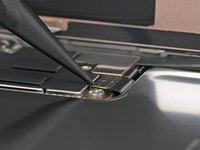
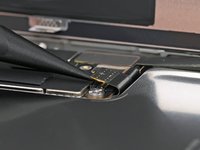
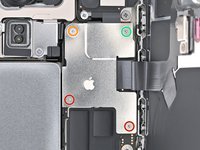
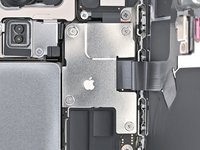
メインコンテンツにスキップ

この翻訳は、ソースガイドの最新の更新を反映していない可能性があります。 翻訳の更新に協力してください。 または ソースガイドを参照してください

iPhone 16 Pro マイクの交換

必要な工具と部品

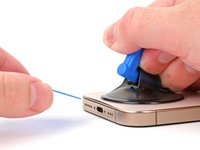
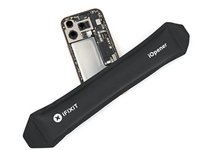
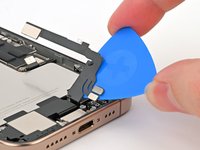
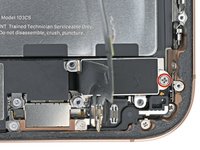
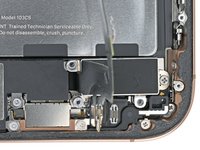
  1. iPhone 16 Pro マイクの交換, iPhone解体の準備: 手順 1、 2の画像 1 iPhone 16 Pro マイクの交換, iPhone解体の準備: 手順 1、 2の画像 2
    • 充電済みのリチウムイオン電池は潜在的な安全上の危険性があるため、バッテリー残量を25%以下に放電します。

    • iPhoneから全てのケーブルを外します。

    • 電源ボタンとどちらかの音量ボタンを長押しして、iPhoneの電源を切ります。

  2. iPhone 16 Pro マイクの交換, 亀裂が入った箇所をテープで覆う: 手順 2、 2の画像 1 iPhone 16 Pro マイクの交換, 亀裂が入った箇所をテープで覆う: 手順 2、 2の画像 2
    • スクリーンや背面ガラスがひどく割れている場合は、ガラス上にガムテープを何重にも重ねて貼り、自分自身を保護するとともに、分解を容易にします。

    • 底辺付近に、吸盤をしっかりと装着するために十分な大きさの平面部分があることを確認してください。

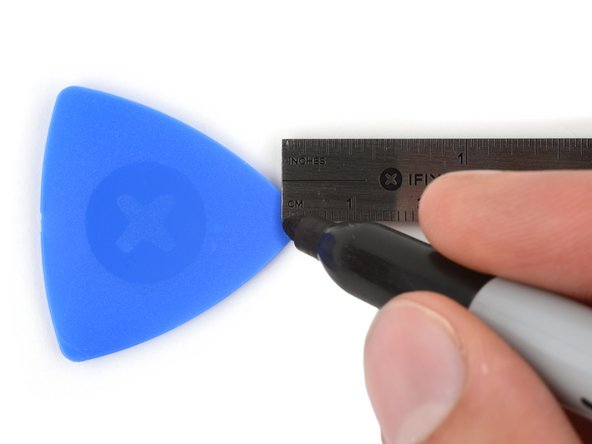
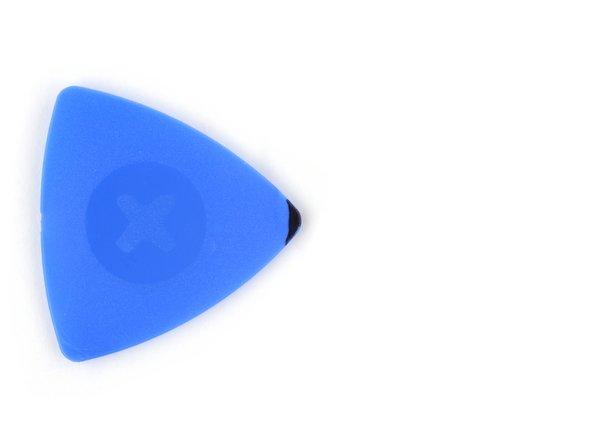
  3. iPhone 16 Pro マイクの交換, オープニングピックに印をつける: 手順 3、 3の画像 1 iPhone 16 Pro マイクの交換, オープニングピックに印をつける: 手順 3、 3の画像 2 iPhone 16 Pro マイクの交換, オープニングピックに印をつける: 手順 3、 3の画像 3
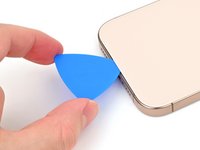
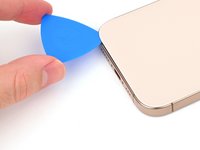
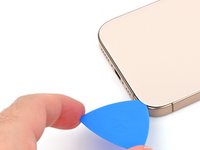
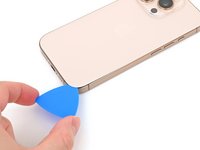
    • オープニングピックを差し込みすぎると、ピックがデバイスを傷つけることがあります。以下の手順に従ってピックに印をつけ、思わぬアクシデントを防ぎましょう。

    • ピックの先端から3mmの場所を測り、油性ペンでオープニングピックに印をつけます。

    • ピックの他の角にも異なる長さで印をつけることもできます。

    • または、ピックの先端から3mmの場所にコインをテープで貼り付けて、侵入し阻止することもできます。

  4. iPhone 16 Pro マイクの交換, ペンタローブネジを外す: 手順 4、 2の画像 1 iPhone 16 Pro マイクの交換, ペンタローブネジを外す: 手順 4、 2の画像 2
    • P2 ペンタローブドライバーを使用して、USB-Cポートの両側にある2本の7.4mm長ネジを取り外します。

  5. iPhone 16 Pro マイクの交換, 下部端を温める: 手順 5、 2の画像 1 iPhone 16 Pro マイクの交換, 下部端を温める: 手順 5、 2の画像 2
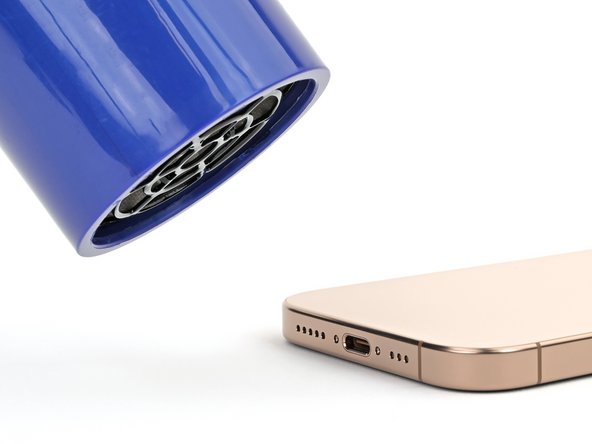
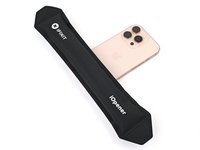
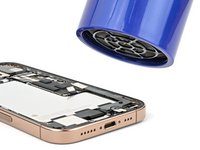
    • 加熱したiOpenerを背面ガラスの下端に2分間当てます。

    • または、ドライヤーヒートガンを使って、背面ガラスの下端が熱くなるまで加熱する方法もあります。

    • バッテリーは熱によるダメージを受けやすいので、これ以上熱くしないようご注意ください。

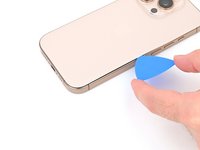
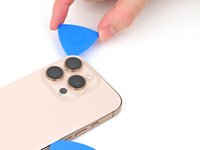
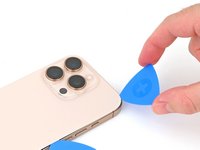
  6. iPhone 16 Pro マイクの交換, オープニングピックを挿入する: 手順 6、 3の画像 1 iPhone 16 Pro マイクの交換, オープニングピックを挿入する: 手順 6、 3の画像 2 iPhone 16 Pro マイクの交換, オープニングピックを挿入する: 手順 6、 3の画像 3
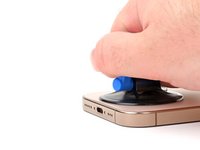
    • 背面ガラスの下端、USB-Cポートの上に吸盤カップを当てます。

    • ハンドルを安定した強い力で引き上げ、背面ガラスとフレームの間に隙間を作ります。

    • 隙間にオープニングピックの先端を差し込みます。

  7. iPhone 16 Pro マイクの交換, 背面ガラスに関する情報: 手順 7、 2の画像 1 iPhone 16 Pro マイクの交換, 背面ガラスに関する情報: 手順 7、 2の画像 2
    • 次の手順で背面ガラスを固定している接着剤を切開する際、以下の部分に注意してください。

    • 音量アップボタンのすぐ横に、背面ガラスとiPhone本体をつなぐデリケートなケーブルがあります。ケーブルを切らないよう、ここにピックを差し込まないでください。

    • iPhone周囲には複数のバネ接点があります。これらの接点が曲がらないよう、各手順で表記されている指示以上に深くピックを差し込まないよう、特に注意してください。

    • バネ接点を傷つけてしまった場合は、背面ガラス上の金色の接点パッドと合うように、スパッジャーやオープニングピックで慎重に折り曲げてください。

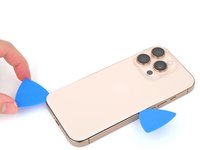
  8. iPhone 16 Pro マイクの交換, 下端の接着剤を切り離す: 手順 8、 3の画像 1 iPhone 16 Pro マイクの交換, 下端の接着剤を切り離す: 手順 8、 3の画像 2 iPhone 16 Pro マイクの交換, 下端の接着剤を切り離す: 手順 8、 3の画像 3
    • バネの接点を傷つけないように、オープニングピックを下端から5mm以上深く差し込まない。

    • ピックを下端に沿って前後にスライドさせ、接着剤を分離させます。

    • 接着剤の再装着を防ぐため、ピックは右下隅に残したままにしてください。

  9. iPhone 16 Pro マイクの交換, 右端を温める: 手順 9、 1の画像 1
    • 加熱したiOpenerを背面ガラスの右端に手で触ると熱くてさわれない程度まで当てます。

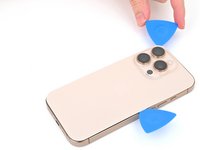
  10. iPhone 16 Pro マイクの交換, 右下コーナーの接着剤を乖離する: 手順 10、 2の画像 1 iPhone 16 Pro マイクの交換, 右下コーナーの接着剤を乖離する: 手順 10、 2の画像 2
    • ピックを右下コーナーから右端半分までスライドして滑らせるか、背面ガラスを固定しているクリップで止まると感じるまで滑らせます。

    • ワイヤレス充電/フラッシュケーブルを傷つけないよう、音量ボタンの近くではピックをスライスしないでください。

    • 接着剤の再装着を防ぐため、このピックは残したままにしておきます。

  11. iPhone 16 Pro マイクの交換, 左端を温める: 手順 11、 1の画像 1
    • 加熱したiOpenerを背面ガラスの左端に、熱くて触れない程度まで当てます。

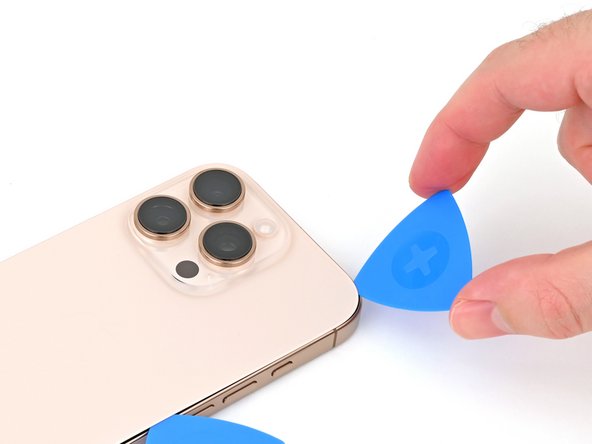
  12. iPhone 16 Pro マイクの交換, 左端の接着剤を切り離す: 手順 12、 2の画像 1 iPhone 16 Pro マイクの交換, 左端の接着剤を切り離す: 手順 12、 2の画像 2
    • 下端に2本目のオープニングピックを挿入します。

    • 2番目のピックを左下隅からスクリーンの左端に沿ってスライドしながら、接着剤を分離し、金属クリップを外します。

    • 金属クリップを通過すると、金属クリップが外れる脱着音と感触がします。

    • 接着剤の再装着を防ぐため、このピックを左上隅に残したままにしておきます。

  13. iPhone 16 Pro マイクの交換, 上部端を温める: 手順 13、 1の画像 1
    • 加熱したiOpenerを、音量ボタンにも当たるように角度をつけて、背面ガラスの上端に熱くて触れない程度まで当てます。

  14. iPhone 16 Pro マイクの交換, 上端の接着剤を切り離す: 手順 14、 2の画像 1 iPhone 16 Pro マイクの交換, 上端の接着剤を切り離す: 手順 14、 2の画像 2
    • バネ接点を傷つけないよう、ピックを上端に沿って3mm以上深く挿入しないでください。

    • ピックを上端から右上の音量アップボタンまでスライドさせて、下の接着剤を剥がします。

    • 上部の2つのクリップが外れると、カチッと音がして感触がわかります。

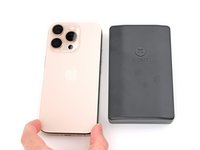
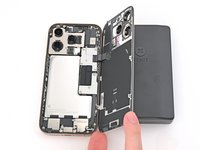
  15. iPhone 16 Pro マイクの交換, 背面ガラスを開く: 手順 15、 2の画像 1 iPhone 16 Pro マイクの交換, 背面ガラスを開く: 手順 15、 2の画像 2
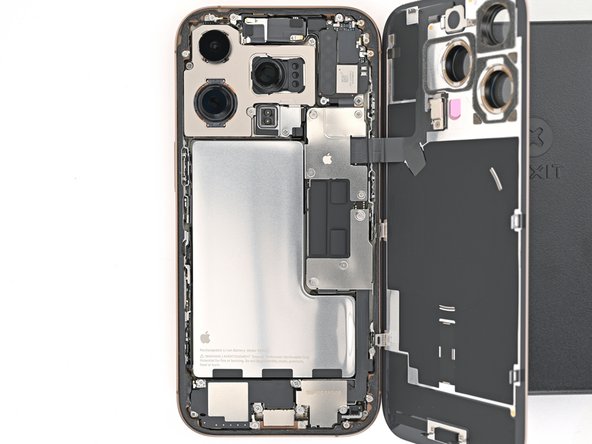
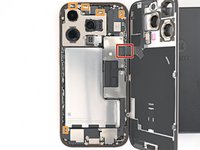
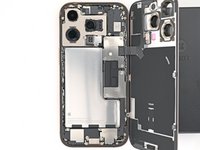
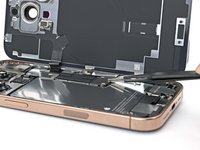
    • 繊細なリボンケーブルがまだ取り付けられています。次の手順に従って、安全に取り外してください。

    • 背面ガラスが簡単に開かない場合は、無理に開けようとせず、ピックを使って周囲を一周し、接着剤が全て剥がれているか、クリップが止まっていたりしないか確認してください。

    • クリップを完全に外すには、背面ガラスを少し持ち上げてからスイングする必要があるかもしれません。

    • 背面ガラスをボリュームボタンの方向にゆっくりと開きます。

    • ケーブルに負担がかからないよう、背面側を丈夫で小さなボックスで支え、背面ガラスをサポートしてください。

    • 開口部のピックを外します。

    • iPhone内部の作業中、リアカメラのレンズを保護するためにポリイミドテープの使用を検討してください。デリケートなスタビライザーを傷つけないよう、レンズに押し付けないでください。

  16. iPhone 16 Pro マイクの交換, バッテリーの接続を外す: 手順 16、 2の画像 1 iPhone 16 Pro マイクの交換, バッテリーの接続を外す: 手順 16、 2の画像 2
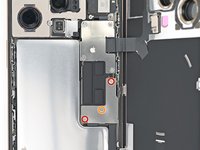
    • トライポイントY000ドライバーを使って、下部コネクタカバーを固定しているネジを3本外します。

    • 長さ1.2 mmネジー2本

    • 長さ1.0 mmネジー1本

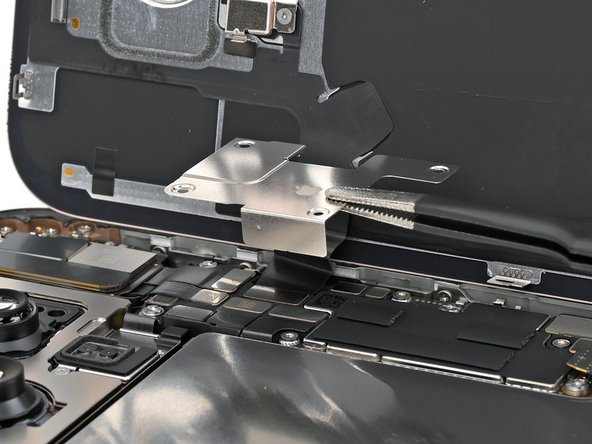
  17. iPhone 16 Pro マイクの交換: 手順 17、 3の画像 1 iPhone 16 Pro マイクの交換: 手順 17、 3の画像 2 iPhone 16 Pro マイクの交換: 手順 17、 3の画像 3
    • ピンセットもしくは指で下部コネクタカバーを取り上げて外します。

  18. iPhone 16 Pro マイクの交換: 手順 18、 3の画像 1 iPhone 16 Pro マイクの交換: 手順 18、 3の画像 2 iPhone 16 Pro マイクの交換: 手順 18、 3の画像 3
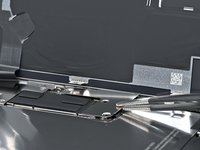
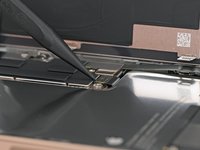
    • スパッジャーの先でバッテリーのプレスコネクタをこじ開け、接続を外します。

    • 再組み立ての際、コネクタをソケットの上に位置合わせをして、指先またはスパッジャーの平面側先端で、まず片側を、次にもう片側を、カチッと音がするまで押し下げます。無理に押し込もうとしないでください。うまくいかない場合は、位置を調節してもう一度試してください。

  19. iPhone 16 Pro マイクの交換, 背面ガラスの接続を外す: 手順 19、 2の画像 1 iPhone 16 Pro マイクの交換, 背面ガラスの接続を外す: 手順 19、 2の画像 2
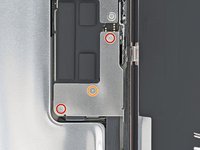
    • トライポイントY000ドライバーを使って、上部コネクタカバーを固定している次の4本のネジを外します。

    • 長さ1.0 mmネジー2本

    • 長さ1.2 mmネジー1本

    • 長さ1.6 mmネジー1本

  20. iPhone 16 Pro マイクの交換: 手順 20、 2の画像 1 iPhone 16 Pro マイクの交換: 手順 20、 2の画像 2
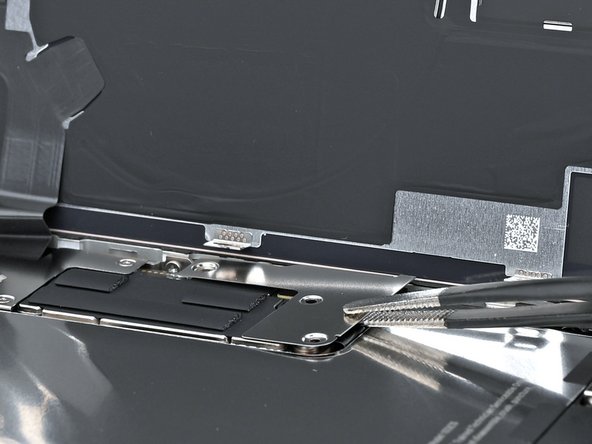
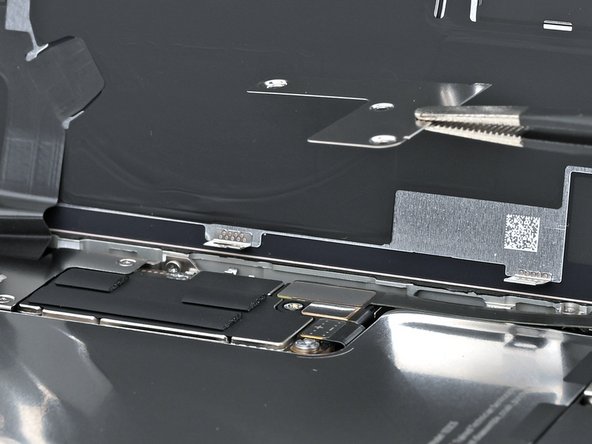
    • ピンセットもしくは指で、上部コネクタカバーを持ち上げて外します。

  21. iPhone 16 Pro マイクの交換: 手順 21、 2の画像 1 iPhone 16 Pro マイクの交換: 手順 21、 2の画像 2
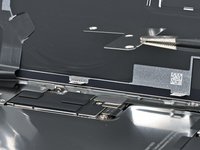
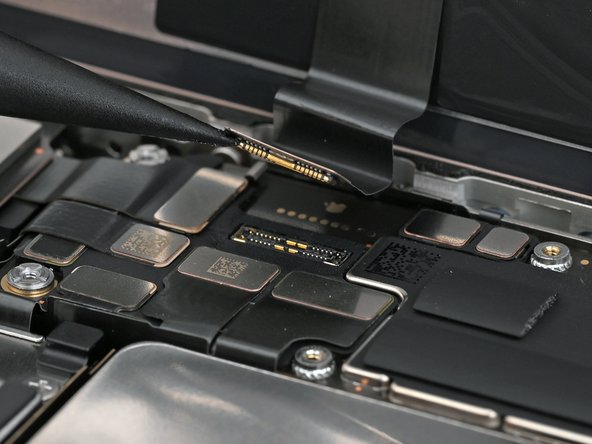
    • スパッジャーの先端を使って、背面ガラスのプレスコネクタをこじ開けて、接続を外します。

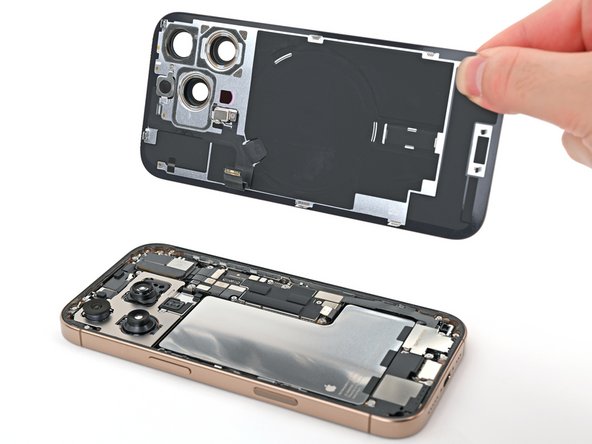
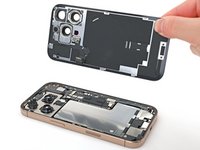
  22. iPhone 16 Pro マイクの交換, 背面ガラスを外す: 手順 22、 2の画像 1 iPhone 16 Pro マイクの交換, 背面ガラスを外す: 手順 22、 2の画像 2
    • フレームの背面ガラスを持ち上げて外します。

    • 再組立ての際、

    • これは、iPhoneを密閉する前が修理をテストする良いポイントです。バッテリーと背面ガラスを一時的に再接続し(接着剤を交換する前)、デバイスの電源を入れて、正常に動作することを確認します。その後、電源を切って、バッテリーを外し、再組み立てを続けます。

    • このガイドを使用して接着剤を再塗布し、背面ガラスを取り付けます。

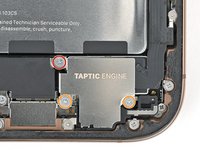
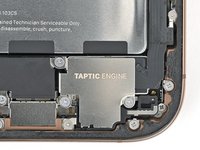
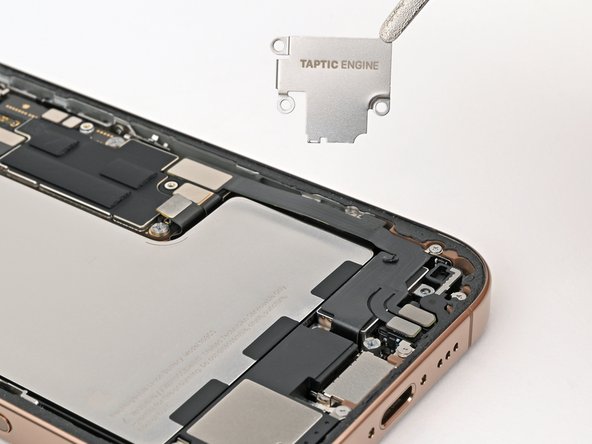
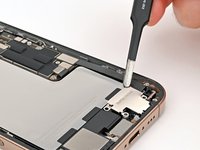
  23. iPhone 16 Pro マイクの交換, タプティックエンジンのカバーを外す: 手順 23、 2の画像 1 iPhone 16 Pro マイクの交換, タプティックエンジンのカバーを外す: 手順 23、 2の画像 2
    • プラスドライバーを使って、タプティックエンジンのカバーを固定している3本のネジを外します。

    • 3.0 mm長ネジー1本

    • 1.7 mm長ネジー2本

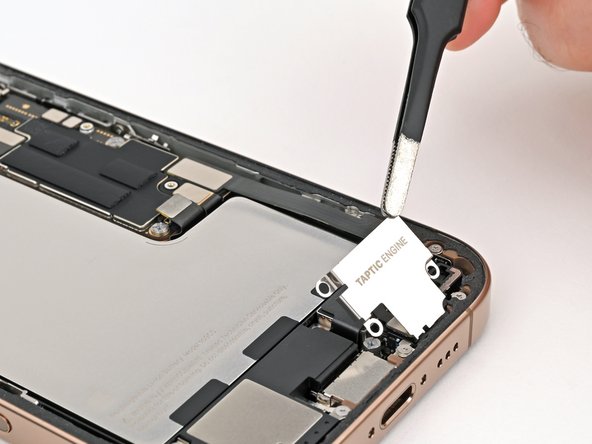
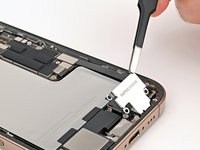
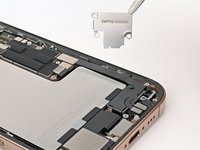
  24. iPhone 16 Pro マイクの交換: 手順 24、 3の画像 1 iPhone 16 Pro マイクの交換: 手順 24、 3の画像 2 iPhone 16 Pro マイクの交換: 手順 24、 3の画像 3
    • ピンセットまたは指を使って、タプティックエンジンのカバーの上端を持ち上げます。

    • 下端がフレームから外れたら、タプティックエンジンカバーを取り外します。

    • 再組み立ての際、カバーの下端がフレームに正しく装着されていることを確認してください。

  25. iPhone 16 Pro マイクの交換, 下部アセンブリケーブルの接続を外す: 手順 25、 2の画像 1 iPhone 16 Pro マイクの交換, 下部アセンブリケーブルの接続を外す: 手順 25、 2の画像 2
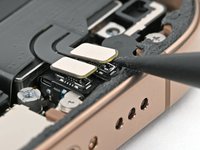
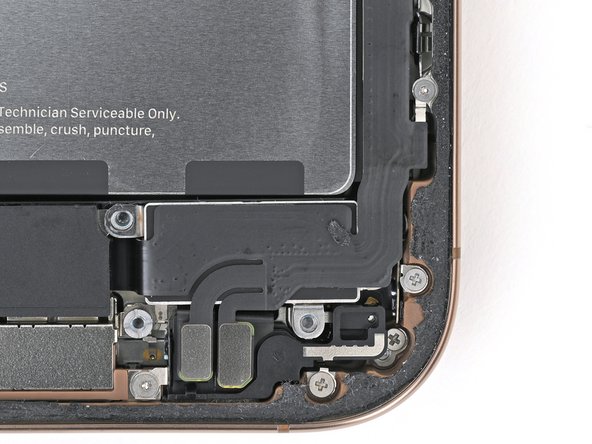
    • スパッジャーの先端でロジックボードから下部アセンブリーのケーブルプ レスコネクタをこじ開け、外します。

  26. iPhone 16 Pro マイクの交換: 手順 26、 3の画像 1 iPhone 16 Pro マイクの交換: 手順 26、 3の画像 2 iPhone 16 Pro マイクの交換: 手順 26、 3の画像 3
    • スパッジャーの先端を使って、フレーム右下付近の2つのプレスコネクタをこじ開けて、接続を外します。

  27. iPhone 16 Pro マイクの交換: 手順 27、 2の画像 1 iPhone 16 Pro マイクの交換: 手順 27、 2の画像 2
    • Y000ドライバーを使用し、下部アセンブリーケーブルを固定している長さ1.0mmのネジを外します。

  28. iPhone 16 Pro マイクの交換: 手順 28、 2の画像 1 iPhone 16 Pro マイクの交換: 手順 28、 2の画像 2
    • ドライヤーもしくはiOpenerを使って、タプティックエンジンの上にある下部アセンブリーケーブル部分を温めます。触ると熱くて触れない程度まで温めます。

  29. iPhone 16 Pro マイクの交換: 手順 29、 2の画像 1 iPhone 16 Pro マイクの交換: 手順 29、 2の画像 2
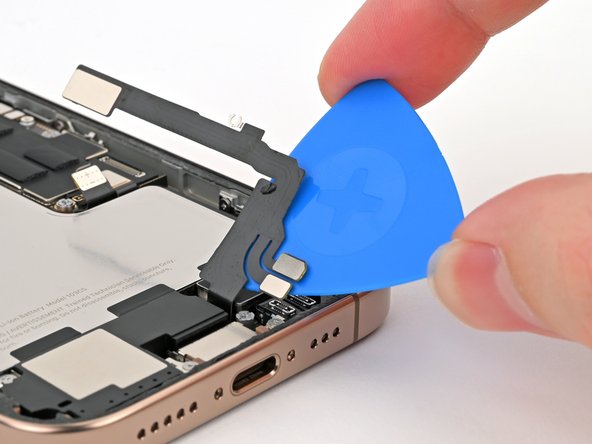
    • オープニングピックを下部アセンブリケーブルの下にスライドさせ、タプティックエンジンから切り離します。

    • ケーブルを慎重に曲げて、タプティックエンジンにアクセスできるようにします。

  30. iPhone 16 Pro マイクの交換, タプティックエンジンを外す: 手順 30、 2の画像 1 iPhone 16 Pro マイクの交換, タプティックエンジンを外す: 手順 30、 2の画像 2
    • プラスドライバーを使って、タプティックエンジンを固定している1.9mm長のネジを外します。

  31. iPhone 16 Pro マイクの交換: 手順 31、 2の画像 1 iPhone 16 Pro マイクの交換: 手順 31、 2の画像 2
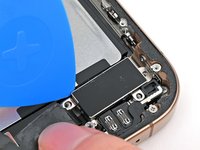
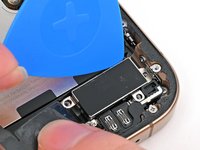
    • オープニングピックの先端をタプティックエンジンの上部端に沿ってスライドし、プラスチックのバッファーストリップを剝がします。

  32. iPhone 16 Pro マイクの交換: 手順 32、 3の画像 1 iPhone 16 Pro マイクの交換: 手順 32、 3の画像 2 iPhone 16 Pro マイクの交換: 手順 32、 3の画像 3
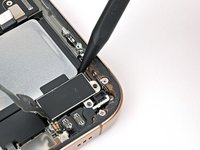
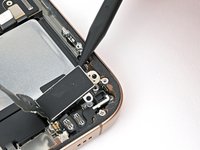
    • スパッジャーの先端を使って、タプティックエンジンの右上コーナーの位置からこじ開けます。

    • バッテリー側に向かってこじ開けないように注意してください。

    • タプティックエンジンを外します。

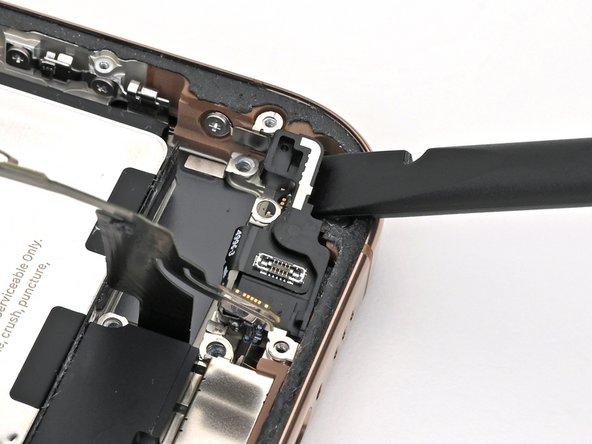
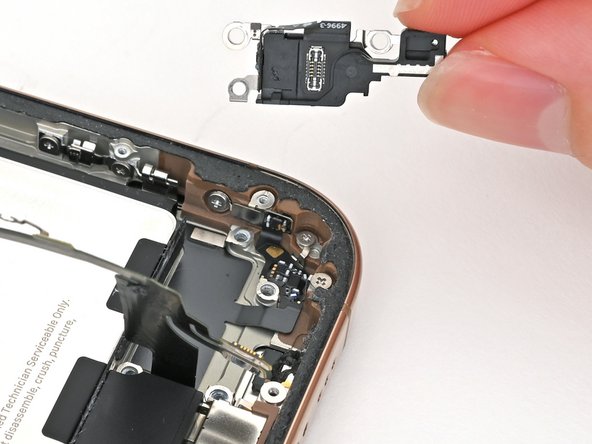
  33. iPhone 16 Pro マイクの交換, マイクの取り外し: 手順 33、 2の画像 1 iPhone 16 Pro マイクの交換, マイクの取り外し: 手順 33、 2の画像 2
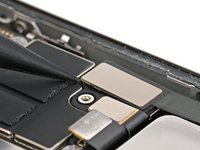
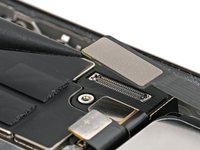
    • マイクを固定しているこれらのネジを外します。

    • 長さ3.6 mmスタンドオフネジー1本

    • 長さ2.9 mmスタンドオフネジー1本

    • 長さ1.3 mmトライポイントY000ネジー1本

  34. iPhone 16 Pro マイクの交換: 手順 34、 2の画像 1 iPhone 16 Pro マイクの交換: 手順 34、 2の画像 2
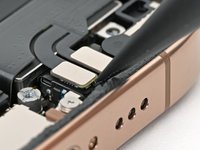
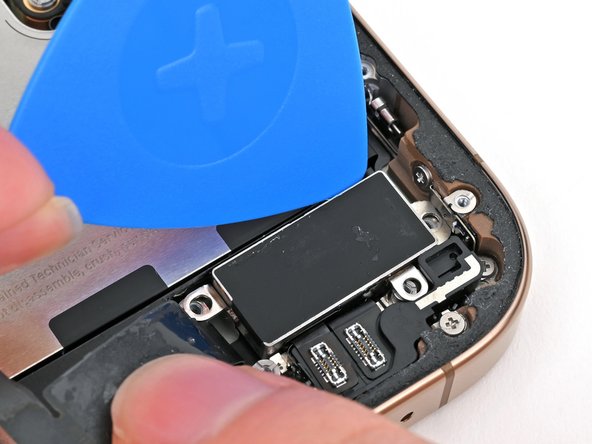
    • スパッジャーの平面側先端を使って、指やピンセットでつかめるようになるまでマイクをこじ開けてください。

    • バッテリーをこじ開けないでください。損傷するおそれがあります。

    • フレームのガスケットからマイクが外れる際に、少し抵抗を感じるでしょう。

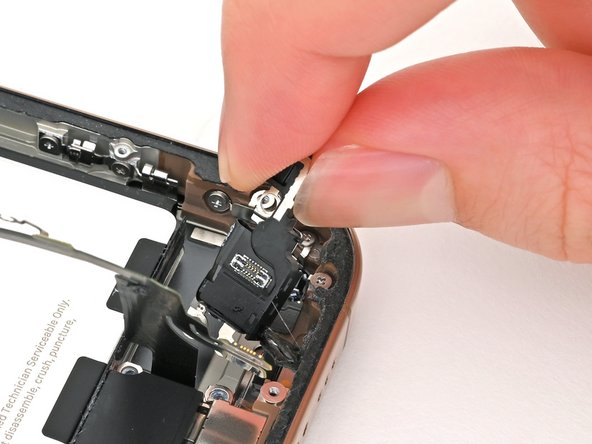
  35. iPhone 16 Pro マイクの交換: 手順 35、 3の画像 1 iPhone 16 Pro マイクの交換: 手順 35、 3の画像 2 iPhone 16 Pro マイクの交換: 手順 35、 3の画像 3
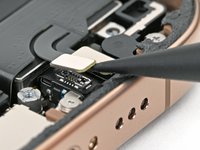
    • マイクをバッテリー側にひっぱり、フレームにマイクを固定している接着剤から剥がします。

    • マイクを外します。

終わりに

デバイスを再組立てする際は、これらの修理ガイドを逆の順番に従って作業を進めてください。

修理後、Appleの リペアアシスタント を使用して純正の交換用背面ガラスを調整します。設定 一般 バージョン情報 パーツとサービス履歴に移動し、再起動と修理完了をタップし、画面の指示に従ってください。

電子廃棄物をR2またはe-Stewards認定リサイクル業者に持ち込みます。

修理が計画通りに進まなかった場合、基本的なトラブルシューティングを試してみるか、iPhone 16 Pro Answers Communityに助けを求めてください。

以下の翻訳者の皆さんにお礼を申し上げます:

en jp

75%

Midori Doiさんは世界中で修理する私たちを助けてくれています! あなたも貢献してみませんか?
翻訳を始める ›

Nick Schultz

メンバー登録日: 03/24/24

37,233 ポイント

226のガイドは作成済み

チーム

iFixit iFixit人のメンバー

Staff

123 メンバー

23,623のガイドは作成済み

0件のガイドコメント

コメントを追加

統計データ:

過去 24時間: 3

過去 7 日: 21

過去 30 日: 99

今までの合計 932