メインコンテンツにスキップ
リペアコミュニティに参加 - アカウントの作成

この翻訳は、ソースガイドの最新の更新を反映していない可能性があります。 翻訳の更新に協力してください。 または ソースガイドを参照してください

iPhone 15 スクリーンの交換

必要な工具と部品

  1. iPhone 15 スクリーンの交換, デバイス解体の準備をする: 手順 1、 2の画像 1 iPhone 15 スクリーンの交換, デバイス解体の準備をする: 手順 1、 2の画像 2
    • 充電されたリチウムイオンバッテリーは安全上危険な可能性があるため、携帯電話のバッテリーが25%以下になるまで放置してください。

    • 携帯電話からケーブルを抜いてください。

    • 電源ボタンと音量ボタンのどちらかを押しながらスライドし、携帯電話の電源を切ります。

  2. iPhone 15 スクリーンの交換, 飛散している箇所にテープを貼る: 手順 2、 2の画像 1 iPhone 15 スクリーンの交換, 飛散している箇所にテープを貼る: 手順 2、 2の画像 2
    • スクリーンや背面ガラスがひどく割れている場合は、梱包用テープをガラスの上に重ねて貼り、体を保護し、分解しやすくします。

    • 底の縁の近くに、吸盤が装着するのに十分な大きさのスムースな面があることを確認してください。

  3. iPhone 15 スクリーンの交換, オープニングピックにマークを入れる: 手順 3、 3の画像 1 iPhone 15 スクリーンの交換, オープニングピックにマークを入れる: 手順 3、 3の画像 2 iPhone 15 スクリーンの交換, オープニングピックにマークを入れる: 手順 3、 3の画像 3
    • オープニングピックを深く差し込みすぎるとデバイスを破損することがあります。この手順に従って、ピックにマークを入れて、破損を防ぎましょう。

    • 油性ペンでオープニングピックの先端から3mmの位置にマークを入れます。

    • また、他の計測方法でピックの先端にマークをつけることができます。

    • 代わりに、先端から3mmの所にコインをテープで留めて利用することも可能です。

  4. iPhone 15 スクリーンの交換, ペンタローブネジ を外す: 手順 4、 2の画像 1 iPhone 15 スクリーンの交換, ペンタローブネジ を外す: 手順 4、 2の画像 2
    • P2ペンタローブドライバを使って、充電ポートの両側にある長さ7.7mmのネジを2本外します。

  5. iPhone 15 スクリーンの交換, 下部端を温める: 手順 5、 1の画像 1
    • ヘアドライヤーもしくはヒートガンを使って、スクリーンの下部端が熱くて触れない程度まで温めます。

    • バッテリーは熱によるダメージを受けやすいので、これ以上熱くならないように注意してください。

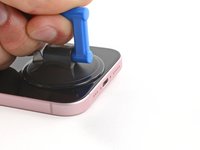
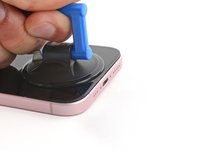
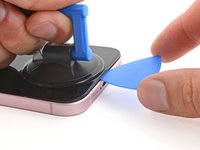
  6. iPhone 15 スクリーンの交換, オープニングピックを挿入: 手順 6、 3の画像 1 iPhone 15 スクリーンの交換, オープニングピックを挿入: 手順 6、 3の画像 2 iPhone 15 スクリーンの交換, オープニングピックを挿入: 手順 6、 3の画像 3
    • スクリーンの下部端を吸盤ハンドルに装着します。

    • 吸盤カップをしっかりと一定の力で引き上げて、ケースとリアガラスの間にわずかな隙間を作ります。

    • オープニングピックの先端を隙間に差し込みます。

  7. iPhone 15 スクリーンの交換, スクリーンの情報: 手順 7、 1の画像 1
    • 次の手順では、スクリーンを固定している接着剤を切開する際、以下の部分に注意してください:

    • スクリーンとデバイスを接続している2本のデリケートなケーブルがあります。1本はミュートスイッチの上、そしてもう1本は音量ダウンボタンとデバイス下端の間の中央にあります。

    • デバイス外周には複数のバネ接点があります。接点が曲がらないよう、これらの場所にオープニングピックをインストラクション以上に深く差し込まないでください。

  8. iPhone 15 スクリーンの交換, 下部端の接着剤を剥がす: 手順 8、 3の画像 1 iPhone 15 スクリーンの交換, 下部端の接着剤を剥がす: 手順 8、 3の画像 2 iPhone 15 スクリーンの交換, 下部端の接着剤を剥がす: 手順 8、 3の画像 3
    • オープニングピックは、下端に沿って3mm以上深く差し込まないでください。

    • ピックを下端に沿って前後にスライドさせ、接着剤を分離させます。

    • 接着剤の再装着を防ぐため、ピックを右下の角に差し込んだままにしておきます。

  9. iPhone 15 スクリーンの交換, 右端を温める: 手順 9、 1の画像 1
    • スクリーンの右端が熱くて触れない程度まで温めます。

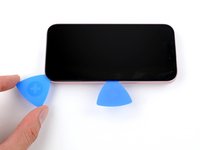
  10. iPhone 15 スクリーンの交換, オープニングピックを動かす: 手順 10、 3の画像 1 iPhone 15 スクリーンの交換, オープニングピックを動かす: 手順 10、 3の画像 2 iPhone 15 スクリーンの交換, オープニングピックを動かす: 手順 10、 3の画像 3
    • 右端に沿ってオープニングピックを5mm以上差し込まないでください。

    • スクリーンの右下隅から電源ボタンに向かってピックをスライドさせ、スクリーンを固定しているクリップによってスライドが止まるのを感じるまで移動させます。

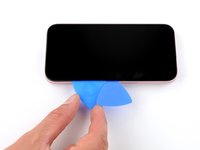
    • スクリーンの下に来るようにピックを水平に回転させます。

  11. iPhone 15 スクリーンの交換, 右側のクリップを外す: 手順 11、 3の画像 1 iPhone 15 スクリーンの交換, 右側のクリップを外す: 手順 11、 3の画像 2 iPhone 15 スクリーンの交換, 右側のクリップを外す: 手順 11、 3の画像 3
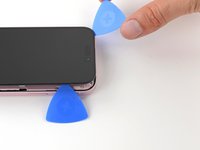
    • 片手でピックを持ち、ひねりながらスクリーンとフレームの隙間を広げ、右側のクリップを外します。

    • 2つ目のオープニングピックを1つ目のピックの右側に差し込みます。

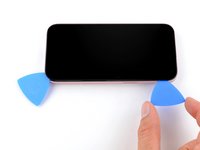
  12. iPhone 15 スクリーンの交換, 右側端の接着剤を剥がす: 手順 12、 3の画像 1 iPhone 15 スクリーンの交換, 右側端の接着剤を剥がす: 手順 12、 3の画像 2 iPhone 15 スクリーンの交換, 右側端の接着剤を剥がす: 手順 12、 3の画像 3
    • 1枚目のピックをスライドさせてスクリーンの右下コーナーまで戻します。

    • 2本目のピックをスクリーン右上のコーマーまでスライドさせて、接着剤を切り離します。

    • 接着剤の再装着を防ぐため、これらのピックはその場所に残しておきます。

  13. iPhone 15 スクリーンの交換, 上部端を温める: 手順 13、 1の画像 1
    • スクリーンの上部端が熱くて触れない程度まで温めます。

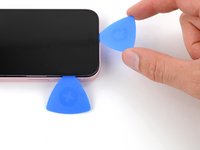
  14. iPhone 15 スクリーンの交換, 右上コーナーの接着剤を剥がす: 手順 14、 3の画像 1 iPhone 15 スクリーンの交換, 右上コーナーの接着剤を剥がす: 手順 14、 3の画像 2 iPhone 15 スクリーンの交換, 右上コーナーの接着剤を剥がす: 手順 14、 3の画像 3
    • 上部端に沿って、ピックを3mm以上差し込まないでください。

    • 3枚目のピックを右上コーナー、前に挿入したピックのすぐ上に差し込みます。

    • ピックを右上の角から上の縁に沿って、左上のスクリーンクリップに当たって止まるまでスライドさせます。

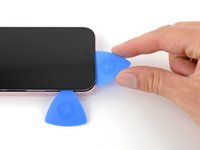
  15. iPhone 15 スクリーンの交換, 上部端のクリップを外す: 手順 15、 3の画像 1 iPhone 15 スクリーンの交換, 上部端のクリップを外す: 手順 15、 3の画像 2 iPhone 15 スクリーンの交換, 上部端のクリップを外す: 手順 15、 3の画像 3
    • ピックを回転させて、スクリーンの下で水平になるようにします。

    • ピックをひねって、スクリーン左上のクリップを外します。

    • ピックを左上コーナーまでスライドします。

  16. iPhone 15 スクリーンの交換, 左端を温める: 手順 16、 1の画像 1
    • スクリーンの左端が熱くて触れなくなるまで、温めます。

  17. iPhone 15 スクリーンの交換, 左端の接着剤を剥がす: 手順 17、 3の画像 1 iPhone 15 スクリーンの交換, 左端の接着剤を剥がす: 手順 17、 3の画像 2 iPhone 15 スクリーンの交換, 左端の接着剤を剥がす: 手順 17、 3の画像 3
    • 作業中、スクリーンとデバイス本体を繋ぐ2本のケーブルを避けるため、ピックは左端に沿って3mm以上深く差し込まないでください。

    • ピックをスクリーンの左上コーナーから左端に沿ってスライドさせ、クリップを外して、スクリーンを固定している接着剤を外します。

  18. iPhone 15 スクリーンの交換, スクリーンを開く: 手順 18、 3の画像 1 iPhone 15 スクリーンの交換, スクリーンを開く: 手順 18、 3の画像 2 iPhone 15 スクリーンの交換, スクリーンを開く: 手順 18、 3の画像 3
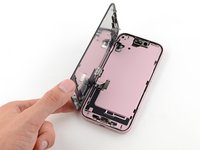
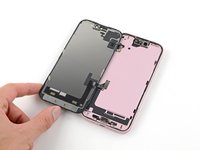
    • デバイス左側端に向けてスクリーンをゆっくりと開きます。

    • スクリーンが引っかかったように感じたら、周囲をもう一度スライドして、乖離していない接着剤がないか、外していないクリップがないか確認します。

  19. iPhone 15 スクリーンの交換, フロントセンサーコネクタカバーのネジを外す: 手順 19、 1の画像 1
    • Y000トライポイントドライバーを使って、フロントセンサーコネクタのカバーを固定している、長さ0.9 mmネジを外します。

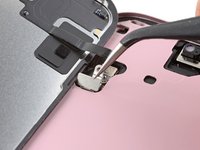
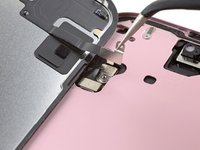
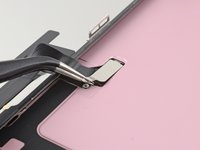
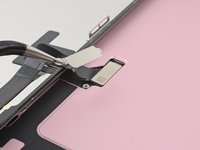
  20. iPhone 15 スクリーンの交換, カバーを外す: 手順 20、 3の画像 1 iPhone 15 スクリーンの交換, カバーを外す: 手順 20、 3の画像 2 iPhone 15 スクリーンの交換, カバーを外す: 手順 20、 3の画像 3
    この手順で使用する道具:
    Tweezers
    $4.99
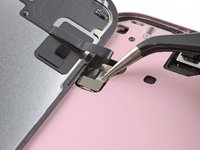
    • ピンセットを使ってカバーを90度の角度まで持ち上げます。

    • カバーを基板のスロットから外します。

    • カバーを外します。

    • 再組み立ての際、カバーを90度の角度で挿入し、フックを再装着させてから、プレスコネクタに対して水平に置きます。

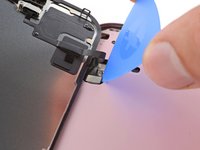
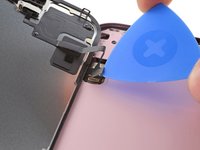
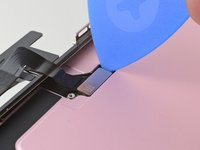
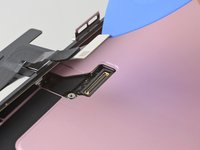
  21. iPhone 15 スクリーンの交換, フロントセンサーの接続を外す: 手順 21、 2の画像 1 iPhone 15 スクリーンの交換, フロントセンサーの接続を外す: 手順 21、 2の画像 2
    • オープニングピックの先端を使い、フロントセンサーのプレスコネクタをこじ開けて、外します。

    • プレスコネクタを再接続するには、コネクタをソケット上に位置合わせをして、カチッと音がするまで片側を軽く押し下げ、もう片側を押し下げます。

  22. iPhone 15 スクリーンの交換, スクリーンのコネクタカバーのネジを外す: 手順 22、 1の画像 1
    • Y000トライポイントドライバーを使って、スクリーンコネクタカバーを固定している、長さ0.9 mmネジを一本外します。

  23. iPhone 15 スクリーンの交換, カバーを外す: 手順 23、 2の画像 1 iPhone 15 スクリーンの交換, カバーを外す: 手順 23、 2の画像 2
    • ピンセットを使って、ロジックボード上のフックからカバーを持ち上げて外します。

    • カバーを外します。

  24. iPhone 15 スクリーンの交換, スクリーンの接続を外す: 手順 24、 2の画像 1 iPhone 15 スクリーンの交換, スクリーンの接続を外す: 手順 24、 2の画像 2
    • オープニングピックの先端を使って、スクリーンのプレスコネクタの接続をこじ開けて外します。

  25. iPhone 15 スクリーンの交換, スクリーンを外す: 手順 25、 1の画像 1
    • スクリーンを外します。

    • 再組み立ての際、このガイドを参照して、接着剤を再装着して、新しいスクリーンをインストールします。

    • フレームをクリーニングする際、バネコンタクトを破損しないように注意してください。

終わりに

デバイスを再び組み立てるには、この修理ガイドを参照して、接着剤を貼り直してから、スクリーンを取り付けてください。

修理後、交換部品によっては Appleのリペアアシスタント を使ってキャリブレーション(調整)できる場合があります。デバイスをアップデートし、「設定」「一般」「情報」「部品とサービスの履歴」の順に選択し、「再起動して修理を完了」をタップし、スクリーンの指示に従います。

e-wasteを処理する場合は、認可済みリサイクルセンターR2を通じて廃棄してください。

修理がうまく進みませんか?ベーシックなトラブルシューティングを試してみるか、iPhone 15のアンサーコミュニティを参照してください。

21 の人々がこのガイドを完成させました。

以下の翻訳者の皆さんにお礼を申し上げます:

en jp

75%

これらの翻訳者の方々は世界を修理する私たちのサポートをしてくれています。 あなたも貢献してみませんか?
翻訳を始める ›

作成者

5人の作成者と共同で作成されました。

Clay Eickemeyer

メンバー登録日: 09/19/22

101,172 ポイント

471のガイドは作成済み

チーム

Guide Team Guide Team人のメンバー

Staff

10 メンバー

17,145のガイドは作成済み

11件のガイドコメント

Is it safe to remove the screen of Iphone 15 or even 14 without disconnecting the battery? Thank you.

Laurentiu.P - 返信 共有

Hi Laurentiu,

In the case of the iPhone 15 series and the iPhone 14 vanilla models, their design is intentional so that you may replace the screen without disconnecting the battery. To mitigate any ESD-related risks, don't use any metal prying tools, use ESD-safe tools, and discharge and shut down your device before opening it up. Read more about ESD here.

Good luck!

Clay Eickemeyer - 共有
Ok, I got you, thank you very much. So it doesn't matter if we change the screen and battery is still unplugged, even if we use lcd or led screen, if we use the right tools.

Laurentiu.P - 返信 共有

This may not be true for all devices, but Apple devices are quite robust. You should have no problem swapping a screen out on an iPhone 15. Just make sure that the press connectors are fully connected, since the insulating foam around the sockets may prevent them from laying flush!

Clay Eickemeyer - 共有

Why is iPhone 15 Screen Replacement not sold in Canada?

SirDropsphonealot - 返信 共有

コメントを追加

統計データ:

過去 24時間: 126

過去 7 日: 923

過去 30 日: 3,930

今までの合計 83,559