メインコンテンツにスキップ
リペアコミュニティに参加 - アカウントの作成
この翻訳は、ソースガイドの最新の更新を反映していない可能性があります。 翻訳の更新に協力してください。 または ソースガイドを参照してください

iPhone 12 mini 開口方法

必要条件のみ
これは前提条件のみのガイドです!このガイドは別の手順の一部であり、単独で使用されません。

必要な工具と部品

  1. iPhone 12 mini 開口方法, ペンタローブネジを外します。: 手順 1、 2の画像 1 iPhone 12 mini 開口方法, ペンタローブネジを外します。: 手順 1、 2の画像 2
    • ご注意: 作業を始める前に、iPhoneのバッテリー残量を25%以下まで放電してください。充電されたリチウムイオンバッテリーは、穴が空いてしまうと引火する恐れや爆発の危険性があります。

    • 解体を始める前にiPhoneの電源を切ってください。

    • iPhone下側の端に留められた6.7mm長さのペンタローブネジを2本外します。

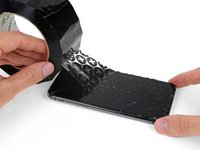
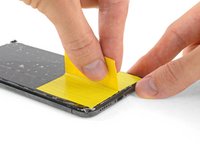
  2. iPhone 12 mini 開口方法, ひび割れた部分にテープを貼る: 手順 2、 3の画像 1 iPhone 12 mini 開口方法, ひび割れた部分にテープを貼る: 手順 2、 3の画像 2 iPhone 12 mini 開口方法, ひび割れた部分にテープを貼る: 手順 2、 3の画像 3
    • iPhoneの画面が割れてしまった場合、ガラスの表面上にテープを貼っておくと、それ以上広がることがなく、作業中の怪我を防ぐことができます。

    • iPhoneの画面の上に、透明な梱包用テープを重ね合わせます。

    • 修理の際に飛び散るガラスから目を保護するため、安全メガネを着用してください。

    • 次の数ステップで吸盤がくっつかない場合は、強力なテープ(ガムテープなど)を持ち手に折って、代わりにそれでスクリーンを持ち上げてみてください。

    • それでもうまくいかない場合は、吸盤カップに強力接着剤をつけて、画面に装着してください。

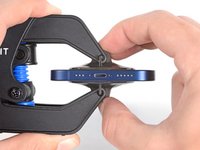
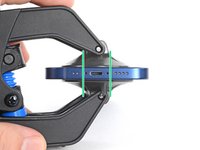
  3. iPhone 12 mini 開口方法, アンチクランプの使用方法: 手順 3、 3の画像 1 iPhone 12 mini 開口方法, アンチクランプの使用方法: 手順 3、 3の画像 2 iPhone 12 mini 開口方法, アンチクランプの使用方法: 手順 3、 3の画像 3
    この手順で使用する道具:
    Clampy - Anti-Clamp
    $24.95
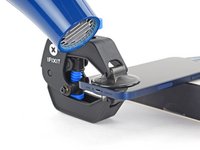
    • 次の3つの手順では、デバイスの開講作業を簡単にするために開発されたツール、アンチクランプの使い方を紹介します。アンチクランプを使用しない場合は、この3つの手順をスキップして別の方法をご覧ください。

    • アンチクランプの詳細な使用方法については、 こちらのガイドをご覧ください。

    • 青いハンドルをヒンジ側に引くと、 アンチクランプのアームを解除します。

    • iPhoneの左側端に向けてアームをスライドします。

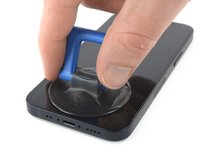
    • 吸盤カップをiPhoneの下端付近に装着します。前面と背面、どちらかに1つずつ取り付けます。

    • 吸盤カップ両側をギュッと締め合わせると、標的の場所にしっかりと装着させることができます。

    • 作業中のデバイス表面が滑りやすく、吸盤がうまく装着できない場合は、梱包用テープを表面に貼ると、よりグリップ力を強めることができます。

  4. iPhone 12 mini 開口方法: 手順 4、 3の画像 1 iPhone 12 mini 開口方法: 手順 4、 3の画像 2 iPhone 12 mini 開口方法: 手順 4、 3の画像 3
    • 青いハンドルを手前に引くと、アームがロックされます。

    • ハンドルを時計回りに360度回転させ、カップが両側をストレッチするまで回し続けます。

    • 吸盤の位置が合っていることを確認してください。装着位置がずれ始めたら、吸盤を少し緩めてアームを装着し直してください。

  5. iPhone 12 mini 開口方法: 手順 5、 3の画像 1 iPhone 12 mini 開口方法: 手順 5、 3の画像 2 iPhone 12 mini 開口方法: 手順 5、 3の画像 3
    • 作業を続ける前に、安定して硬い作業台の上にiPhoneを配置します。両手が自由に動き、デバイスがデスクに対して水平になるようにしてください。次の手順での作業がスムーズに行きます。

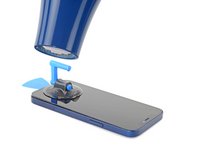
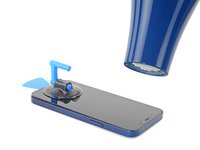
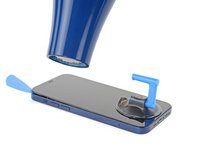
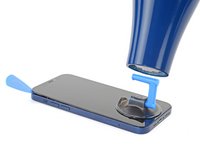
    • ドライヤーでiPhoneの下端に沿って加熱します。スクリーンが少し熱く感じられるはずです。

    • 1分ほど待機すると、接着剤が剥がれ始め、デバイスの間に隙間ができます。

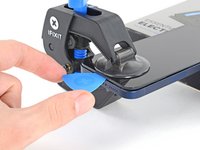
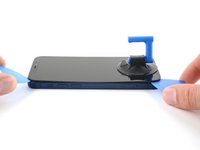
    • クランプで十分な隙間が作れたら、スクリーンのプラスチックベゼルの下にオープニングピックを挿入します。

    • アンチクランプで十分な隙間ができない場合は、その部分にさらに熱を加え、ハンドルを1/4回転させる。

    • 一度に4分の1回転以上クランクを回さず、1分間待ちます。 アンチクランプと時間に任せてください。

    • 次の3つの手順はスキップしてください。

  6. iPhone 12 mini 開口方法, デバイス下部を温めます: 手順 6、 1の画像 1
    • iPhoneのディスプレイを開くと、防水シールが破損します。交換用のシールを用意してからこの作業を行うか、シールを交換せずにiPhoneを組み立てる場合は、今後液体アクシデントにはご注意ください。

    • iPhoneの下側端を温めるとディスプレイを固定している接着剤が柔らかくなり、開口作業が簡単になります。

    • ヘアドライヤーヒートガンを準備してください。iPhone下側端に約90秒間当てて、下に付けられた接着剤を柔らかくします。

    • ヘアドライヤーを長時間にわたって同じ箇所に当てないでください。

    • 開封時にうまくいかない場合は、接着剤が冷えている可能性が高いです。さらに熱を加えて、さらに柔らかくしてください。

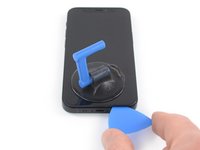
  7. iPhone 12 mini 開口方法, 吸盤ハンドルを装着します: 手順 7、 2の画像 1 iPhone 12 mini 開口方法, 吸盤ハンドルを装着します: 手順 7、 2の画像 2
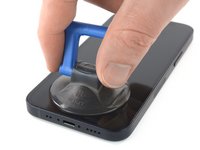
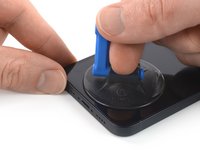
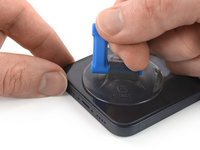
    • ハンドル付きのシングルタイプの吸盤を使用している場合、デバイス本体の下側端に沿って吸盤を取り付けます。ガラスのカーブした部分から離してください。

    • ディスプレイのダメージが大きい場合は、吸盤カップの上から梱包用テープで吸盤を補強し 、密着した状態にします。あるいは吸盤カップの代用として、粘着性の強い梱包用テープで対応できます。それでも上手くいかない場合は、壊れたスクリーンに装着した吸盤カップに強力ボンドを付けてください。

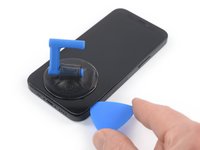
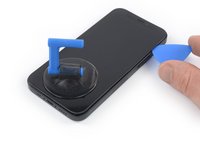
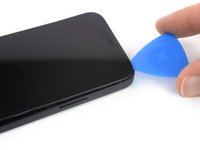
  8. iPhone 12 mini 開口方法, スクリーンをわずかに持ち上げる: 手順 8、 3の画像 1 iPhone 12 mini 開口方法, スクリーンをわずかに持ち上げる: 手順 8、 3の画像 2 iPhone 12 mini 開口方法, スクリーンをわずかに持ち上げる: 手順 8、 3の画像 3
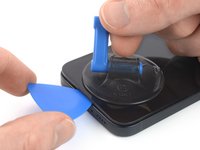
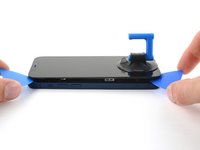
    • 吸盤をしっかりと一定の力で引き上げ、スクリーンと金属製フレームの間に僅かな隙間を作ります。

    • プラスチック製のベゼルがディスプレイの背面に取り付けられており、ディスプレイと一緒に持ち上げる必要があります。ベゼルとディスプレイの間にピックを差し込むとディスプレイパネルを破損する恐れがあります。

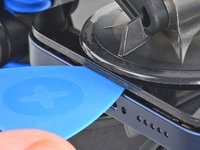
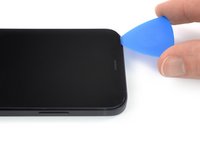
    • スクリーンのプラスチック製ベゼルの下にできた隙間にオープニングピックを差し込みます。

    • スクリーンを傷つけないよう、オープニングピックがプラスチック製ベゼルの下(フレームに当たるように)に正しく差し込まれていることを確認してください。

    • スクリーンに留められた防水用接着剤は大変強力です。この隙間をまず作るにはかなりの力が必要です。隙間がうまく作れない場合は、さらに熱を当てて接着剤を柔らかくしてください。温まったらツールを差し込めるだけの隙間ができるまで、ゆっくりとスクリーンを上下に揺らします。

  9. iPhone 12 mini 開口方法, 右側端を温める: 手順 9、 2の画像 1 iPhone 12 mini 開口方法, 右側端を温める: 手順 9、 2の画像 2
    • ドライヤーでiPhoneの右端(電源ボタンがある方の端)を90秒、または画面が少し熱くなって触れることができなくなるまで加熱します。

  10. iPhone 12 mini 開口方法, スクリーンの接着剤を剥がす: 手順 10、 3の画像 1 iPhone 12 mini 開口方法, スクリーンの接着剤を剥がす: 手順 10、 3の画像 2 iPhone 12 mini 開口方法, スクリーンの接着剤を剥がす: 手順 10、 3の画像 3
    • オープニングピックを本体右下コーナーと右側端に沿ってスライドします。ディスプレイを固定している接着剤を切断しながら移動します。

    • ピックを3mm以上差し込むと、内部部品が破損する恐れがありますので、ご注意ください。

  11. iPhone 12 mini 開口方法, 上部の接着剤を剥がす: 手順 11、 1の画像 1
    • ヘアドライヤーを使って、iPhoneの上部端を約90秒間温めます。スクリーンが熱くなり、触れない程度を目安にしてください。

  12. iPhone 12 mini 開口方法: 手順 12、 3の画像 1 iPhone 12 mini 開口方法: 手順 12、 3の画像 2 iPhone 12 mini 開口方法: 手順 12、 3の画像 3
    • ディスプレイの上部端は接着剤とクリップ両方によって固定されています。

    • 開口ピックをディスプレイパネルの上部右端コーナーの下に差し込みます。

    • 開口ピックを右上コーナー周辺をスライドします。クリップがついているため、スライドする際に抵抗感があります。

    • ピックを3mm以上差し込まないでください。フロントパネルのセンサーアレイを破損する可能性があります。

    • 慎重に、フロントパネルアセンブリをデバイス下側端に向けて引っ張ると、この手順が若干簡略化します。

    • ピックを上部端に沿ってスライドして、ディスプレイを固定している接着剤の残りを切断します。

  13. iPhone 12 mini 開口方法, 左側端を温める: 手順 13、 2の画像 1 iPhone 12 mini 開口方法, 左側端を温める: 手順 13、 2の画像 2
    • ドライヤーでiPhoneの左端を約90秒間温めます。もしくは画面が少し熱くて触れなくなるまで加熱します。

  14. iPhone 12 mini 開口方法, スクリーンの情報: 手順 14、 1の画像 1
    • iPhoneの左側端には、破損しやすいケーブルが装着されている部分が2ヶ所あります。1ヶ所は上端付近、もう1ヶ所は中央のやや下寄りの位置です。この部分にピックを差し込まないでください。ケーブルを破損する恐れがあります。

  15. iPhone 12 mini 開口方法, 左側の接着剤を剥がす: 手順 15、 2の画像 1 iPhone 12 mini 開口方法, 左側の接着剤を剥がす: 手順 15、 2の画像 2
    • iPhoneの左下コーナーに2番目のオープニングピックを挿入します。

    • 左端のクリップが外れるまで、両方のピックを同時にひねります。

    • 少しずつ捻りながら力を加えていきます。

    • 接着剤の分離がうまくいかない場合は、左端を再加熱してください。

  16. iPhone 12 mini 開口方法, iPhone本体を開きます: 手順 16、 3の画像 1 iPhone 12 mini 開口方法, iPhone本体を開きます: 手順 16、 3の画像 2 iPhone 12 mini 開口方法, iPhone本体を開きます: 手順 16、 3の画像 3
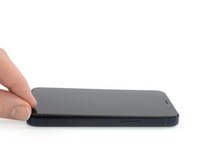
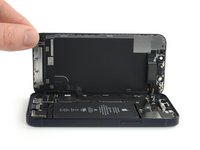
    • iPhoneの右端が手前に来るように配置します。

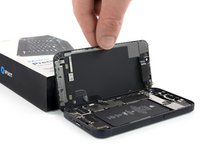
    • iPhoneのディスプレイを右側から(本のページをめくるように)開きます。

    • まだディスプレイを完全に開かないでください。iPhoneのロジックボードに接続された壊れやすいデリケートなケーブル数本が装着されたままです。

    • 作業中、ディスプレイが邪魔にならないよう、ディスプレイを立てかけるための衝立てを準備してください。

    • 再組み立ての際にはディスプレイを定位置に置き、上端でクリップを揃えてゆっくりと所定の位置に押し込み、ディスプレイを取り付けます。 クリップが固定されたカチッという音がしない場合は、ディスプレイ周辺のクリップの状態を確認し、曲がっていないか確認してください。

終わりに

デバイスを再組立する際は、これらのインストラクションを逆の順番に従って作業を進めてください。

以下の翻訳者の皆さんにお礼を申し上げます:

en jp

96%

これらの翻訳者の方々は世界を修理する私たちのサポートをしてくれています。 あなたも貢献してみませんか?
翻訳を始める ›

作成者

8人の作成者と共同で作成されました。

Dominik Schnabelrauch

メンバー登録日: 11/23/16

251,605 ポイント

682のガイドは作成済み

チーム

iFixit iFixit人のメンバー

Staff

124 メンバー

24,235のガイドは作成済み

0件のガイドコメント

コメントを追加

統計データ:

過去 24時間: 0

過去 7 日: 0

過去 30 日: 17

今までの合計 361