メインコンテンツにスキップ

オープニング手順(前提条件)

必要条件のみ
これは前提条件のみのガイドです!このガイドは別の手順の一部であり、単独で使用されません。
  1. オープニング手順(前提条件), 左端を加熱する: 手順 1、 1の画像 1
    • 修理を始める前に、必ずiPadの電源をオフにしてください。

    • iOpenerを温め、iPadの左端に2分間貼り付けます。

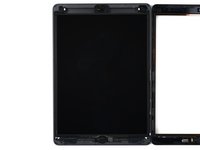
  2. オープニング手順(前提条件), スクリーンを取り外すための情報: 手順 2、 3の画像 1 オープニング手順(前提条件), スクリーンを取り外すための情報: 手順 2、 3の画像 2 オープニング手順(前提条件), スクリーンを取り外すための情報: 手順 2、 3の画像 3
    • 接着剤が緩むのを待っている間に、こじ開ける際に注意すべき箇所にご注意ください。

    • フロントカメラ

    • アンテナ

    • ディスプレイケーブル

    • 環境光センサー

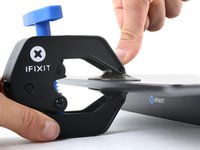
  3. オープニング手順(前提条件), リバースクランプの使用方法: 手順 3、 3の画像 1 オープニング手順(前提条件), リバースクランプの使用方法: 手順 3、 3の画像 2 オープニング手順(前提条件), リバースクランプの使用方法: 手順 3、 3の画像 3
    この手順で使用する道具:
    Clampy - Anti-Clamp
    $24.95
    • 次の3つの手順では、リバースクランプのデモンストレーションを行います。クランプは、デバイス開口の手順を簡単にするために私たちが開発したツールです。クランプを使用しない場合は、3つ下のステップを飛ばして別の方法を試してください。

    • アンチクランプの使用方法については、こちらのガイドをご覧ください

    • 青いハンドルを後方に引き、アンチクランプのアームのロックを解除します。

    • iPadの下に物を置き、吸盤の間に水平になるようにします。

    • 吸盤を左端の中央付近に置き、上下に1つずつ装着します。

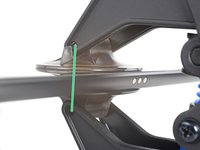
    • アンチクランプの下部をしっかりと固定し、上部カップをしっかりと押し下げて吸着します。

    • iPadの表面が滑りすぎてクランプが固定しにくい場合は、テープを使って 表面を保護してください。

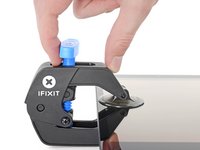
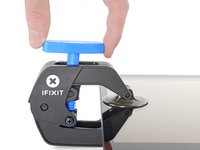
  4. オープニング手順(前提条件): 手順 4、 3の画像 1 オープニング手順(前提条件): 手順 4、 3の画像 2 オープニング手順(前提条件): 手順 4、 3の画像 3
    • 青いハンドルを手前に引いてアームをロックする。

    • ハンドルを時計回りに360度、またはカップが伸び始めるまで回す。

    • 吸盤が互いに一直線上にあることを確認してください。ズレ始めたら、吸盤を少し緩めてアームの位置を合わせ直してください。

  5. オープニング手順(前提条件): 手順 5、 2の画像 1 オープニング手順(前提条件): 手順 5、 2の画像 2
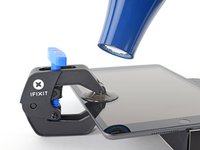
    • 接着剤がはがれ、隙間ができるまで1分待ちます。

    • 画面が十分に熱くなっていない場合は、ドライヤーを使ってiPadの左端に沿って熱を加えることができます。

    • ヘアードライヤーの詳しい使い方は、 こちらのガイドをご覧ください

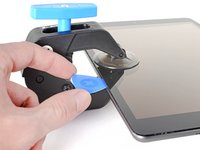
    • クランプで十分な隙間を作れたら、デジタイザの下にオープニングピックを挿入します。

    • クランプで十分な隙間ができない場合は、その部分にさらに熱を加え、ハンドルを時計回りに半回転させます。

    • 一度に半回転以上クランクを回さず、回す間に1分待つ。アンチクランプと時間に任せてください。

    • 次のステップはスキップしてください。

  6. オープニング手順(前提条件), オープニング・ピックを入れる: 手順 6、 3の画像 1 オープニング手順(前提条件), オープニング・ピックを入れる: 手順 6、 3の画像 2 オープニング手順(前提条件), オープニング・ピックを入れる: 手順 6、 3の画像 3
    • この手順では、吸盤ハンドルを使ってiPadを開く方法を紹介します。

    • ディスプレイがひどくひび割れている場合は、透明なガムテープで覆うと 吸盤がくっつくかもしれません。あるいは、吸盤の代わりに非常に強力なテープを使うこともできる。他の方法がすべて失敗した場合は、吸盤を割れた画面に瞬間接着剤で貼り付けることができます。

    • スクリーンを触って温まったら、スクリーンの左端に吸盤を当て、できるだけ端に近づける。

    • 吸着ハンドルでスクリーンを持ち上げ、デジタイザとフレームの間にわずかな隙間を作ります。

    • デジタイザとフレームの隙間にオープニングピックを差し込みます。

  7. オープニング手順(前提条件), 左側の接着剤を剥がす: 手順 7、 3の画像 1 オープニング手順(前提条件), 左側の接着剤を剥がす: 手順 7、 3の画像 2 オープニング手順(前提条件), 左側の接着剤を剥がす: 手順 7、 3の画像 3
    • 先ほど作った隙間に2枚目のオープニングピックを差し込みます。

    • ピックをiPadの左下に向かってスライドさせ、接着剤を剥がします。

    • 接着剤の再装着を防ぐため、左下コーナーにピックを残します。

    • デジタイザの隙間からピックが見えても心配しないでください。ピックを引き抜いてください。液晶画面は傷つきませんが、除去しにくい接着剤が残る恐れがあります。

  8. オープニング手順(前提条件): 手順 8、 3の画像 1 オープニング手順(前提条件): 手順 8、 3の画像 2 オープニング手順(前提条件): 手順 8、 3の画像 3
    • オープニングピックが粘着剤に引っかかった場合は、iPadの側面に沿ってピックを上下に少しずつ「転がし」ながら、粘着剤の分離を続けます。

  9. オープニング手順(前提条件): 手順 9、 3の画像 1 オープニング手順(前提条件): 手順 9、 3の画像 2 オープニング手順(前提条件): 手順 9、 3の画像 3
    • 最初の開口ピックをiPadの左上隅に向けてスライドさせ、接着剤を切り離します。

    • 接着剤の再密着を防ぐため、左上にピックを残してください。

  10. オープニング手順(前提条件), 上端を熱する: 手順 10、 1の画像 1
    • iOpenerを熱し、iPadの上端に2分間当てます。

  11. オープニング手順(前提条件), 左上の接着剤を切り離す: 手順 11、 3の画像 1 オープニング手順(前提条件), 左上の接着剤を切り離す: 手順 11、 3の画像 2 オープニング手順(前提条件), 左上の接着剤を切り離す: 手順 11、 3の画像 3
    • iPadの左上コーナーを中心にピックを回転させて、接着剤を切り離します。

  12. オープニング手順(前提条件), 上部の接着剤を乖離する: 手順 12、 3の画像 1 オープニング手順(前提条件), 上部の接着剤を乖離する: 手順 12、 3の画像 2 オープニング手順(前提条件), 上部の接着剤を乖離する: 手順 12、 3の画像 3
    • オープニングピックをiPadの上端に沿ってスライドさせ、フロントカメラに到達する手前で止めます。

    • レンズを損傷する恐れがあるため、ピックをフロントカメラの上に滑らせないでください。次の手順では、損傷を防ぐ方法を説明します。

  13. オープニング手順(前提条件): 手順 13、 3の画像 1 オープニング手順(前提条件): 手順 13、 3の画像 2 オープニング手順(前提条件): 手順 13、 3の画像 3
    • ピックの先端だけがデジタイザとフレームの間に入るまで引き出します。

    • ピックをフロントカメラの上にスライドさせ、接着剤を切り離します。

    • フロントカメラの右側付近にピックを残したまま、次の手順へ移ります。

  14. オープニング手順(前提条件): 手順 14、 3の画像 1 オープニング手順(前提条件): 手順 14、 3の画像 2 オープニング手順(前提条件): 手順 14、 3の画像 3
    • ピックを再び挿入し、iPadの右上隅に向かってスライドさせ、上部の接着剤を完全に分離させます。

    • 接着剤の再密着を防ぐため、右上にピックを残します。

  15. オープニング手順(前提条件), 右端を温める: 手順 15、 1の画像 1
  16. オープニング手順(前提条件), 右上の接着剤を切り離す: 手順 16、 3の画像 1 オープニング手順(前提条件), 右上の接着剤を切り離す: 手順 16、 3の画像 2 オープニング手順(前提条件), 右上の接着剤を切り離す: 手順 16、 3の画像 3
    • ピックをiPadの右上隅で回転させ、粘着剤を切り離します。

  17. オープニング手順(前提条件), 右側の接着剤を分離する: 手順 17、 3の画像 1 オープニング手順(前提条件), 右側の接着剤を分離する: 手順 17、 3の画像 2 オープニング手順(前提条件), 右側の接着剤を分離する: 手順 17、 3の画像 3
    • 新しいオープニングピックを挿入し、iPadの右端中央にスライドさせます。

    • ディスプレイケーブルはiPadの底から約半分の位置にあります。iPadの底面から6センチ程度に達したところで止めます。

  18. オープニング手順(前提条件), 下部端を温める: 手順 18、 1の画像 1
  19. オープニング手順(前提条件), 左下の接着剤を分離する: 手順 19、 3の画像 1 オープニング手順(前提条件), 左下の接着剤を分離する: 手順 19、 3の画像 2 オープニング手順(前提条件), 左下の接着剤を分離する: 手順 19、 3の画像 3
    • 左下に残していたピックを左下にスライドさせ、接着剤を切り離します。

    • アンテナを傷つける恐れがあるので、ピックをコーナーで端から端まで完全に回転させないよう注意してください。

    • 3つ目の画像は、デジタイザーの下にある左下のアンテナです。

    • 次の手順に移る前に、ピックを隅に残したままにします。

  20. オープニング手順(前提条件), 下部の接着剤を乖離する: 手順 20、 3の画像 1 オープニング手順(前提条件), 下部の接着剤を乖離する: 手順 20、 3の画像 2 オープニング手順(前提条件), 下部の接着剤を乖離する: 手順 20、 3の画像 3
    • 新しいオープニングピックをiPadの下端にできた隙間に挿入します。

    • ピックをアンテナの上にスライドさせ、ホームボタンの手前で止めます。

    • アンテナを損傷する恐れがあるため、ピックはホームボタン側に向けてのみスライドしてください。ホームボタンから離しながらスライドしないでください。

    • この部分をもう一度ピックでスライドさせる必要がある場合は、ピックを左下隅で抜き差ししてください。

    • ホームボタンの左側にピックを残してください。

  21. オープニング手順(前提条件): 手順 21、 3の画像 1 オープニング手順(前提条件): 手順 21、 3の画像 2 オープニング手順(前提条件): 手順 21、 3の画像 3
    • 先ほど作った隙間にオープニングピックを差し込みます。

    • ピックをホームボタンの下から右下に向かってスライドさせ、先端だけがデジタイザとフレームの間にあることを確認します。

  22. オープニング手順(前提条件): 手順 22、 3の画像 1 オープニング手順(前提条件): 手順 22、 3の画像 2 オープニング手順(前提条件): 手順 22、 3の画像 3
    • ピックを再び挿入し、ホームボタン側に向かってスライドさせ、ホームボタンを完全に乖離します。

    • アンテナを損傷する恐れがあるため、ピックはホームボタン側に向けてのみスライドさせ、離さないようにしてください。

    • この部分をもう一度スライドさせる必要がある場合は、右下の隅にあるピックを引き抜いてから、再び差し込んでください。

    • ホームボタンの右にピックを残してから、次の作業を続けます。

  23. オープニング手順(前提条件), 右端を温める: 手順 23、 1の画像 1
    • iOpenerを熱し、iPadの右端に2分間当てます。

  24. オープニング手順(前提条件): 手順 24、 2の画像 1 オープニング手順(前提条件): 手順 24、 2の画像 2
    • この手順では細心の注意を払ってください。時間をかけ、接着剤が熱くて柔らかいことを確認し、ピックで接着剤をすべて切り離すようにしてください。作業が上手くいかない場合は、中断して再加熱することを恐れないでください。

    • iPadの左隅にある2つのオープニングピックをひねってデジタイザーを少し持ち上げ、最後の接着剤を剥がします。

    • 抵抗が大きい場合は、エッジを温め直し、オープニングピックでエッジに沿って作業します。

  25. オープニング手順(前提条件): 手順 25、 2の画像 1 オープニング手順(前提条件): 手順 25、 2の画像 2
    • デジタイザーの左端を上に持ち上げ、iPadの右端に沿って接着剤をさらに剥がします。

    • 残りの手順では、ガラスの裏側や液晶の表面に指で触れないようにします。指紋がつくと、きれいに落とすのが大変です。

  26. オープニング手順(前提条件), 右側の接着剤を乖離する: 手順 26、 3の画像 1 オープニング手順(前提条件), 右側の接着剤を乖離する: 手順 26、 3の画像 2 オープニング手順(前提条件), 右側の接着剤を乖離する: 手順 26、 3の画像 3
  27. オープニング手順(前提条件): 手順 27、 2の画像 1 オープニング手順(前提条件): 手順 27、 2の画像 2
    • 接着剤がすべて分離したら、デジタイザーを本のように開き、iPadと平行に置きます。

    • 再組み立ての際、フレームやデジタイザーを再利用する場合は、残った接着剤をイソプロピルアルコールできれいにします。粘着剤は、当社の粘着ストリップ または カット済み粘着カードに交換してください。

    • iPadを組み立てる際は、ディスプレイケーブルに注意してください。損傷を防ぐため、液晶画面の下にきちんと折りたたまれていることを確認してください。

終わりに

デバイスを再度組み立てるには、以下の手順を逆の順序で行ってください。

以下の翻訳者の皆さんにお礼を申し上げます:

en jp

100%

これらの翻訳者の方々は世界を修理する私たちのサポートをしてくれています。 あなたも貢献してみませんか?
翻訳を始める ›

作成者

4人の作成者と共同で作成されました。

Alex Diaz-Kokaisl

メンバー登録日: 01/16/22

214,899 ポイント

1,045のガイドは作成済み

チーム

iFixit iFixit人のメンバー

Staff

123 メンバー

23,768のガイドは作成済み

0件のガイドコメント

コメントを追加

統計データ:

過去 24時間: 0

過去 7 日: 0

過去 30 日: 6

今までの合計 156