メインコンテンツにスキップ

Microsoft Surface Laptop 7 (13.8インチ)ファンの交換

必要な工具と部品

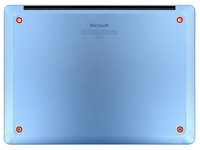
  1. Microsoft Surface Laptop 7 (13.8インチ)ファンの交換, ラップトップを分解する前の準備作業: 手順 1、 3の画像 1 Microsoft Surface Laptop 7 (13.8インチ)ファンの交換, ラップトップを分解する前の準備作業: 手順 1、 3の画像 2 Microsoft Surface Laptop 7 (13.8インチ)ファンの交換, ラップトップを分解する前の準備作業: 手順 1、 3の画像 3
    • 修理を始める前に、ラップトップのバッテリーを充電残量が25%未満になるように消耗させて下さい。充電残量が多いバッテリーは破損させた際に炎上する恐れがあります。

    • 全てのケーブルを取り外して、Laptopの電源を完全に切って下さい。

  2. Microsoft Surface Laptop 7 (13.8インチ)ファンの交換, ラップトップを裏返す: 手順 2、 3の画像 1 Microsoft Surface Laptop 7 (13.8インチ)ファンの交換, ラップトップを裏返す: 手順 2、 3の画像 2 Microsoft Surface Laptop 7 (13.8インチ)ファンの交換, ラップトップを裏返す: 手順 2、 3の画像 3
    • スクリーンを閉じてから背面ケースが上を向くようにLaptopを置いて、ゴム足に大して作業ができるようにします。

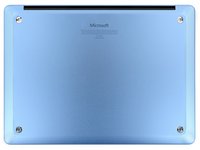
  3. Microsoft Surface Laptop 7 (13.8インチ)ファンの交換, ゴム足の取り外し: 手順 3、 3の画像 1 Microsoft Surface Laptop 7 (13.8インチ)ファンの交換, ゴム足の取り外し: 手順 3、 3の画像 2 Microsoft Surface Laptop 7 (13.8インチ)ファンの交換, ゴム足の取り外し: 手順 3、 3の画像 3
    • 角度の付いたピンセットの片方の先端を、いずれかのゴム足の右上端付近のくぼみにそっと差し込みます。

    • スパッジャーの先端も使用できますが、ゴム足を再利用する場合は、損傷する可能性が高くなります。

    • ピンセットを使ってゴム足をこじ開けて取り外します。

    • ゴム足は非常に勢いよく飛び出すことがあるため、紛失しないように注意してください。

    • 残りのゴム足も同様に取り外します。

    • ゴム足を取り付けるには、底面の突起をフレームの切り欠きに合わせて、ゴム足を押し込みます。

  4. Microsoft Surface Laptop 7 (13.8インチ)ファンの交換, 下部ケースのネジを取り外します: 手順 4、 2の画像 1 Microsoft Surface Laptop 7 (13.8インチ)ファンの交換, 下部ケースのネジを取り外します: 手順 4、 2の画像 2
    この手順で使用する道具:
    FixMat
    $31.41
    • この修理全体を通して、各ネジの位置を把握し、元の場所に戻してください。

    • Surface Laptop 7 は Torx Plus ネジを使用していますが、標準の Torx ビットも使用できます。ネジをなめないように、常に下向きの一定の力を加えてください。

    • Torx Plus 5IP ドライバーを使用して、下部ケースを固定している 4 本の 4.5 mm 長のネジ(ワッシャー付き)を取り外します。

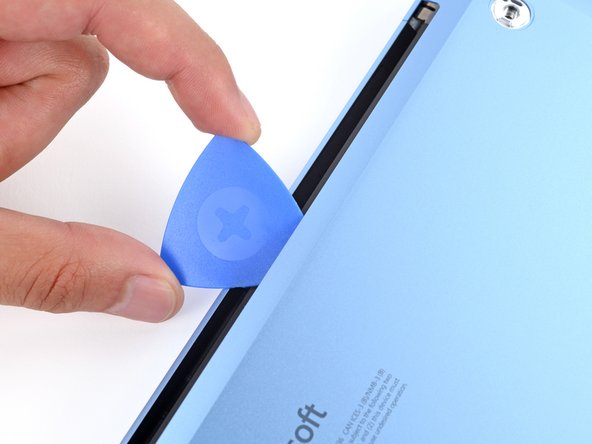
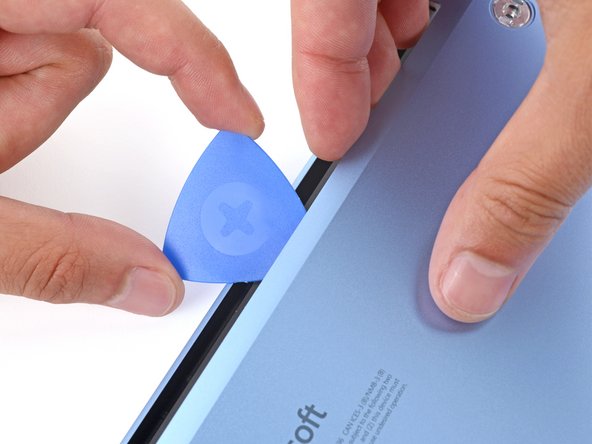
  5. Microsoft Surface Laptop 7 (13.8インチ)ファンの交換, 下部ケースを外す: 手順 5、 3の画像 1 Microsoft Surface Laptop 7 (13.8インチ)ファンの交換, 下部ケースを外す: 手順 5、 3の画像 2 Microsoft Surface Laptop 7 (13.8インチ)ファンの交換, 下部ケースを外す: 手順 5、 3の画像 3
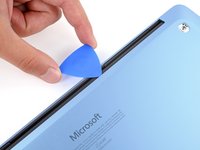
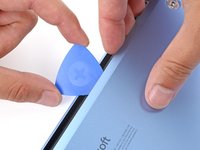
    • オープニングピックの先端を下部ケースの上端の下、Microsoft ロゴの左または右約 2.5 cm の位置に差し込みます。

    • アンテナバーを損傷するため、外側の端付近にピックを挿入しないでください。

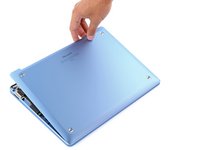
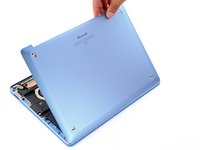
  6. Microsoft Surface Laptop 7 (13.8インチ)ファンの交換: 手順 6、 3の画像 1 Microsoft Surface Laptop 7 (13.8インチ)ファンの交換: 手順 6、 3の画像 2 Microsoft Surface Laptop 7 (13.8インチ)ファンの交換: 手順 6、 3の画像 3
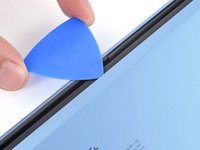
    • ピックを捻りながら、下部ケースを手で摘める高さまで持ち上げます。

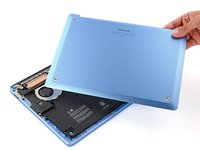
  7. Microsoft Surface Laptop 7 (13.8インチ)ファンの交換, 下部ケースを外す: 手順 7、 3の画像 1 Microsoft Surface Laptop 7 (13.8インチ)ファンの交換, 下部ケースを外す: 手順 7、 3の画像 2 Microsoft Surface Laptop 7 (13.8インチ)ファンの交換, 下部ケースを外す: 手順 7、 3の画像 3
    • 下部ケースを持ち上げて外します。

  8. Microsoft Surface Laptop 7 (13.8インチ)ファンの交換, バッテリーの接続を外す: 手順 8、 3の画像 1 Microsoft Surface Laptop 7 (13.8インチ)ファンの交換, バッテリーの接続を外す: 手順 8、 3の画像 2 Microsoft Surface Laptop 7 (13.8インチ)ファンの交換, バッテリーの接続を外す: 手順 8、 3の画像 3
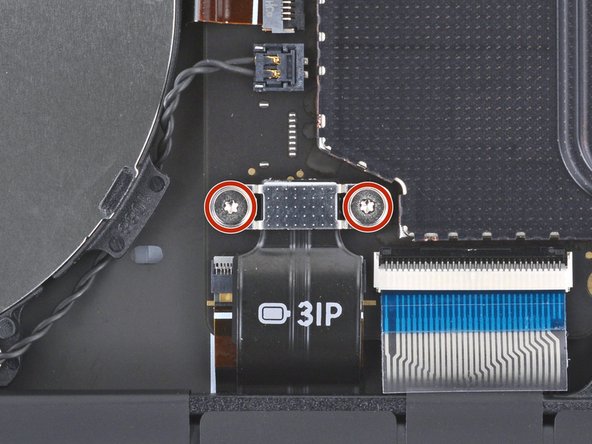
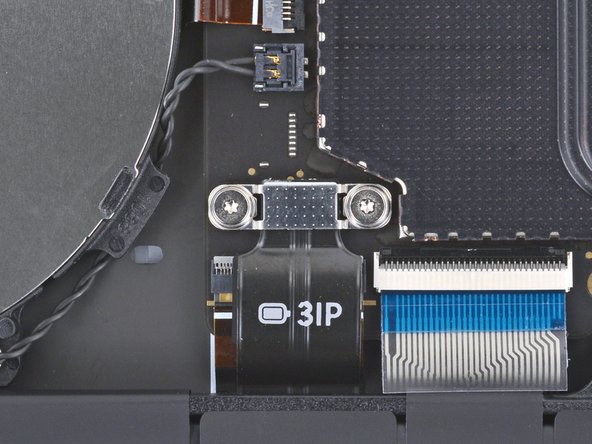
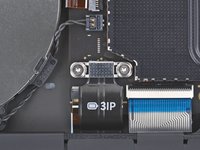
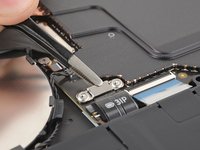
    • トルクスプラス3IPドライバーを使って、バッテリーコネクタカバーを固定している、長さ2.3 mmねじを2本外します。

  9. Microsoft Surface Laptop 7 (13.8インチ)ファンの交換: 手順 9、 2の画像 1 Microsoft Surface Laptop 7 (13.8インチ)ファンの交換: 手順 9、 2の画像 2
    • ピンセットもしくは指で、バッテリーコネクタカバーを外します。

  10. Microsoft Surface Laptop 7 (13.8インチ)ファンの交換: 手順 10、 2の画像 1 Microsoft Surface Laptop 7 (13.8インチ)ファンの交換: 手順 10、 2の画像 2
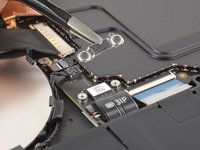
    • スパッジャーの平らな端をバッテリーのプレスコネクタの上端の下に差し込み、こじ開けて接続を解除します。

    • プレスコネクタを再接続するには、ソケットの上に位置合わせし、片側をカチッと音がするまでそっと押し下げてから、もう一方の側を押し下げます。コネクタの位置合わせには数回試行試す必要がある場合があります。無理に押し込まないでください。

  11. Microsoft Surface Laptop 7 (13.8インチ)ファンの交換, Surface Connect ポートを外す: 手順 11、 3の画像 1 Microsoft Surface Laptop 7 (13.8インチ)ファンの交換, Surface Connect ポートを外す: 手順 11、 3の画像 2 Microsoft Surface Laptop 7 (13.8インチ)ファンの交換, Surface Connect ポートを外す: 手順 11、 3の画像 3
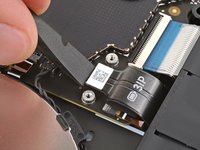
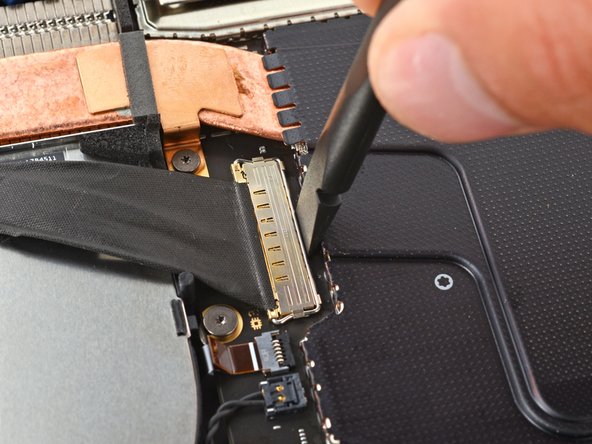
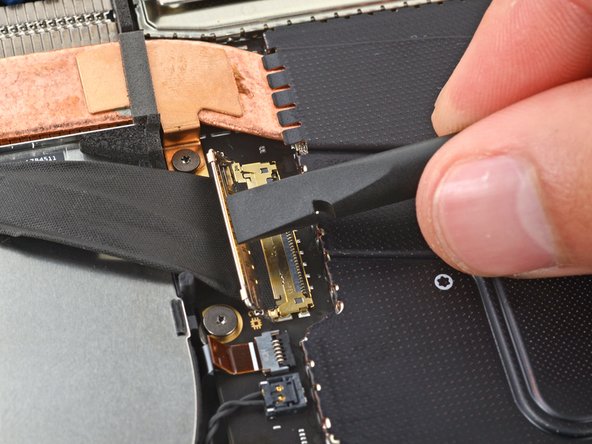
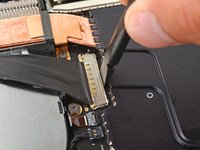
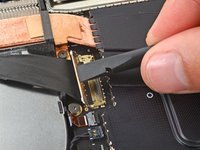
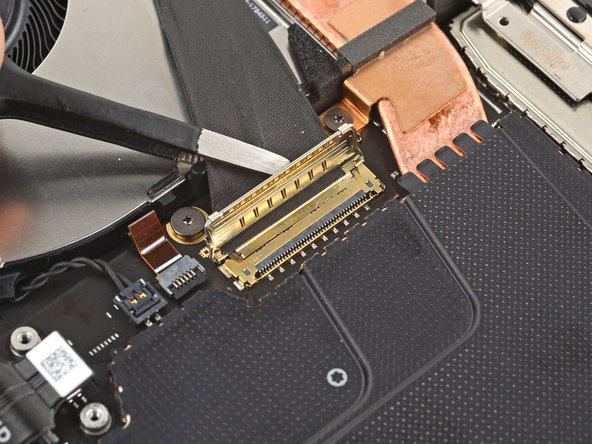
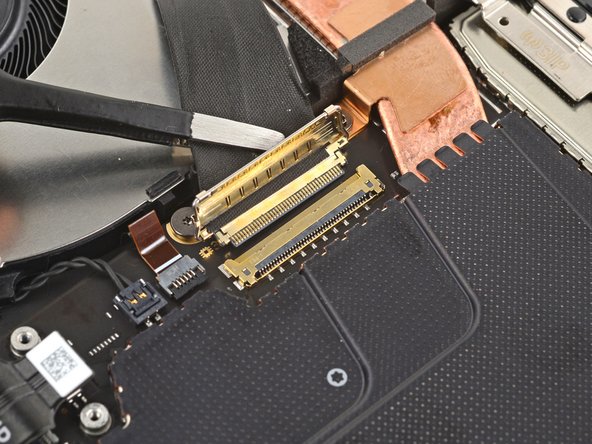
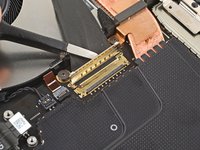
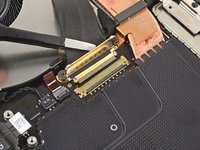
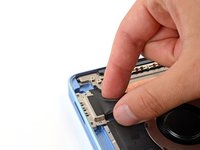
    • スパッジャーの平面側先端を使用して、Surface Connect ポートコネクタのメタル製バックルを持ち上げます。

  12. Microsoft Surface Laptop 7 (13.8インチ)ファンの交換: 手順 12、 2の画像 1 Microsoft Surface Laptop 7 (13.8インチ)ファンの交換: 手順 12、 2の画像 2
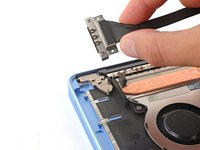
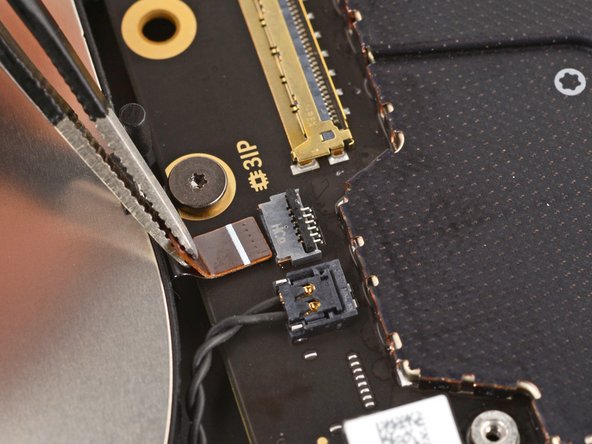
    • ピンセットまたは指で Surface Connect ポートケーブルをつかみ、ソケットからまっすぐ引き抜きます。

    • 再組み立ての際は:

    • Surface Connect ポートケーブルを再接続します。

    • 接着ライナーをすべて剥がし、ケーブルを押し付けて接着剤で固定します。

  13. Microsoft Surface Laptop 7 (13.8インチ)ファンの交換, Surface Connect ポートのネジを取り外す: 手順 13、 2の画像 1 Microsoft Surface Laptop 7 (13.8インチ)ファンの交換, Surface Connect ポートのネジを取り外す: 手順 13、 2の画像 2
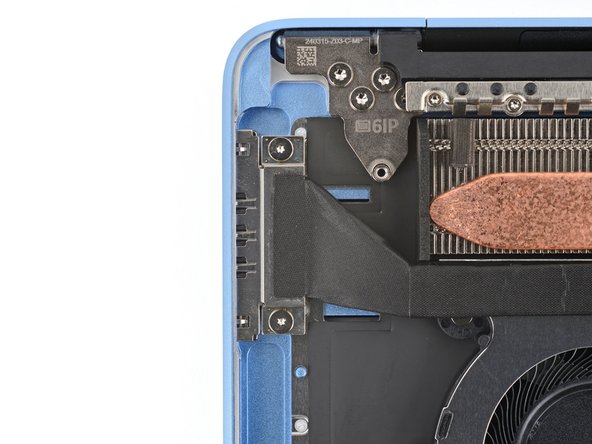
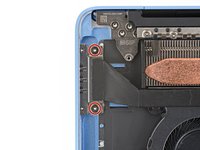
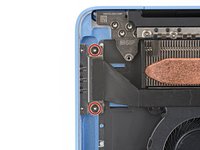
    • Torx Plus 3IP ドライバーを使用して、フレームの左上隅に Surface Connect ポートを固定している 2 本の 3 mm 長ネジを取り外します。

  14. Microsoft Surface Laptop 7 (13.8インチ)ファンの交換, ケーブルの接着剤を剥がします: 手順 14、 1の画像 1
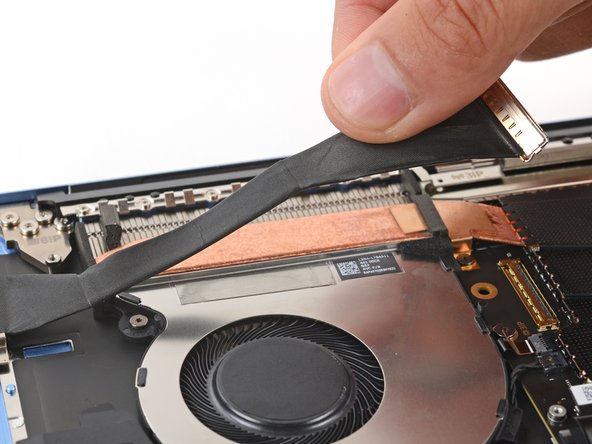
    • 強力な接着ストリップが、Surface Connect ポートケーブルをファンの上部に固定しています。ケーブルを加熱すると接着剤が柔らかくなり、剥がしやすくなります。

    • iOpener を温めて、接着剤を柔らかくするために Surface Connect ポートケーブルの上に 2 分間置きます。

    • あるいは、ヘアドライヤーヒートガンを使用することもできます。ただし、極度の熱はバッテリーを損傷する可能性があるため、注意してください。

  15. Microsoft Surface Laptop 7 (13.8インチ)ファンの交換: 手順 15、 2の画像 1 Microsoft Surface Laptop 7 (13.8インチ)ファンの交換: 手順 15、 2の画像 2
    この手順で使用する道具:
    Tesa 61395 Tape
    $2.99
    • マザーボードコネクタに近い位置で Surface Connect ケーブルをつかみ、ファンからケーブルを剥がします。

    • 再組み立ての際は:

    • トラックパッドケーブルはまだ接着剤で固定しないでください。再接続するまでお待ちください。そうしないと、位置が正しくないとケーブルがソケットに届かない可能性があります。

    • テープがまだ粘着性がある場合は、交換する必要はありません。

    • 接着剤が粘着性を失っている場合、またはファンを交換していて接着剤が付いていない場合は、ファンの上端に新しい薄い両面テープを貼ってください。

  16. Microsoft Surface Laptop 7 (13.8インチ)ファンの交換, Surface Connect ポートを取り外す: 手順 16、 3の画像 1 Microsoft Surface Laptop 7 (13.8インチ)ファンの交換, Surface Connect ポートを取り外す: 手順 16、 3の画像 2 Microsoft Surface Laptop 7 (13.8インチ)ファンの交換, Surface Connect ポートを取り外す: 手順 16、 3の画像 3
    • Surface Connect ポートを持ち上げて取り外します。

    • 再組み立ての際は:

    • Surface Connect ポートの切り欠きが基板の支柱の上に来るように配置します。ポートが完全に切り欠きに収まっていることを確認してください。外側の端はフレームと面一になるはずです。

    • ポートを固定する 2 本のネジを取り付けます。

  17. Microsoft Surface Laptop 7 (13.8インチ)ファンの交換, ファンの接続を外す: 手順 17、 3の画像 1 Microsoft Surface Laptop 7 (13.8インチ)ファンの交換, ファンの接続を外す: 手順 17、 3の画像 2 Microsoft Surface Laptop 7 (13.8インチ)ファンの交換, ファンの接続を外す: 手順 17、 3の画像 3
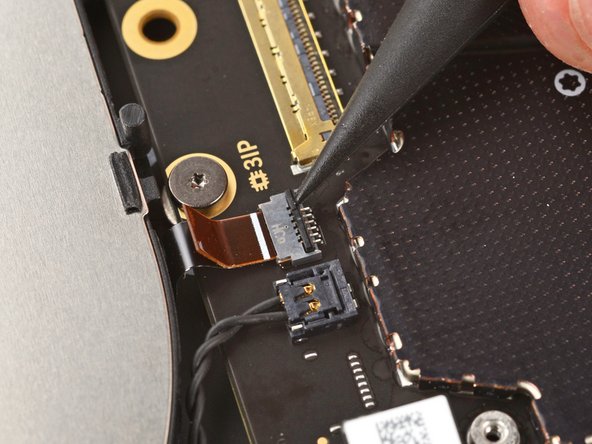
    • スパッジャーの先端を使用して、マザーボードの左端にあるファンケーブルの ZIF コネクタにあるヒンジ付きのロッキングフラップを持ち上げます。

    • ピンセットを使用してファンケーブルのプルタブをつかみ、ケーブルをソケットから引き抜きます。

  18. Microsoft Surface Laptop 7 (13.8インチ)ファンの交換, スピーカーケーブルの接続を外す: 手順 18、 2の画像 1 Microsoft Surface Laptop 7 (13.8インチ)ファンの交換, スピーカーケーブルの接続を外す: 手順 18、 2の画像 2
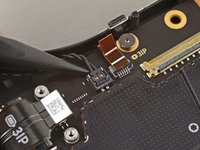
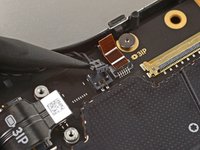
    • スパッジャーの先端をスピーカーコネクタ(ファンケーブルのすぐ下)の下に差し込み、ゆっくりと真上に持ち上げてソケットから外します。

    • ケーブル自体を持ち上げると、損傷する可能性があります。

    • 再組み立ての際は、コネクタをソケットの上に置き、スパッジャーの平らな端でカチッと音がするまで慎重に押し込みます。うまく行かない場合は、無理にコネクタをソケットに押し込こまず、位置を調整してもう一度試してください。

  19. Microsoft Surface Laptop 7 (13.8インチ)ファンの交換: 手順 19、 3の画像 1 Microsoft Surface Laptop 7 (13.8インチ)ファンの交換: 手順 19、 3の画像 2 Microsoft Surface Laptop 7 (13.8インチ)ファンの交換: 手順 19、 3の画像 3
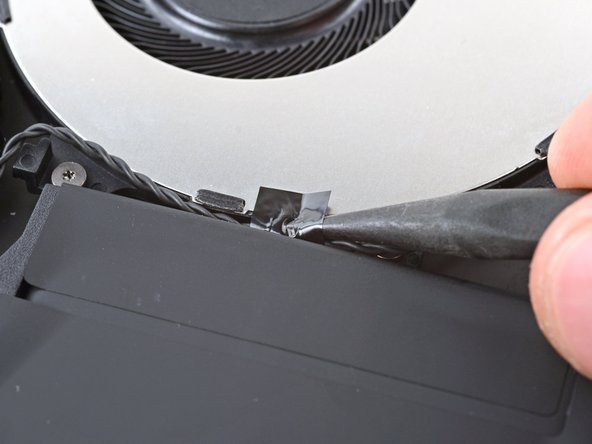
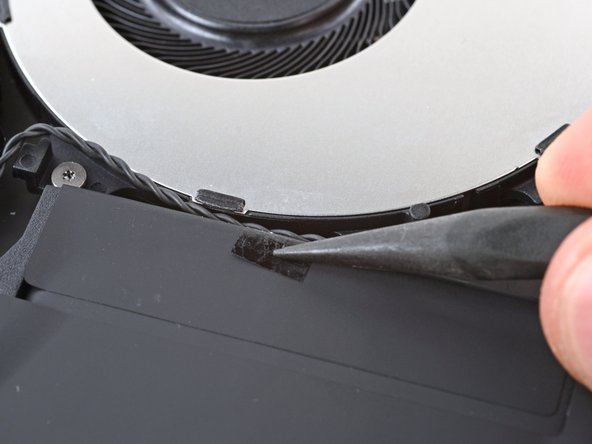
    • スパッジャーの先端を使用して、ファンの底面からテープを剥がし、スピーカーケーブルの邪魔にならないように移動させます。

  20. Microsoft Surface Laptop 7 (13.8インチ)ファンの交換: 手順 20、 3の画像 1 Microsoft Surface Laptop 7 (13.8インチ)ファンの交換: 手順 20、 3の画像 2 Microsoft Surface Laptop 7 (13.8インチ)ファンの交換: 手順 20、 3の画像 3
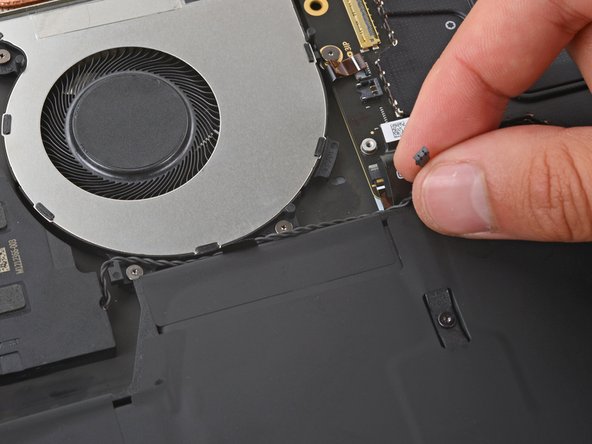
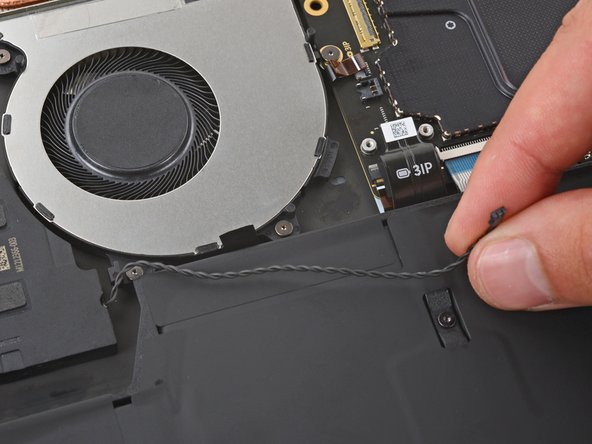
    • 指でスピーカーケーブルをつかみ、ファンの端に沿ってあるクリップからゆっくりと外します。

  21. Microsoft Surface Laptop 7 (13.8インチ)ファンの交換, ファンを外す: 手順 21、 2の画像 1 Microsoft Surface Laptop 7 (13.8インチ)ファンの交換, ファンを外す: 手順 21、 2の画像 2
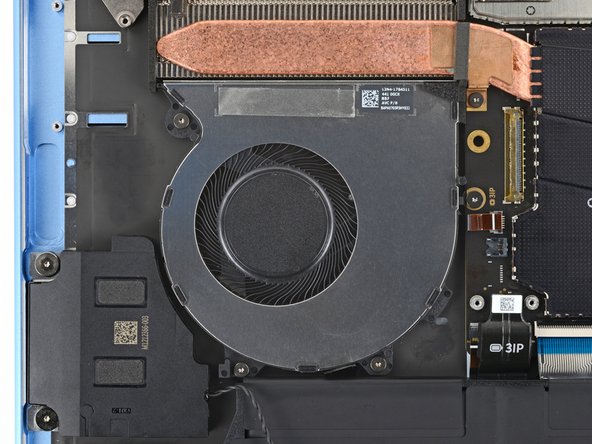
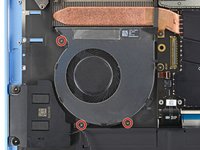
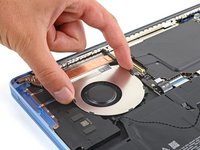
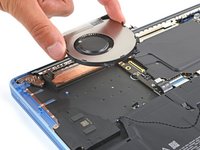
    • Torx Plus 3IP ドライバーを使用して、ファンを固定している 3 本の 4.1 mm 長ネジを取り外します。

  22. Microsoft Surface Laptop 7 (13.8インチ)ファンの交換: 手順 22、 2の画像 1 Microsoft Surface Laptop 7 (13.8インチ)ファンの交換: 手順 22、 2の画像 2
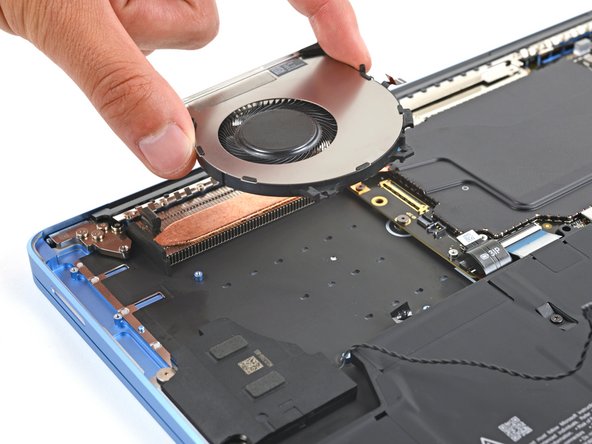
    • ファンを真っ直ぐ持ち上げて外します。

    • 再組み立ての際は、ファンを正しい向きにするため、ファンの 3 つのネジ穴をフレームの支柱に合わせてください。

終わりに

デバイスを再組み立てるには、これらの手順を逆の順序で実行してください。

電子廃棄物は、R2 または e-Stewards 認証済みのリサイクル業者 にお持ち込みください。

修理がうまくいきませんでしたか? 基本的なトラブルシューティング を試すか、アンサーコミュニティ に助けを求めてください。

ある他の人がこのガイドを完成しました。

以下の翻訳者の皆さんにお礼を申し上げます:

en jp

100%

Midori Doiさんは世界中で修理する私たちを助けてくれています! あなたも貢献してみませんか?
翻訳を始める ›

作成者

1人の作成者と共同作成されました。

Spencer Day

メンバー登録日: 09/14/22

149,678 ポイント

995のガイドは作成済み

チーム

iFixit iFixit人のメンバー

Staff

123 メンバー

23,629のガイドは作成済み

0件のガイドコメント

コメントを追加

統計データ:

過去 24時間: 1

過去 7 日: 12

過去 30 日: 84

今までの合計 830