
MacBook Pro 15" Retina Display Mid 2012 のバッテリーの交換

Jeff Suovanen とその他 6 人の作成者
最終更新日: 2024年9月16日
閲覧: 26万
統計データ:
- 過去24時間:
- 30
- 過去7日:
- 182
- 過去30日:
- 756
- 今までの合計
- 256,080
コメント: 668
手順に関する493件のコメント, 175件のガイドコメント
修理ガイドのコメントへ完了済み: 419 420
419人のユーザーがこのガイドを「完了」させました。あなたも加わりませんか?
あなたを含む、420人のユーザーがこのガイドを使って修理を「完了」させました。素晴らしいです!
お気に入り: 74 75
74人のユーザーがこのガイドをお気に入りに登録しています。あなたもリストに入れませんか?
あなたを含む、75人のユーザーがこのガイドをお気に入りに登録しています。
はじめに
手順 1 に進む ↓このガイドを参照しながら、iFixitバッテリー交換キットを使ってMacBook Proから接着剤で固められたバッテリーを安全に取り外します。キットの中に含まれる接着剤リムーバーはバッテリーにつけられた接着剤を溶解します。これでバッテリーを簡単に取り外せます。
iFixit製の接着剤リムーバーは大変引火しやすいです。本ガイドの作業は換気が充分行われている場所で行ってください。喫煙しながら作業したり裸火の近くで作業を行わないでください。
ダメージのリスクを軽減するため、この作業を始めるにバッテリーを完全に放電してください。充電したリチウムポリマーバッテリーに穴を開けてしまうと、危険かつ手に負えない火事を引き起こしかねます。バッテリーが膨張している場合は、特に注意を払って適切な方法で処理してください。
ご注意: バッテリーの接着剤を溶かすために使われる溶剤がスピーカーのプラスチック製のエンクロージャーに触れた場合、スピーカーを破損する恐れがあります。この修理ガイドでは、バッテリーの作業をする前に、スピーカーを取り出します。
ボトルとシリンジが分かれた旧タイプのiFixit接着剤リムーバー (販売終了)をご利用になられている場合は、 こちらの修正版インストラクションをご利用ください。
必要な工具と部品


-
-
-
-
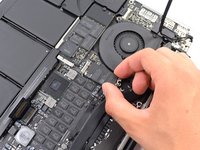
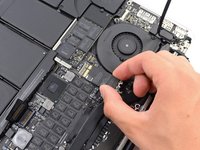
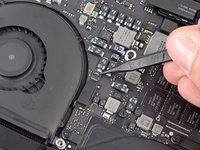
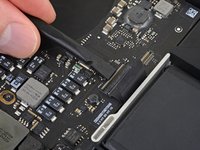
スパッジャーの平面側先端を使って、バッテリーコネクターの接続部分を基板上のソケットから真っ直ぐ引き上げます。
-
バッテリーケーブルを後ろ側に折り曲げ、バッテリーコネクタがアクシデントで基板に接触しないように確認してください。
-
-
-
この手順で使用する道具:Tweezers$4.99
-
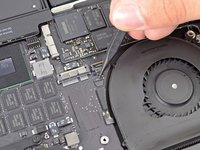
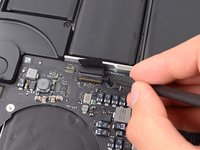
スパッジャーやピンセットを使って、3本のAirPortアンテナケーブルをAirPortボード上のソケットを持ち上げて接続を外します。
-
-
-
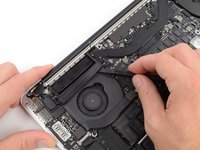
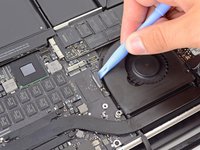
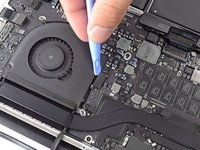
右側ファン上にあるゴム製ヒートシンクカバーの下にスパッジャーの平面側先端を差し込みます。
-
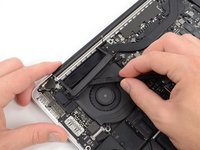
スパッジャーをカバー全体にスライドしながら、接着剤を剥がします。
-
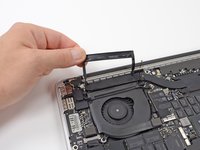
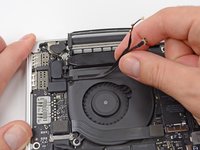
カバーを持ち上げて、裏返します。これで下にあるケーブルにアクセスできます。
-
-
-
-
-
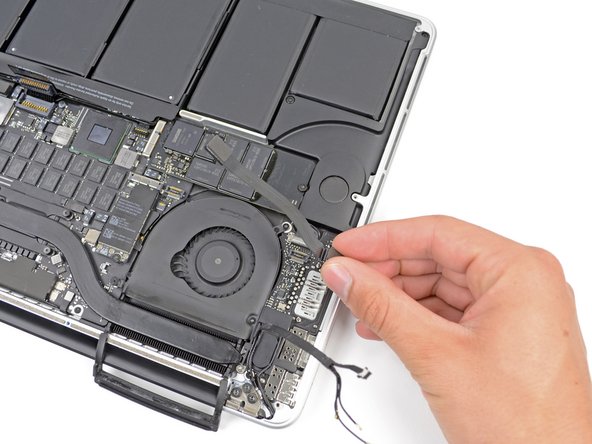
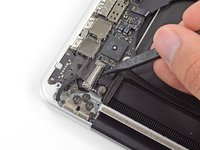
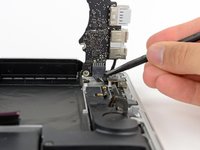
スパッジャーの平面側先端を使用して、I/Oボードコネクタをロジックボード上のソケットからまっすぐ上にこじ開けます。
-
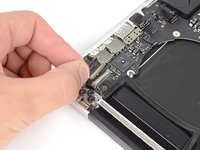
同様に、I/OボードのケーブルコネクターをI/Oボードのソケットから外します。
-
MacBook ProからI/Oボードケーブルを外します。
-
-
-
-
-
AirPortカードの両側を摘み、浅い角度(5~10˚)で持ち上げて、ロジックボードに付着している接着剤から乖離します。
-
Air Portカードをロジックボード上のコネクタから水平に引き抜いて取り外します。
-
-
-
スパッジャーの先端を使って、右側ファンのリボンケーブルの ZIFソケット 上の固定フラップを持ち上げて裏返します。
-
右側ファンケーブルの下に差し込んだプラスチック製の開口ツールをケーブル上部からスライドして、ロジックボードから解放します。
-
-
-
ロジックボードに右側ファンを固定している次のネジを外します。
-
4.4 mm T5トルクスネジー1本
-
3.9 mm T5トルクスネジー1本
-
5.0 mm T5トルクスネジ(2 mmカラー)ー1本
-
-
-
-
左側ファンを基板に固定している次のネジを外します。
-
4.4 mm T5トルクスネジー1本(2mmカラー)
-
5.0 mm T5トルクスネジー1本(2mmカラー)
-
3.9 mm T5ワイドヘッドトルクスネジー1本
-
-
-
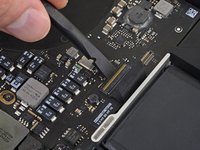
スパッジャーの先端を使って、左側リボンケーブルのZIFソケット上の固定フラップを持ち上げます。
-
プラスチック製の開口ツールを差し込んだケーブルの上部から左側ファンケーブルの下までスライドして、基板から解放します。
-
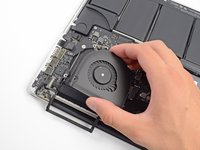
デバイスから左側ファンを持ち上げて取り出します。
-
-
-
-
-
スパッジャーの先端を使ってI/Oボードのデータケーブルのロックを持ち上げて外し、バッテリー側に回します。
-
スパッジャーの平面側先端を使って、I/Oボードデータのケーブルをまっすぐ基板上のソケットからスライドして外します。
-
-
-
基板にI/Oボードを固定している3.1 mm T5トルクスネジを2本外します。
-
モデルによっては、 また、ヒートシンクからシルバーの3.5mmT5トルクスネジを取り外すと、I/Oボードの取り外しが楽になります。
-
ゆっくりとI/Oボードを持ち上げて底ケースから取り出します。
-
-
-
-
-
スパッジャーの平面側先端を使って、左側スピーカーのコネクターをロジックボード上のソケットから持ち上げて接続を外します。
-
スパッジャーの先端を使って、右側スピーカーのコネクタをロジックボード上のソケットから持ち上げて接続を外します。
-
-
-
スパッジャーの平面側先端を使って、キーボードリボンケーブルのZIFソケット上の固定フラップを持ち上げます。
-
スパッジャーの平面側先端を使って、キーボードリボンケーブルの片側をまずソケットから押し出して、反対側も押し出します。
-
-
-
スパッジャーの先端や指の爪を使ってマイクリボンケーブルのZIFソケット上の固定フラップを引き上げて、接続を外します。
-
マイクリボンケーブルをソケットから外します。
-
-
-
スパッジャーの先端を使って、ディスプレイデータケーブルのロックを引き上げて、デバイスのDC-In側に向けて回します。
-
ディスプレイのデーターケーブルをロジックボード上のソケットからまっすぐ引き上げます。
-
-
-
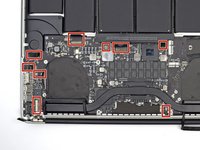
上部ケースにロジックボードを固定している次の6本のネジを外します。
-
2.6 mm T5トルクスネジー1本
-
5.8 mm T5トルクスネジー2本
-
3.8 mm T5トルクスネジー1本
-
5.2 mmナベ頭組込T5トルクスネジー1本
-
3.5 mm シルバーT5トルクスネジー1本
-
-
-
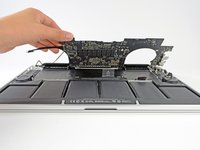
バッテリーに一番近い側から本体デバイスの上部に向けてロジックボードを持ち上げます。
-
スパッジャーの平面側先端を使って、MagSafe 2コネクタをロジックボード下側上のソケットからゆっくりと押して外します。
-
上から時計回りに:キーボード、トラックパッド、右側スピーカー、キーボードバックライト、ディスプレイ、マイク、ヘッドフォンジャック、左側スピーカー
-
-
-
-
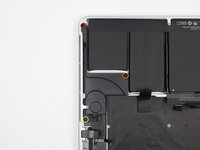
上部ケースと左側スピーカーを固定している次の3本のネジを外します。
-
5.6 mm T5 トルクスネジー1本
-
6.9 mm T5トルクスネジー1本
-
2.6 mm T5トルクスネジー1本
-
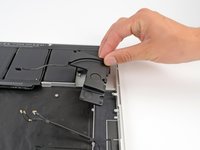
上部ケースから左側スピーカーを持ち上げて、側に寄せておきます。
-
-
-
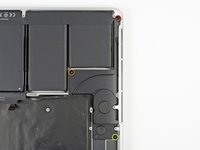
上部ケースと右側スピーカーを固定している次の3本のネジを外します。
-
5.6 mm T5 トルクスネジー1本
-
6.9 mm T5トルクスネジー1本
-
2.6 mm T5トルクスネジー1本
-
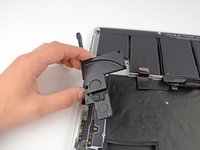
MacBook Proから右側スピーカーを取り出します。
-
-
-
-
-
-
ここまで来たらあなたのMacBook Proは準備万端です、次はあなたの番です。
-
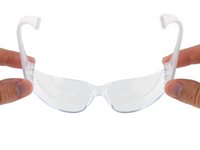
接着剤リムーバーを手にして塗る時にはゴーグルを装着してください。(ゴーグルはキットに含まれています。)
-
ゴーグルなしでコンタクトレンズの着用はやめてください。
-
保護グローブもキットの中に含まれています。皮膚の荒れを気にするなら、今すぐグロープを装着してください。
-
-
-
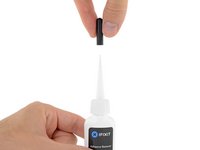
接着剤リムーバーの容器から黒いゴム製のキャップを引き抜きます。
-
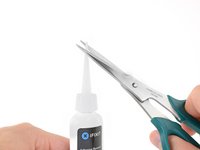
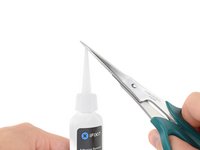
ハサミを使って、シールされた先端をカットします。
-
次の手順に移る前に、キャップを必ずしっかりと装着してください。
-
-
-
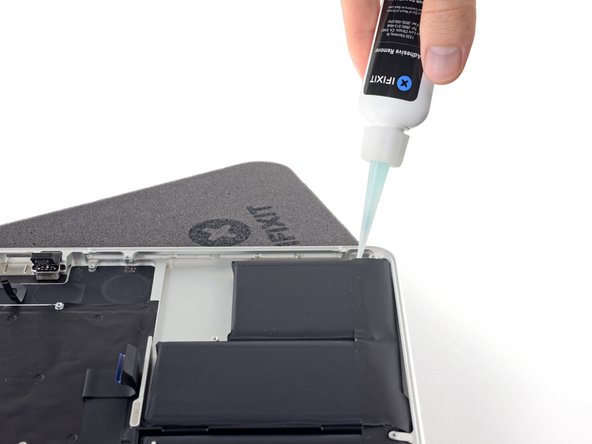
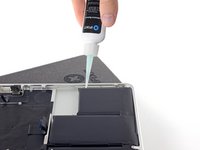
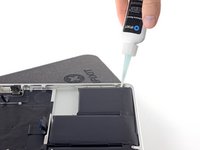
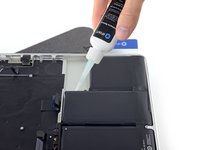
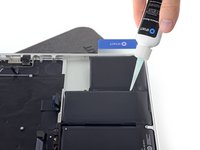
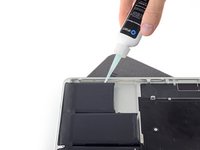
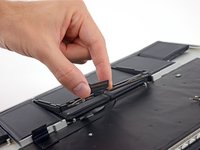
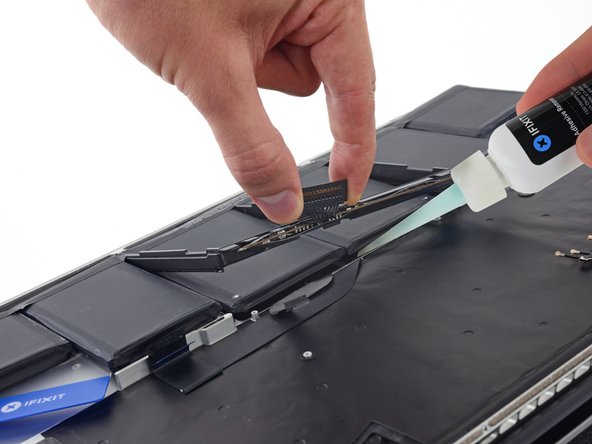
高く持ち上げた右側のバッテリー外側縁に沿って、少量の接着剤リムーバー(約1ml)を数滴、注入します。
-
次の段階に進む前に、液体の接着剤リムーバーがバッテリーの下に浸透するまで、2-3分待ちます。
-
-
この手順で使用する道具:Plastic Cards$2.99
-
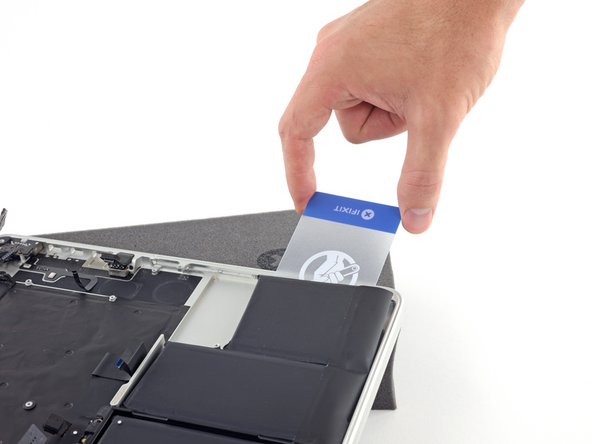
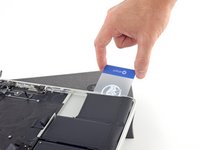
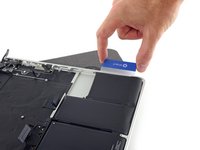
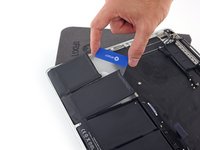
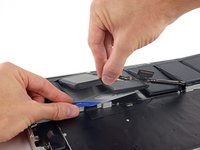
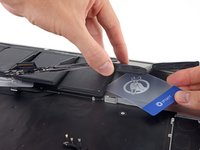
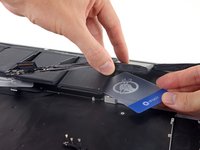
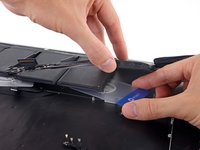
プラスチックカードの角を外側のバッテリーの下から差し込み、スライドしてください。
-
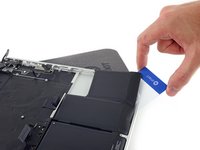
カードをさらに奥までバッテリー下にスライドして、バッテリーをMacBook Proの上部ケースに固定している接着剤から解放します。
-
-
-
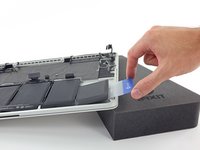
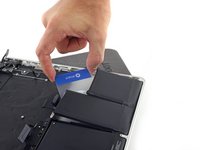
バッテリーを持ち上げて、MacBook Proの上部ケースから解放しますが、まだ完全に取り出さないでください。
-
次の作業でバッテリーがケースに再装着しないよう、プラスチックカードをそのままバッテリーの下に置いてください。
-
-
-
数滴の接着剤リムーバーを次の右端を上げたバッテリーの縁に沿って均等に塗布します。
-
次の段階に進む前に、液体の接着剤リムーバーがバッテリー下に浸透するまで、2-3分待ってください。
-
-
-
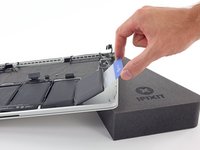
2番目のバッテリー下にプラスチックカードの一角を差し込みます。
-
カードを2番目のバッテリー下に差し込み、端から端までスライドして、底の接着剤を分離させます。
-
次の手順に進む間に、溶解した接着剤に再装着するのを防ぐため、プラスチックカードを2つのバッテリーの下に差し込んだままにします。
-
-
-
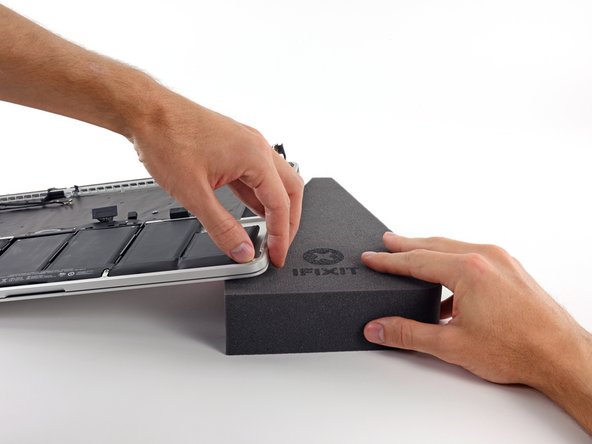
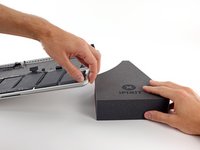
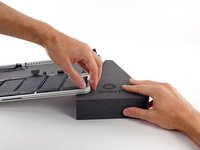
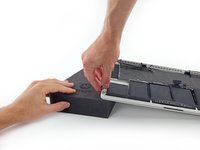
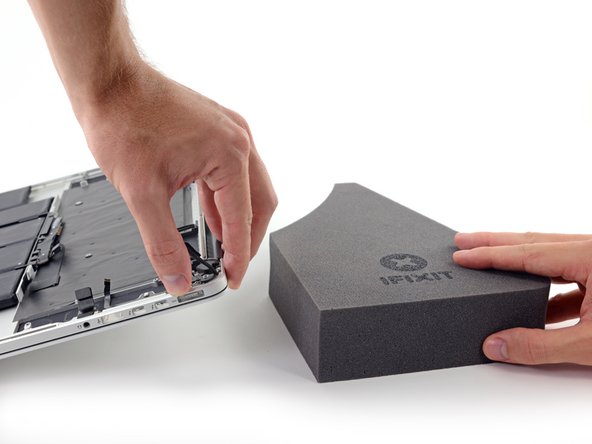
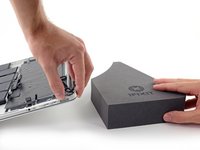
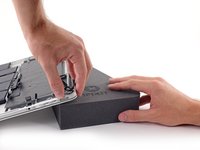
高く持ち上げる位置をスイッチします。本やフォーム製ブロックなどをMacBook Pro左側先端の下に置いてください。
-
前の手順を繰り返して、持ち上げた左側の二つのバッテリーも分離させます。
-
外側のバッテリー左側の端に接着剤リムーバーを塗って、浸透するまで2-3分待ちます。
-
バッテリーの下にプラスチックカード1枚を差し込んで、端から端までカードをスライドして、バッテリーを分離してください。
-
右隣のバッテリーにも同じ作業を繰り返します。
-
次の作業中、バッテリーが再装着するのを防ぐため、プラスチックカードをそのまま置くか、バッテリーを裏返してください。
-
-
-
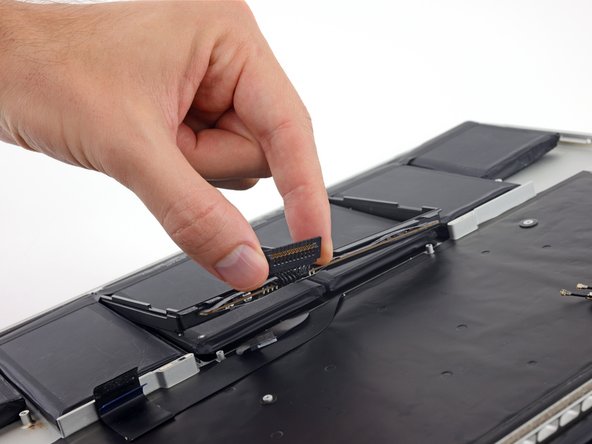
プラスチックバッテリーのフレームを作業の邪魔にならない位置に持ち上げたまま、2つの中央のバッテリーセル上部の下に数滴の接着剤リムーバーを注入します。
-
接着剤リムーバーが浸透するまで2-3分待ちます。
-
-
-
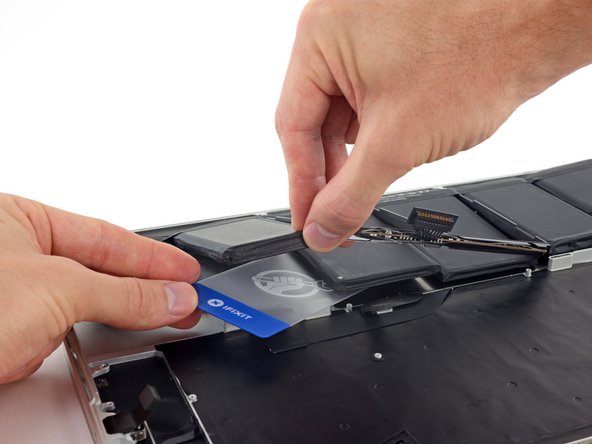
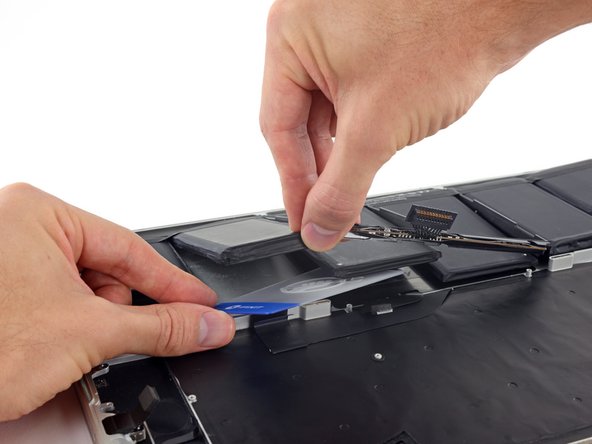
プラスチックフレームを作業の邪魔にならない位置に固定したまま、プラスチックカードの一角を中央バッテリーセルの外側端の下に差し込みます。
-
カードをバッテリーセルの下側に向けてスライドします。剥がした接着剤が再装着するのを防ぐためそのまま放置します。
-
-
-
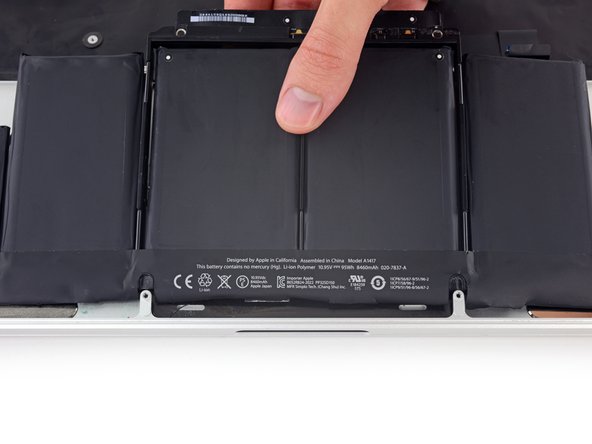
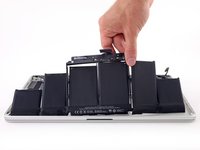
バッテリーを持ち上げて取り出します。
-
上手くいけば、素手でも接着剤を剥がせます。
-
そうでない場合、残りの接着剤に接着剤剤リムーバーを塗布して2-3分待ってから、プラスチックのツールで擦り落としてください。これは時間を要する作業なので、ゆっくりと作業を続けましょう。
-
残りの接着剤リムーバーを拭きとり、MacBook Proが完全にドライになるまでまで数分間待ちます。
-
この修理ガイドを完成したら、新しく装着したバッテリーのカリブレーションを行なってください。100%になるまで充電します。充電後も最低2時間はプラグを繋げたままにします。それからプラグを外して、通常通り使用しながら、自然に放電させます。バッテリー残量小のサインが表示されたら、これまでの作業を保存して、スリープ状態になるまで放置してください。スリープ状態に入ったら、少なくとも5時間置きます。それから一気に100%まで充電します。
-

 FixBotに聞いてみる

















































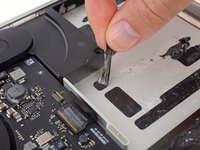
デバイスを再組み立てする際は、これらのインストラクションを逆の順番に従って作業を進めてください。
419 の人々がこのガイドを完成させました。
以下の翻訳者の皆さんにお礼を申し上げます:
100%


これらの翻訳者の方々は世界を修理する私たちのサポートをしてくれています。 あなたも貢献してみませんか?
翻訳を始める ›


175件のガイドコメント
finally something more complicated than replacing the fan in a ps4. Great guide but I'm not going to attempt this even with lots of experience taking MacBook pro's apart to replace the disc drives with second hard drives.
Thanks for the guide! I used a light duty heat gun to soften the battery adhesive. Use great caution if you try this method, you can easily damage anything plastic so I used the MBP bottom to shield the keyboard bits. I heated one cell at a time until it was slightly uncomfortable to the touch, then waited a few moments until the heat softened the adhesive underneath, then carefully use a plastic card to slide under and pry free. It took about an hour to remove the battery and all remaining adhesive. For the remaining adhesive I used "GooGone", being very careful.
You can also set your battery on fire, which can have pretty catastrophic consequences. I'm glad it worked out for you, but I would urge everyone to avoid using a heat gun on or near any lithium-ion battery.
