はじめに
この修理ガイドを参照して、MacBook Pro 13インチ 2022 (M2) Thunderboltポートを交換します。
バッテリーが膨張している場合は、バッテリーが膨張している場合は、適切に処分をしてください。
この修理ガイドの画像は、別モデルのものを使用しているため、見た目に若干の相違がある場合がありますが、作業自体には影響ありません。
必要な工具と部品
-
-
すべてのケーブルを抜き、MacBookを完全にシャットダウンします。
-
フタを閉め、MacBookを裏返します。バッテリーを物理的に取り外すまで、フタを閉じたままにします。
-
-
この手順で使用する道具:FixMat$31.41
-
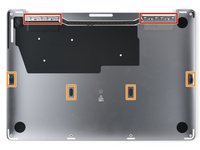
P5ペンタローブドライバーを使って、下部ケースを固定している6本のネジを外します。
-
長さ6.8 mm ネジー2本
-
長さ5.3 mmネジー2本
-
長さ3.4 mmネジー2本
-
-
-
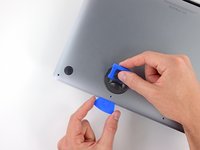
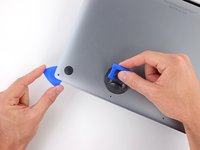
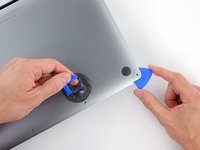
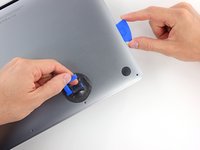
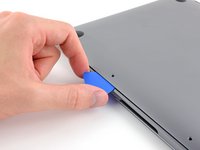
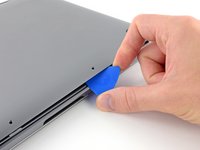
オープニングピックを下部ケースとフレームの間、左中央のネジ穴の近くに差し込みます。
-
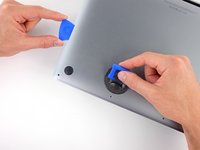
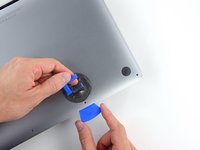
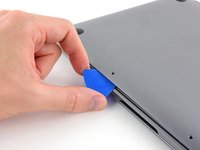
クリップが外れるまでピックをしっかりとひねります。
-
右中央のネジ穴付近のクリップにもこの手順を繰り返します。
-
-
-
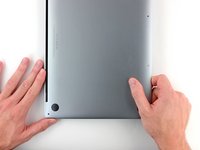
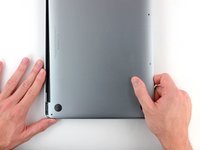
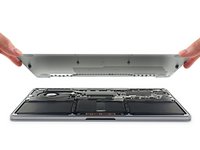
下部ケースを外します。
-
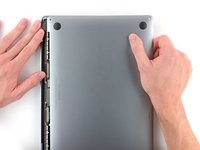
所定の位置にセットし、スライド式クリップをディスプレイのヒンジ付近に位置合わせします。下部ケースを押し下げて、ヒンジ側に向かってスライドさせます。
-
下部ケースのヒンジ付近が固定されたら、しっかりと押し下げ、残りの4つのクリップをかみ合わせます。
-
-
この手順で使用する道具:Tweezers$4.99
-
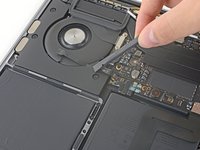
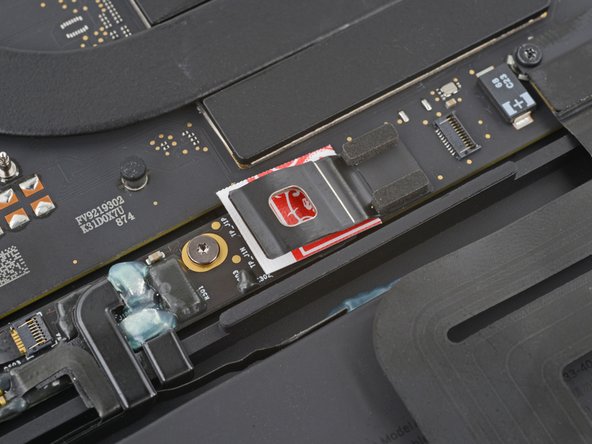
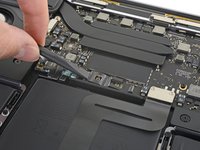
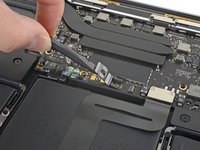
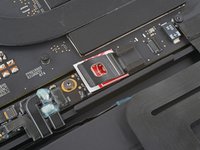
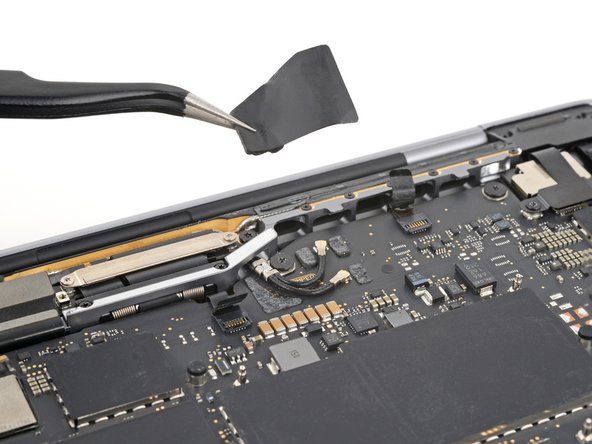
先端が鋭利でないピンセットか指を使って、真ん中のバッテリーセルのすぐ上にあるバッテリー基板からカバーを剥がして、取り外します。
-
-
-
-
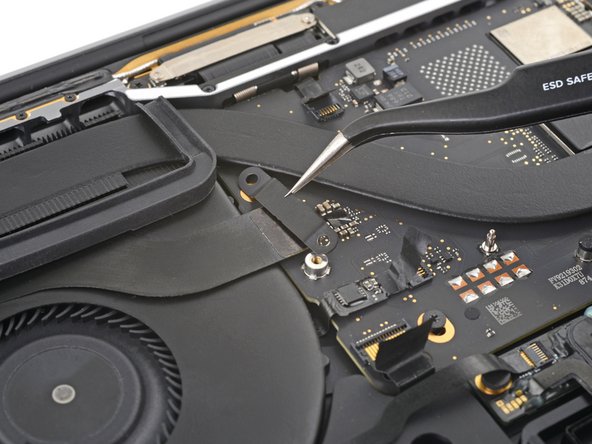
T5トルクスドライバーを使って、左側ケーブルブラケットをロジックボードを固定している2本のネジを外します。
-
3.6 mmネジー1本
-
2.6 mmネジー1本
-
ブラケットを外します。
-
-
-
右スピーカーコネクタを固定している小さなロッ クタブを、スパジャーの先で跳ね上げます。
-
ケーブル先端にあるプルタブをつかみ、ソケットからまっすぐにスライドさせます。
-
-
-
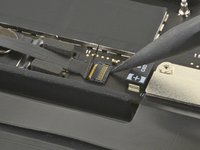
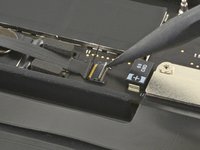
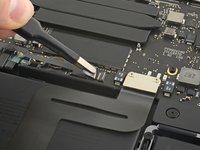
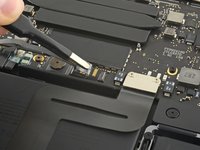
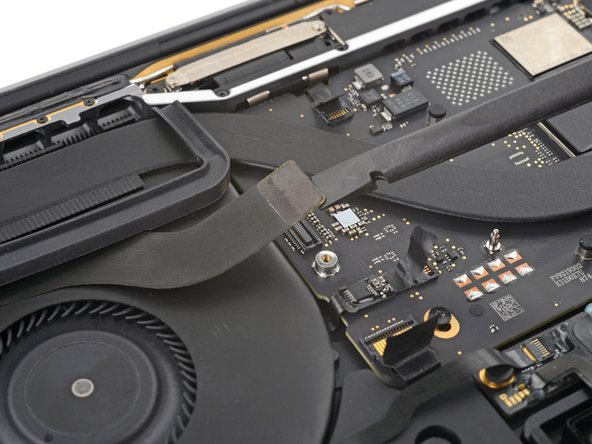
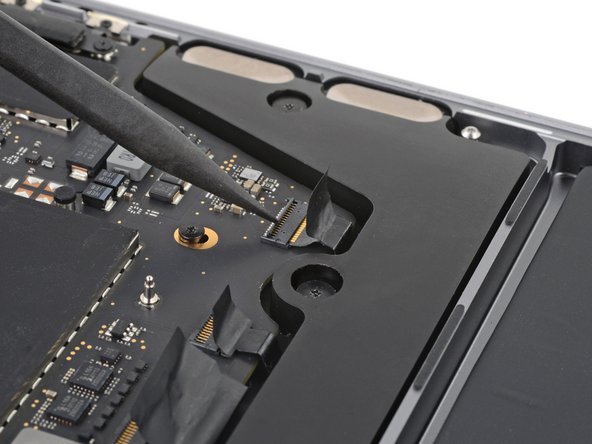
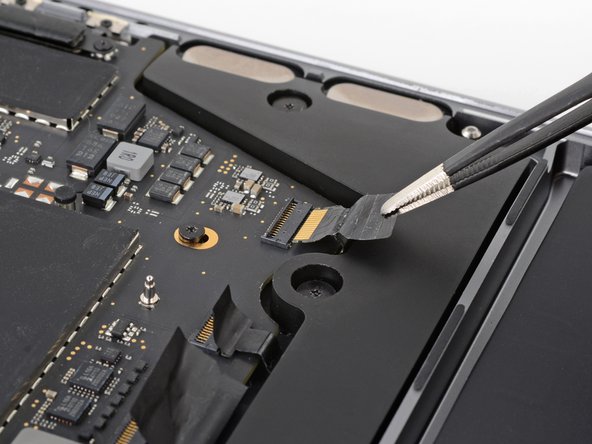
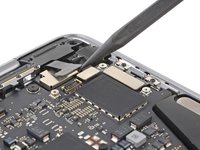
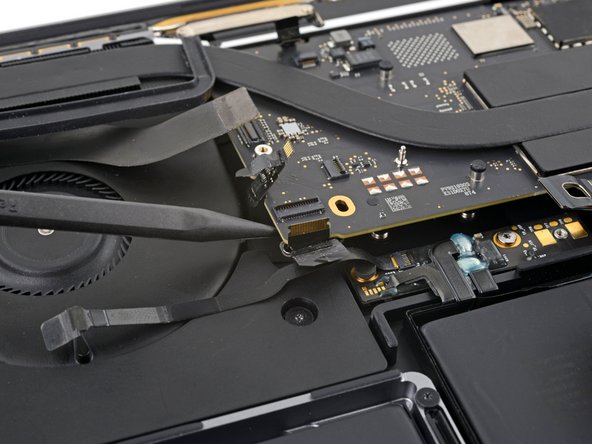
スパッジャーの先端を使って、ロジックボード右上からTouch Barプレスコネクタの接続をこじ開けて外します。
-
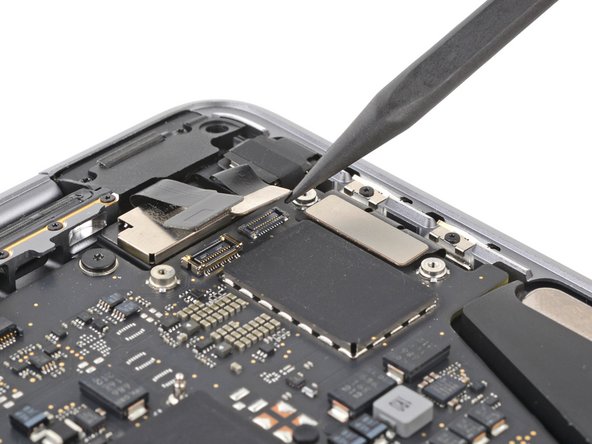
この手順を繰り返して、Tunderboltポートのピレスコネクタと蓋角度センサーにも繰り返します。
-
-
-
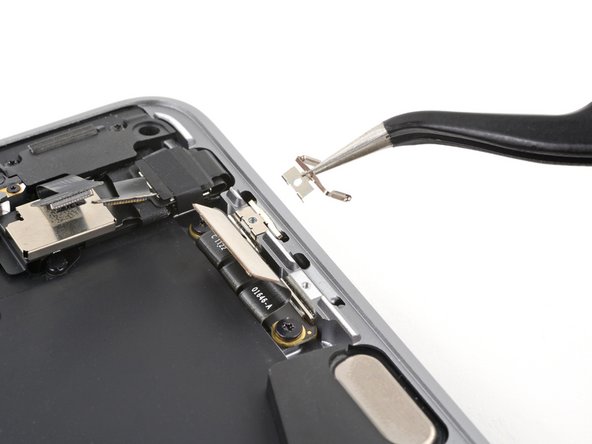
T3トルクスドライバーを使って、ヘッドホンジャック付近のケーブルカバーを固定している2本のネジを外します。
-
1.4 mmネジー1本
-
4.9 mmネジー1本
-
カバーを外します。
-
-
-
ロジックボードを固定している5本のネジを外す。
-
長さ3.0 mm 六角ネジー1本
-
長さ3.7 mm T5トルクスネジー1本
-
長さ3.3 mm T5トルクスネジー3本
-
-
-
指先を使ってネジを通します。
-
先の鋭利でないピンセットを使ってネジを通します。
-
T3トルクスドライバーを使って、1.4mmのネジを六角頭のネジに取り付けます。次に、T3トルクスドライバーを使用して六角頭のネジを取り付けます。最後に、1.4mmのネジを取り外す間、六角頭のネジを押さえておきます。
-
六角頭のネジを数回転ねじ込んだら、ナットドライバーを使って締め付ける。
-
-
-
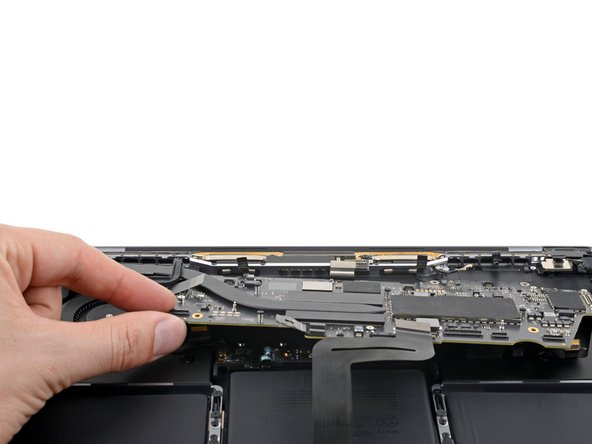
ロジックボードの左端下を摘みます。
-
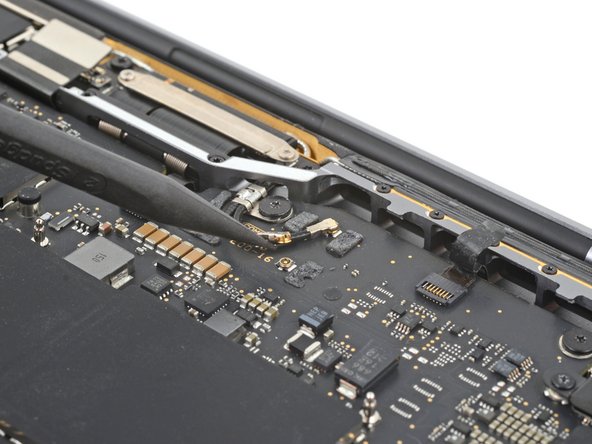
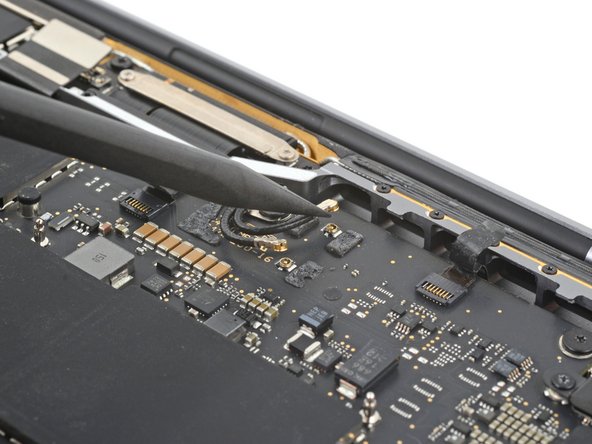
ロジックボードを下側に引き抜いて、右上コーナーのプレスコネクタとアンテナケーブルから外します。
-
緩んだケーブルに引っかからないように注意しながら、ロジックボードを凹みから持ち上げます。
-




































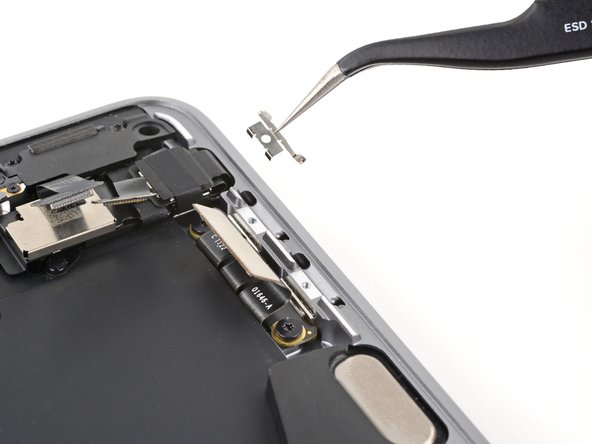



デバイスを再組み立てするには、これらのインストラクションを逆の順番に従って作業を進めてください。
e-wasteを処理する場合は、認可済みリサイクルセンターR2を通じて廃棄してください。
修理がうまく進みませんか?ベーシックなトラブルシューティングを試してみるか、アンサーコミュニティを参照してください。
4 の人々がこのガイドを完成させました。
以下の翻訳者の皆さんにお礼を申し上げます:
100%


これらの翻訳者の方々は世界を修理する私たちのサポートをしてくれています。 あなたも貢献してみませんか?
翻訳を始める ›


チーム

3件のガイドコメント
A minor but important missing part of this guide is removing the display cable near the top center of the logic board, if you attempt to remove the logic board without disconnecting the 4 screws and detaching the video cable you may damage your logic board or display cable, I'm sure the guide writer had this in rough drafts and just forgot to insert it
Seconded, this is very very important and should be fixed!
I just damaged mine! ☹️ This article really should be updated!
Mark -
