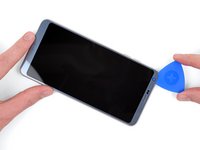
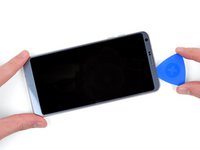
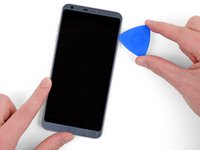
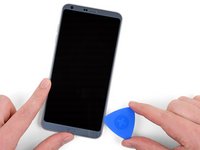
メインコンテンツにスキップ
リペアコミュニティに参加 - アカウントの作成

この翻訳は機械によって生成されたものであり、まだ人間による校正は行われていません。 日本語を話せますか? レビューはこちらから。

LG G6 スクリーンの交換

必要な工具と部品

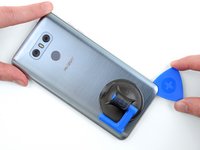
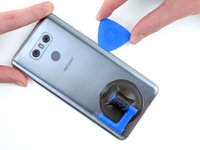
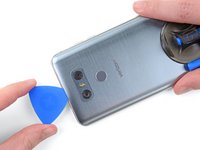
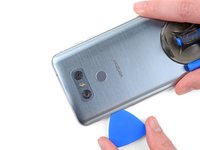
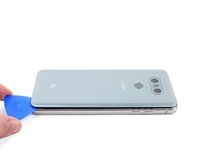
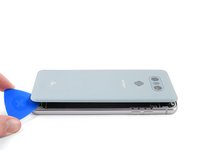
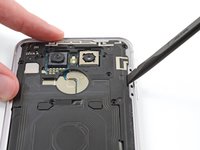
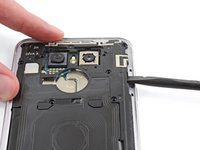
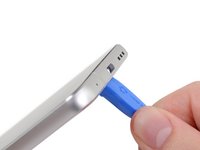
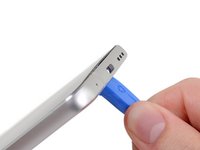
    1. LG G6 スクリーンの交換, リアガラスパネル: 手順 1、 3の画像 1 LG G6 スクリーンの交換, リアガラスパネル: 手順 1、 3の画像 2 LG G6 スクリーンの交換, リアガラスパネル: 手順 1、 3の画像 3
      • 以下の手順では、リアガラスパネルを電話本体に固定している接着剤を切り離していきます。

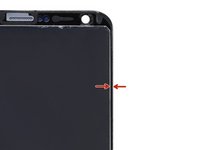
      • 参考として、最初の写真にパネルの裏側を示します。パネルの端と指紋センサーの横にある壊れやすいリボンケーブルとの隙間に注意してください。

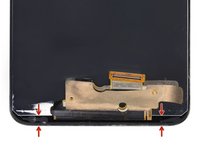
      • 3枚目の写真のように、電話の外側から見て指紋センサーの左側を切り離したりこじ開けて外したりする際は注意してください。

      • このエリアにオープニングツールを3 mm以上差し込むと、指紋センサーケーブルを傷つけたり断線させたりする恐れがあります。

      FixBotに聞いてみる

      コメントを追加

    2. LG G6 スクリーンの交換, リアガラスパネルの加熱: 手順 2、 1の画像 1
      • G6の背面を加熱することで、リアガラスパネルを固定している接着剤が柔らかくなり、開けやすくなります。

      • ヘアドライヤー、ヒートガン、またはiOpenerを使用し、G6の下端を約1分間加熱して、リアガラスパネル下の接着剤を柔らかくします。

      FixBotに聞いてみる

      コメントを追加

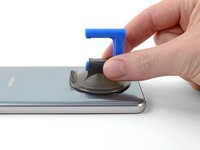
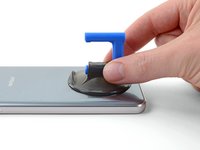
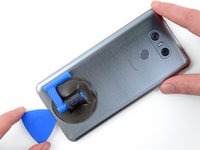
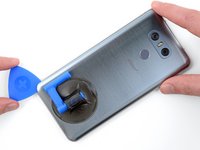
    3. LG G6 スクリーンの交換: 手順 3、 2の画像 1 LG G6 スクリーンの交換: 手順 3、 2の画像 2
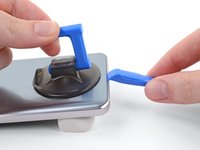
      • 加熱した端の近くに吸盤カップを取り付ける。

      FixBotに聞いてみる

      コメントを追加

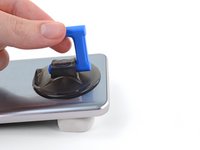
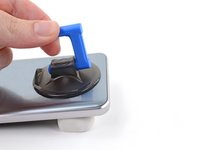
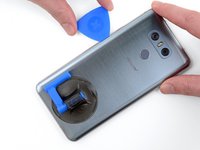
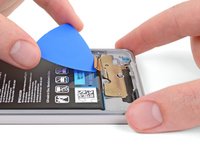
    4. LG G6 スクリーンの交換: 手順 4、 3の画像 1 LG G6 スクリーンの交換: 手順 4、 3の画像 2 LG G6 スクリーンの交換: 手順 4、 3の画像 3
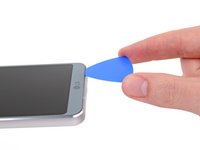
      • 作業を簡単にするため、加熱した端末の端を消しゴムのような厚さ13 mm程度の物でつい立てます。端末に角度がつくため、オープニングツールを差し込みやすくなります。

      • つい立てるための小さな物がない場合は、机やテーブルの端で(慎重に)作業を行うことでも同じ角度を確保できます。

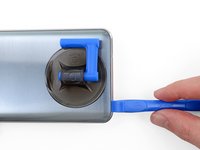
      • 吸盤カップでリアガラスパネルの下端を持ち上げ、パネルとフレームの間にわずかな隙間を作ります。

      • かなりの力が必要になる場合があります。うまくいかないときは、粘着剤をさらに柔らかくするために熱を加え、再度試してください。粘着剤はすぐに冷えるため、繰り返し加熱する必要があるかもしれません。

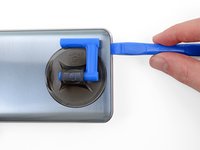
      • 隙間ができたら、オープニングツールの平らな先端をその隙間に押し込みます。

      • リアガラスパネルは壊れやすいため、力を入れすぎたり、金属製のツールでこじ開けようとしたりすると破損する恐れがあります。

      FixBotに聞いてみる

      コメントを追加

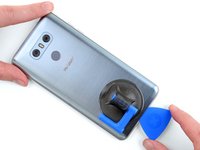
    5. LG G6 スクリーンの交換: 手順 5、 3の画像 1 LG G6 スクリーンの交換: 手順 5、 3の画像 2 LG G6 スクリーンの交換: 手順 5、 3の画像 3
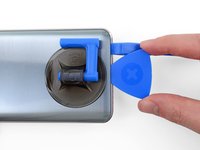
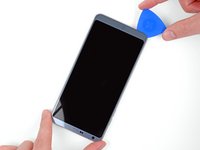
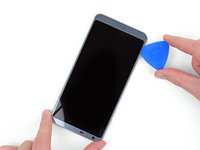
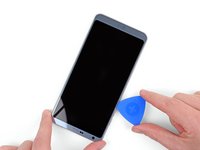
      • オープニングツールを電話の底面に沿って左右に動かし、リアガラスパネルを固定している接着剤を切り離す。

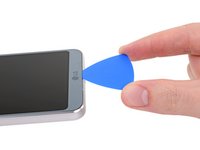
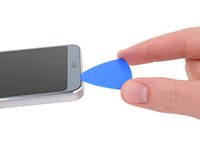
      • 接着剤が切れて隙間が十分に広がったら、オープニングピックを隙間に差し込み、接着剤が再密着しないようにする。オープニングツールを取り外す。

      FixBotに聞いてみる

      コメントを追加

    6. LG G6 スクリーンの交換: 手順 6、 3の画像 1 LG G6 スクリーンの交換: 手順 6、 3の画像 2 LG G6 スクリーンの交換: 手順 6、 3の画像 3
      • 接着剤を分離する作業中、各辺の接着剤を切り離す前に再加熱が必要になることがあります。

      • また、この作業には複数のオープニングピックを使用し、切り離した各辺にピックを差し込んだままにしておくと、接着剤が冷えて再粘着するのを防げます。

      • オープニングピックを電話の左端に沿ってスライドさせ、背面パネルを固定している接着剤を切り離します。

      FixBotに聞いてみる

      コメントを追加

    7. LG G6 スクリーンの交換: 手順 7、 3の画像 1 LG G6 スクリーンの交換: 手順 7、 3の画像 2 LG G6 スクリーンの交換: 手順 7、 3の画像 3
      • オープニングピックをスマートフォンの下端に再度挿入し、右端に沿ってスライドさせて、固定している接着剤を切り離す。

      FixBotに聞いてみる

      コメントを追加

    8. LG G6 スクリーンの交換: 手順 8、 3の画像 1 LG G6 スクリーンの交換: 手順 8、 3の画像 2 LG G6 スクリーンの交換: 手順 8、 3の画像 3
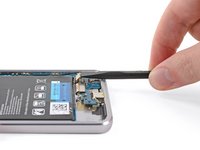
      • 手順1で確認できるように、指紋リーダーのケーブルはカメラの左側を通り、本体の端に近い位置にあります。本体上端の接着剤を切断する際は注意してください。

      • オープニングピックを本体の上端に慎重にスライドさせ、リアガラスパネルを固定している残りの接着剤を剥がします。

      FixBotに聞いてみる

      コメントを追加

    9. LG G6 スクリーンの交換: 手順 9、 3の画像 1 LG G6 スクリーンの交換: 手順 9、 3の画像 2 LG G6 スクリーンの交換: 手順 9、 3の画像 3
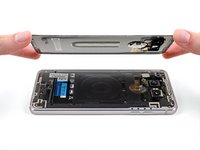
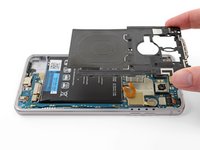
      • すべての接着剤を切り離したら、オープニングピックを使用してリアガラスパネルを上にこじ開けます。

      • パネルを取り外します。

      FixBotに聞いてみる

      コメントを追加

    10. LG G6 スクリーンの交換: 手順 10、 1の画像 1
      • 再組み立て時にリアガラスパネルを再利用する場合:

      • ピンセットを使用して、リアパネルと本体フレームの両方に残っている接着剤を剥がす。

      • イソプロピルアルコール(90%以上)と糸くずの出ない布を使って、接着面をきれいにする。往復させず、一方向に拭き取る。これにより、新しい接着剤のための下地が整う。

      • 新しい接着剤を貼り付けて本体を密閉する前に、必ず電源を入れて修理が正しく行われたか確認すること。

      • 交換用接着剤の剥離紙を剥がし、本体の背面に位置を合わせて押し込む。

      • 残りの剥離紙を剥がし、リアガラスパネルを元に戻す。

      • リアパネルを取り付けた後、接着剤をしっかり密着させるために、重い本などを上に載せて数分間、端末に強く一定の圧力をかける。

      • 接着剤を交換せずにリアパネルを再度取り付けることも可能。パネルが浮かないように、大きな接着剤の塊を取り除く。取り付け後、パネルを温めてから圧力をかけて固定する。防水性能は失われるが、残った接着剤で固定するには十分な強度が通常得られる。

      FixBotに聞いてみる

      コメントを追加

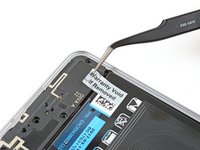
    1. LG G6 スクリーンの交換, バッテリーの取り外し: 手順 11、 2の画像 1 LG G6 スクリーンの交換, バッテリーの取り外し: 手順 11、 2の画像 2
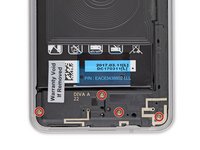
      • 下部アンテナシールドを固定している4本のプラスネジを取り外す。

      • ボーナスポイント:違法な「Warranty Void If Removed(剥がすと保証が無効になります)」ステッカーを取り外す。

      FixBotに聞いてみる

      コメントを追加

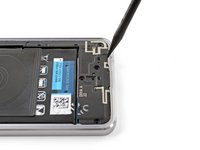
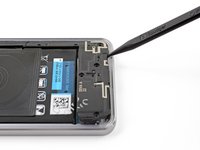
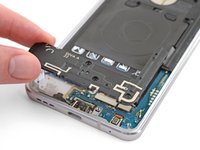
    2. LG G6 スクリーンの交換: 手順 12、 3の画像 1 LG G6 スクリーンの交換: 手順 12、 3の画像 2 LG G6 スクリーンの交換: 手順 12、 3の画像 3
      • スパッジャーの先端を、下部アンテナシールドと電話の金属製フレームの隙間に差し込みます。

      • アンテナシールドを優しく上にこじ開け、電話から取り外します。

      FixBotに聞いてみる

      コメントを追加

    3. LG G6 スクリーンの交換: 手順 13、 1の画像 1
      • 上部アンテナシールドを固定している7本のプラスネジを取り外す。

      FixBotに聞いてみる

      コメントを追加

    4. LG G6 スクリーンの交換: 手順 14、 3の画像 1 LG G6 スクリーンの交換: 手順 14、 3の画像 2 LG G6 スクリーンの交換: 手順 14、 3の画像 3
      • スパッジャーの平らな先端を、上部アンテナシールドと端末筐体の間にある小さな隙間に差し込み、上にこじ開けてシールドを固定しているクリップを解放します。

      • 上部アンテナシールドとワイヤレス充電コイルを取り外します。

      FixBotに聞いてみる

      コメントを追加

    5. LG G6 スクリーンの交換: 手順 15、 2の画像 1 LG G6 スクリーンの交換: 手順 15、 2の画像 2
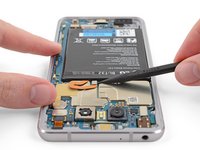
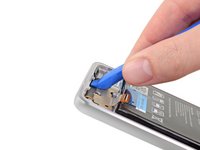
      • スパッジャーを使用して、バッテリーのリボンケーブルの端にあるプレスコネクタを上にこじ開け、バッテリーを外します。

      FixBotに聞いてみる

      コメントを追加

    1. LG G6 スクリーンの交換, SIM/MicroSDカードトレイの取り外し: 手順 16、 3の画像 1 LG G6 スクリーンの交換, SIM/MicroSDカードトレイの取り外し: 手順 16、 3の画像 2 LG G6 スクリーンの交換, SIM/MicroSDカードトレイの取り外し: 手順 16、 3の画像 3
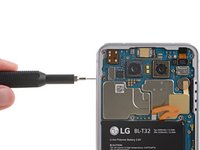
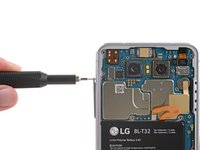
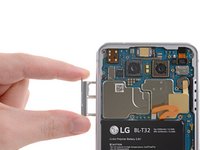
      • 音量ボタンの反対側にある穴にSIM取り出しツールまたはSIM取り出しピンを挿入し、押し込んでSIM/MicroSDカードトレイを解放します。

      • SIM/MicroSDカードトレイを外します。

      • この手順を飛ばさないでください。SIM/SDトレイを外さないと、マザーボードをデバイスから取り外すことはできません。

      FixBotに聞いてみる

      コメントを追加

    2. LG G6 スクリーンの交換: 手順 17、 2の画像 1 LG G6 スクリーンの交換: 手順 17、 2の画像 2
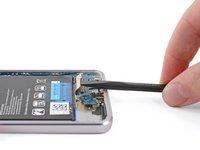
      • スパッジャーの平らな端を使って、マザーボード下端のUSB-Cポート上にある2つのプレスコネクタを押し上げます。

      FixBotに聞いてみる

      コメントを追加

    3. LG G6 スクリーンの交換: 手順 18、 1の画像 1
      • マザーボードと振動モーターをつないでいるステッカーを剥がす。

      FixBotに聞いてみる

      コメントを追加

    4. LG G6 スクリーンの交換: 手順 19、 3の画像 1 LG G6 スクリーンの交換: 手順 19、 3の画像 2 LG G6 スクリーンの交換: 手順 19、 3の画像 3
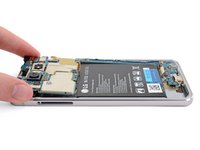
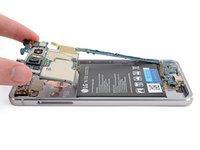
      • マザーボードの上端(カメラがある側)をつかみ、ゆっくりと持ち上げて電話本体から取り外します。

      FixBotに聞いてみる

      コメントを追加

    1. LG G6 スクリーンの交換, USB-C ポート: 手順 20、 3の画像 1 LG G6 スクリーンの交換, USB-C ポート: 手順 20、 3の画像 2 LG G6 スクリーンの交換, USB-C ポート: 手順 20、 3の画像 3
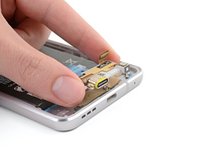
      • オープニングツールの平らな端を使い、USB-C / マイクアセンブリを上にこじ開けて電話から取り外します。

      FixBotに聞いてみる

      コメントを追加

    1. LG G6 スクリーンの交換, スクリーン: 手順 21、 3の画像 1 LG G6 スクリーンの交換, スクリーン: 手順 21、 3の画像 2 LG G6 スクリーンの交換, スクリーン: 手順 21、 3の画像 3
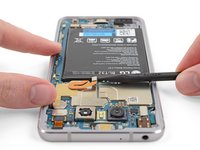
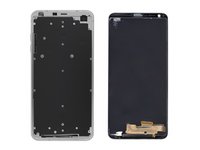
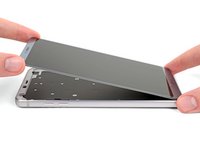
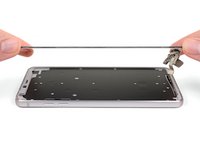
      • 次の手順では、画面を電話本体に固定している接着剤を切り進めます。

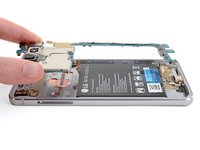
      • 参考として、左に画面の裏側を示しています。画面の縁とガラス下の液晶との隙間が狭いことに注意してください。

      • 画面を再利用する予定がある場合は、次の手順で接着剤を切り進める際に特に注意してください。

      FixBotに聞いてみる

      コメントを追加

    2. LG G6 スクリーンの交換: 手順 22、 1の画像 1
      • G6の画面の端を加熱すると、固定している接着剤が柔らかくなり、開けやすくなります。

      • ヘアドライヤー、ヒートガン、またはiOpenerを使用して、画面の下端(LGロゴがある部分)を約1分間加熱します。

      FixBotに聞いてみる

      コメントを追加

    3. LG G6 スクリーンの交換: 手順 23、 3の画像 1 LG G6 スクリーンの交換: 手順 23、 3の画像 2 LG G6 スクリーンの交換: 手順 23、 3の画像 3
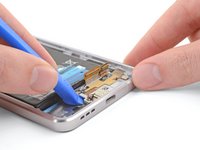
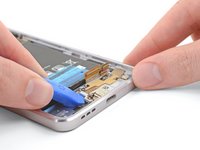
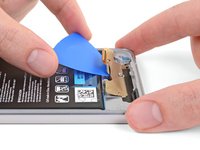
      • オープニングツールの平らな端を、最初の写真のようにバッテリー下の本体内側の縁に当てます。

      • オープニングツールで画面の裏側に注意深く圧力を加え、画面と本体の間に隙間を作ります。

      • 最初の隙間を作るために粘着剤を剥がす際、多少の力が必要になる場合があります。この手順がうまくいかない場合は、本体の縁を再度加熱して粘着剤を柔らかくしてから、もう一度試してください。

      FixBotに聞いてみる

      コメントを追加

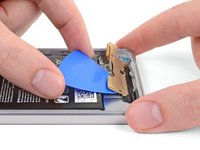
    4. LG G6 スクリーンの交換: 手順 24、 3の画像 1 LG G6 スクリーンの交換: 手順 24、 3の画像 2 LG G6 スクリーンの交換: 手順 24、 3の画像 3
      • オープニングピックを電話の底面の縁に沿って前後にスライドさせ、画面を固定している粘着剤を切り離す。

      • この画面を再利用する予定がある場合は、ガラスの下にあるLCDを損傷しないよう、オープニングピックを3 mm以上差し込まないこと。

      FixBotに聞いてみる

      コメントを追加

    5. LG G6 スクリーンの交換: 手順 25、 3の画像 1 LG G6 スクリーンの交換: 手順 25、 3の画像 2 LG G6 スクリーンの交換: 手順 25、 3の画像 3
      • オープニングピックを画面の周囲に残りの部分までスライドさせ、接着剤を切り離します。

      • この画面を再利用する場合は、液晶ディスプレイを傷つけないよう、オープニングピックを本体の長辺に1 mm以上挿入しないように注意してください。

      FixBotに聞いてみる

      コメントを追加

    6. LG G6 スクリーンの交換: 手順 26、 2の画像 1 LG G6 スクリーンの交換: 手順 26、 2の画像 2
      • 画面の接着剤を剥がす際、接着剤を切り離すために各端を再度加熱する必要がある場合があります。

      • オープニングピックをスライドさせ、スマートフォンの上端に沿って進めます。

      FixBotに聞いてみる

      コメントを追加

    7. LG G6 スクリーンの交換: 手順 27、 2の画像 1 LG G6 スクリーンの交換: 手順 27、 2の画像 2
      • オープニングピックを本体の最後の長い端に沿ってスライドさせ、画面を固定している最後の接着剤を剥がします。

      • まだ画面を取り外そうとしないでください。ディスプレイケーブルが、本体の反対側からシャーシに接着されたままになっています。

      FixBotに聞いてみる

      コメントを追加

    8. LG G6 スクリーンの交換: 手順 28、 3の画像 1 LG G6 スクリーンの交換: 手順 28、 3の画像 2 LG G6 スクリーンの交換: 手順 28、 3の画像 3
      • オープニングピックをディスプレイケーブルの下に差し込み、固定している接着剤を剥がします。

      FixBotに聞いてみる

      コメントを追加

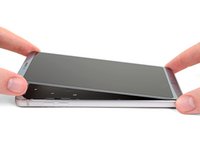
    9. LG G6 スクリーンの交換: 手順 29、 3の画像 1 LG G6 スクリーンの交換: 手順 29、 3の画像 2 LG G6 スクリーンの交換: 手順 29、 3の画像 3
      • 上端(フロントカメラがある場所)から慎重に画面を持ち上げ、ディスプレイケーブルをフレームの溝から引き出します。

      • 画面を取り外します。

      • 新しい画面を取り付ける前に、フレームに残った古いディスプレイ用接着剤をすべて取り除き、新しい接着剤が正しく接着できるようにします。頑固な汚れがある場合は、高濃度のイソプロピルアルコールを使用すると効果的です。

      FixBotに聞いてみる

      コメントを追加

終わりに

デバイスを再組み立てするには、上記の手順を逆の順序で行ってください。

e-wasteを処分する場合は、認可済みリサイクルセンターR2を通じて廃棄してください。

修理がうまくいかなかった場合は、アンサーコミュニティでトラブルシューティングを確認してください。

キャンセル: このガイドを終了できませんでした。

18 の人々がこのガイドを完成させました。

作成者

4人の作成者と共同で作成されました。

Taylor Dixon

メンバー登録日: 06/26/18

72,914 ポイント

94のガイドは作成済み

2件のガイドコメント

Como puedo reutilizar la pantalla?

Roosvelt Quiñones - 返信 共有

Did a combination of a screen replacement and back glass replacement. Great guides and easy to follow. However, I ordered a front screen from ifixit.com and received a screen that was already attached to the frame part, so I still had to figure out how to get some other parts like the speaker, heat sink, and other little parts and transfer them to the new frame.

Aaron Dimatulac - 返信 共有
コメントを追加

統計データ:

過去 24時間: 2

過去 7 日: 27

過去 30 日: 86

今までの合計 26,777