メインコンテンツにスキップ
リペアコミュニティに参加 - アカウントの作成

この翻訳は機械によって生成されたものであり、まだ人間による校正は行われていません。 日本語を話せますか? レビューはこちらから。

Huawei P10 フレーム付きディスプレイアセンブリの交換

閲覧: 1.7万

統計データ:

過去24時間:
3
過去7日:
23
過去30日:
105
今までの合計
17,423
コメント: 18

手順に関する13件のコメント, 5 guide comments.

修理ガイドのコメントへ
完了済み: 26

26人のユーザーがこのガイドを「完了」させました。あなたも加わりませんか?

お気に入り: 1

1人のユーザーがこのガイドをお気に入りに登録しています。あなたもリストに入れませんか?

所要時間: 1 - 2 時間
難易度: 中レベル
おすすめのガイド

このガイドはiFixitスタッフによって太鼓判が押されています。

Huawei P10 フレーム付きディスプレイアセンブリの交換

はじめに

手順 1 に進む ↓

このガイドでHuawei P10 スマートフォンのフレーム付きディスプレイアセンブリを取り出して交換します。

ガラスがひび割れている場合は、目を保護するため保護メガネを着用してください。スクリーンにガムテープなどを装着するとデバイスをしっかりと握りやすくなります。

再組み立ての際は、必要な箇所に新しい接着剤を付けてください。再組み立てを始める前に、古いパーツから新しいパーツに移植し忘れていないものがないか点検してください。

必要な工具と部品

修理キット

キットには、修理ガイドを完了するために必要な全ての部品とツールが含まれています。

パーツ

ツール

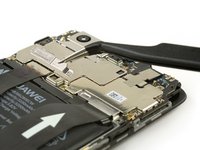
    1. Huawei P10 フレーム付きディスプレイアセンブリの交換, バックカバー: 手順 1、 3の画像 1 Huawei P10 フレーム付きディスプレイアセンブリの交換, バックカバー: 手順 1、 3の画像 2 Huawei P10 フレーム付きディスプレイアセンブリの交換, バックカバー: 手順 1、 3の画像 3
      • スマートフォンの電源を切ります。

      • 底部に留められたP2ペンタローブネジを2本外します。

      • SIMカードトレイを取り外します。

      FixBotに聞いてみる

      コメントを追加

    2. Huawei P10 フレーム付きディスプレイアセンブリの交換: 手順 2、 3の画像 1 Huawei P10 フレーム付きディスプレイアセンブリの交換: 手順 2、 3の画像 2 Huawei P10 フレーム付きディスプレイアセンブリの交換: 手順 2、 3の画像 3
      • プラスチックの開口ツールをデバイス下側のディスプレイとケースの間に差し込みます。

      • 慎重にケースからディスプレイをこじ開けます。

      • こじ開け用のツールがあれば作業が上手く進みます。ツールをスライドしすぎないようにご注意ください。筐体にダメージを与えてしまうことがあります。

      • ディスプレイ下側の端をこじ開けたら、開口ツールを使って、両側の留め金(クリップ)を外します。

      FixBotに聞いてみる

      コメントを追加

    3. Huawei P10 フレーム付きディスプレイアセンブリの交換: 手順 3、 2の画像 1 Huawei P10 フレーム付きディスプレイアセンブリの交換: 手順 3、 2の画像 2
      • デバイスを完全に開かないでください。スタンバイと音量ボタン用のケーブルがバックカバーに繋がった状態のままです。

      • デバイスを後ろ向きに開きます。

      • スパッジャーを使って、電源と音量ボタンのフレックスケーブルの接続を外します。

      FixBotに聞いてみる

      コメントを追加

    1. Huawei P10 フレーム付きディスプレイアセンブリの交換, バッテリー: 手順 4、 1の画像 1
      • #00プラスネジを2本外します。

      FixBotに聞いてみる

      コメントを追加

    2. Huawei P10 フレーム付きディスプレイアセンブリの交換: 手順 5、 2の画像 1 Huawei P10 フレーム付きディスプレイアセンブリの交換: 手順 5、 2の画像 2
      この手順で使用する道具:
      Tweezers
      $4.99
      • ピンセットを使って、2つのケーブルブラケットを取り外します。

      FixBotに聞いてみる

      コメントを追加

    3. Huawei P10 フレーム付きディスプレイアセンブリの交換: 手順 6、 3の画像 1 Huawei P10 フレーム付きディスプレイアセンブリの交換: 手順 6、 3の画像 2 Huawei P10 フレーム付きディスプレイアセンブリの交換: 手順 6、 3の画像 3
      • スパッジャーを使って、インターコネクト、バッテリーおよびディスプレイフレックスケーブルの接続を外します。

      FixBotに聞いてみる

      コメントを追加

    4. Huawei P10 フレーム付きディスプレイアセンブリの交換: 手順 7、 2の画像 1 Huawei P10 フレーム付きディスプレイアセンブリの交換: 手順 7、 2の画像 2
      • バッテリーは2つの接着ストリップで固定されています。1つはプルタブ付きで、もう1つはプルタブが付いていません。

      • バッテリーの底に付けられた接着ストリップを低い(水平に近い)角度で引き抜きます。

      • 接着ストリップが切断してしまった場合、ピンセットの先端で数回に渡ってストリップを捻り、取り出してください。

      • iOpenerを使って、残りの接着剤を緩めます。

      FixBotに聞いてみる

      コメントを追加

    5. Huawei P10 フレーム付きディスプレイアセンブリの交換: 手順 8、 2の画像 1 Huawei P10 フレーム付きディスプレイアセンブリの交換: 手順 8、 2の画像 2
      この手順で使用する道具:
      Tesa 61395 Tape
      $8.95
      FixBotに聞いてみる

      コメントを追加

    1. Huawei P10 フレーム付きディスプレイアセンブリの交換, フレーム付きディスプレイアセンブリ: 手順 9、 2の画像 1 Huawei P10 フレーム付きディスプレイアセンブリの交換, フレーム付きディスプレイアセンブリ: 手順 9、 2の画像 2
      この手順で使用する道具:
      Tweezers
      $4.99
      • #00 プラスネジを4本外します。

      • ピンセットを使って、充電ボードとメインフレックスケーブルを覆っているメタルプレートを外します。

      FixBotに聞いてみる

      コメントを追加

    2. Huawei P10 フレーム付きディスプレイアセンブリの交換: 手順 10、 3の画像 1 Huawei P10 フレーム付きディスプレイアセンブリの交換: 手順 10、 3の画像 2 Huawei P10 フレーム付きディスプレイアセンブリの交換: 手順 10、 3の画像 3
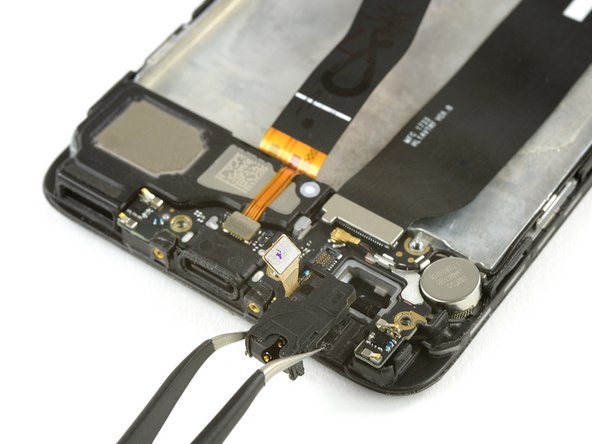
      • スパッジャーの平面側先端を使って、ヘッドホンジャックのフレックスケーブルの接続を外します。

      • ヘッドホンジャックをピンセットで取り出します。この下には少量ながら接着剤がついているため、粘着性があります。

      • ピンセットでアンテナケーブルの接続を外します。

      FixBotに聞いてみる
      コメントを追加

    3. Huawei P10 フレーム付きディスプレイアセンブリの交換: 手順 11、 3の画像 1 Huawei P10 フレーム付きディスプレイアセンブリの交換: 手順 11、 3の画像 2 Huawei P10 フレーム付きディスプレイアセンブリの交換: 手順 11、 3の画像 3
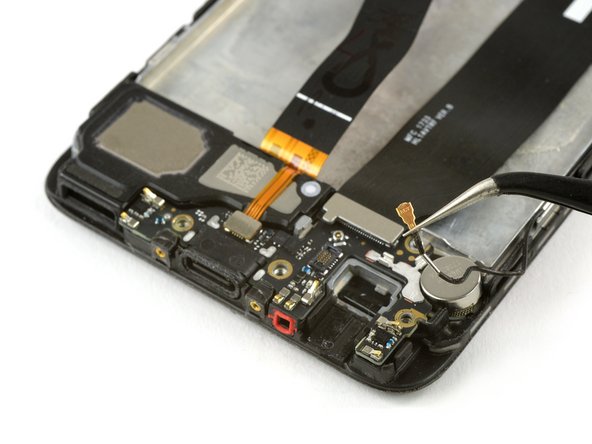
      • メインフレックスケーブルをスパッジャーで接続を外して、取り出します。

      • ラウドスピーカーのフレックスケーブルの接続を外します。

      • 充電ボードを慎重に取り出します。

      FixBotに聞いてみる
      コメントを追加

    4. Huawei P10 フレーム付きディスプレイアセンブリの交換: 手順 12、 3の画像 1 Huawei P10 フレーム付きディスプレイアセンブリの交換: 手順 12、 3の画像 2 Huawei P10 フレーム付きディスプレイアセンブリの交換: 手順 12、 3の画像 3
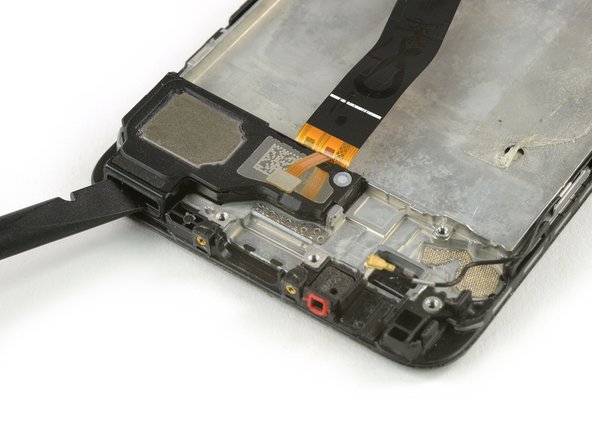
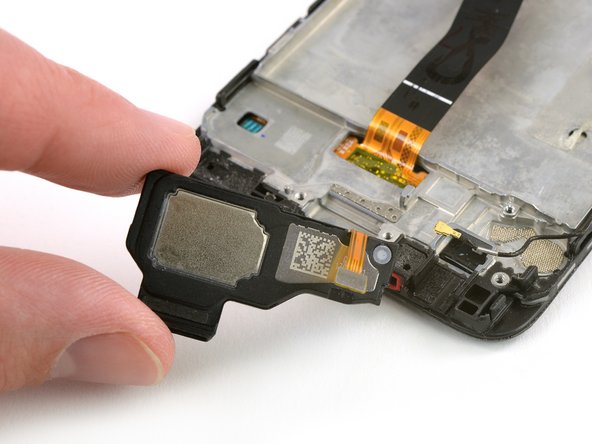
      • 振動モーターを取り出します。接着剤が強力な場合は、温めたiOpenerを載せて接着剤を柔らかくすると作業がしやすくなります。

      • スパッジャーの平面側先端を使って、スピーカーの下からこじ開けます。

      • ラウドスピーカーを取り出します。

      FixBotに聞いてみる

      コメントを追加

    5. Huawei P10 フレーム付きディスプレイアセンブリの交換: 手順 13、 1の画像 1
      • ピンセットでゴム製ガスケットを取り出します。

      • 新しい交換用パーツにガスケットが含まれている場合は、移植する必要はありません。

      FixBotに聞いてみる

      コメントを追加

    6. Huawei P10 フレーム付きディスプレイアセンブリの交換: 手順 14、 1の画像 1
      • マザーボードから#00プラスネジを4本外します。

      FixBotに聞いてみる

      コメントを追加

    7. Huawei P10 フレーム付きディスプレイアセンブリの交換: 手順 15、 1の画像 1
      • アンテナケーブルの接続を外して、取り出します。

      FixBotに聞いてみる

      コメントを追加

    8. Huawei P10 フレーム付きディスプレイアセンブリの交換: 手順 16、 3の画像 1 Huawei P10 フレーム付きディスプレイアセンブリの交換: 手順 16、 3の画像 2 Huawei P10 フレーム付きディスプレイアセンブリの交換: 手順 16、 3の画像 3
      • スパッジャーの先端を使って、マザーボードの上部右端に差し込み、内側にしっかりと固定するまでこじ開けます。

      • 正面と背面カメラはマザーボードに繋がっています。マザーボードを取り出す作業中、これらのカメラにダメージを与えないようご注意ください。

      • マザーボードを取り出します。

      • マザーボードの裏側には、熱拡散の目的でサーマルパッド(ピンク色のゴムのような塊)が付いています。サーマルパッドが避けてしまったり、乾燥してしまった場合、新しいサーマルパッドに交換しなければなりません。これをマザーボードもしくは新しいディスプレイアセンブリ上に装着してください。

      FixBotに聞いてみる

      コメントを追加

    9. Huawei P10 フレーム付きディスプレイアセンブリの交換: 手順 17、 3の画像 1 Huawei P10 フレーム付きディスプレイアセンブリの交換: 手順 17、 3の画像 2 Huawei P10 フレーム付きディスプレイアセンブリの交換: 手順 17、 3の画像 3
      この手順で使用する道具:
      Tesa 61395 Tape
      $8.95
      • イヤピーススピーカーをピンセットで取り出します。

      • メタルコネクタを曲げないようにご注意ください。

      • 慎重に近接センサを奥から取り出します。

      • 再組み立ての前に、古いパーツから新しい交換用パーツに移植するものがないか点検してください。

      • デバイスを再組み立てする際は、古い接着剤を両面テープもしくはプレカットされた接着ストリップと交換してください。

      FixBotに聞いてみる

      コメントを追加

終わりに

デバイスを再組み立てする際は、これらの手順を逆の順番に従って作業を進めてください。

キャンセル: このガイドを終了できませんでした。

26 の人々がこのガイドを完成させました。

以下の翻訳者の皆さんにお礼を申し上げます:

en jp

100%

Midori Doiさんは世界中で修理する私たちを助けてくれています! あなたも貢献してみませんか?
翻訳を始める ›

作成者

7人の作成者と共同で作成されました。

Dominik Schnabelrauch

メンバー登録日: 11/23/16

266,249 ポイント

682のガイドは作成済み

チーム

iFixit iFixit人のメンバー

Staff

121 メンバー

72,885のガイドは作成済み

5件のガイドコメント

Are the pink/purple blobs unter the motherboard thermal paste? If so, should I re-apply any when reassembling?

Martin Düren - 返信 共有

The answer might come to late, as you most likely finished the repair in the last 5 years, but it might still be useful for others:

Yes, the purple blobs under the mainboard are thermal paste.

If the paste is still soft you could potentially reuse it but I would highly recommend to use some new thermal paste.

Nils Hennings - 返信 共有

Gonna upload an easy and faster way to do it whitout removibg the battery or upper boards and cameras, wait for it, my 1st guide.

mauro-diaz1 - 返信 共有

I Need screen for p smart huawei2018

mbc judo - 返信 共有

I didn’t add the tape. I don’t know why the battery comes with it, plus, it is ultra strong, I was all the time afraid to ruin the battery, but fortunatly, everything went well

Ciro Monteiro - 返信 共有

コメントを追加

統計データ:

過去 24時間: 3

過去 7 日: 23

過去 30 日: 105

今までの合計 17,423