はじめに
このガイドでは、既存のソフトウェア、OS、データを新しいハードドライブにクローンする手順を説明します。
(SuperDuperはBig SurおよびMontereyに対応しています。)
注意: macOS Catalinaの導入に伴い、このガイドの一部の手順は古くなっています。
重要:ハードドライブのクローン作成は推奨されません リカバリーパーティションを使用するMac(macOS 10.7以降)またはインターネットリカバリー(2011年以降)を搭載したMacの場合。代わりにデータを新しいドライブに移すには、まず既存ドライブのバックアップを作成してください。その後、インターネットリカバリ または 起動可能な外部ドライブの作成 を利用し、新しいドライブに macOS をインストールし、その後データを移行する準備を整えてください。
既存のオペレーティングシステムのインストールに問題がなく、単にハードドライブの容量をアップグレードしたい場合は、既存のハードドライブを新しいドライブにクローンできます。
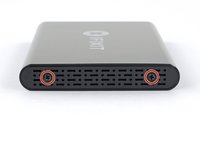
ハードドライブをクローンするには、2台目のハードドライブをMacに接続する手段が必要です。当社の2.5インチハードドライブエンクロージャーまたはハードドライブアップグレードキットがドライブのクローン作成に最適です。
ハードドライブのクローン作成には、Shirt Pocket Software社のSuperDuper!というプログラムの使用をお勧めします。
以下の手順は、SuperDuper!と2.5インチハードドライブエンクロージャーを使用して新しい2.5インチドライブにクローンを作成する場合を想定しています。異なる環境を使用している場合、インストール手順が多少異なる可能性があります。
必要な工具と部品
-
-
ドライブをプラスチックトレイにセットし、ドライブポートをトレイソケットに合わせます。
-
ドライブを慎重にトレイソケットに押し込み、ポートを固定します。
-
ドライブの上げられた端をプラスチックトレイに押し込みます。
-
-


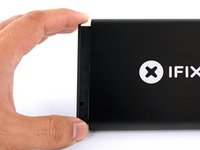
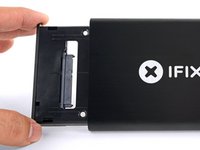


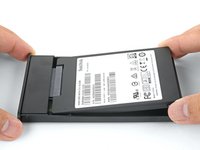
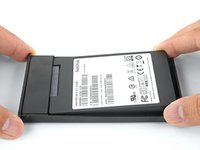
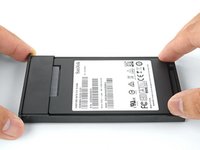


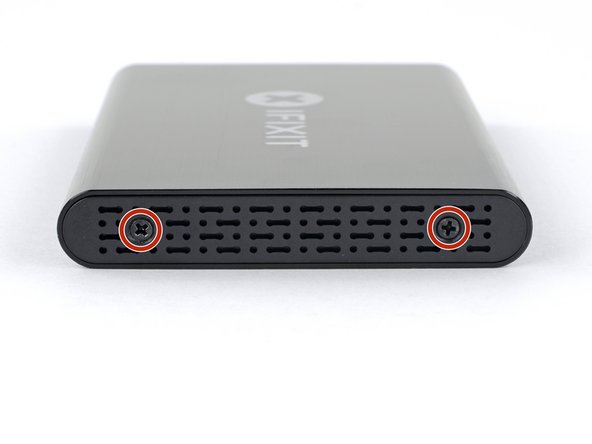
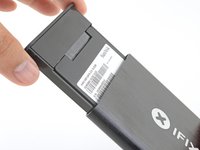
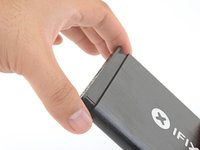
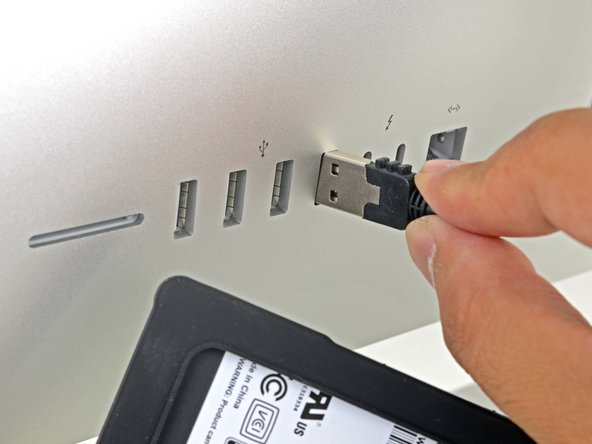



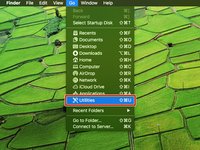
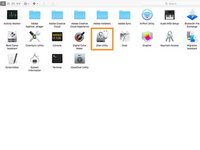


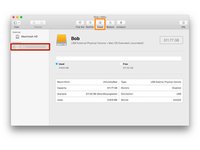
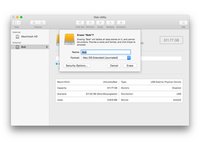
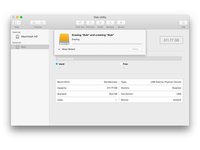


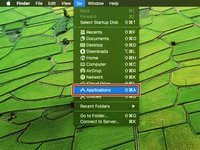
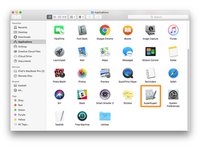


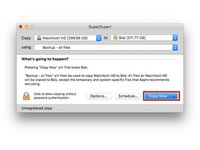
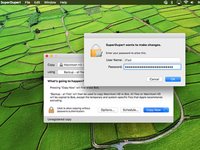
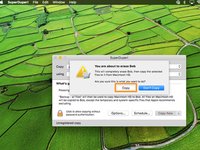


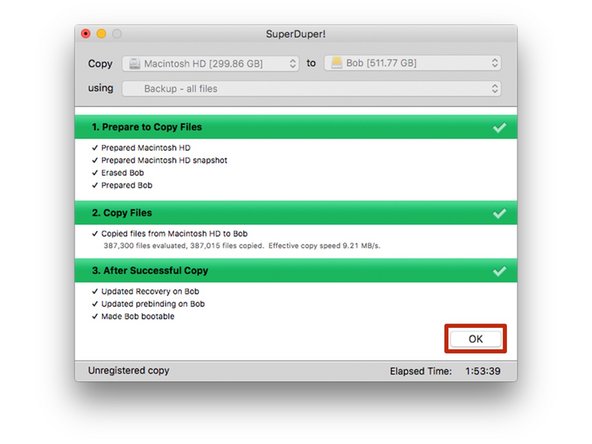
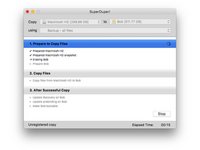
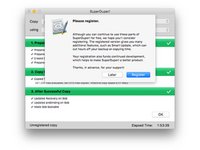
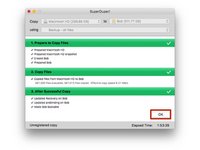


新しいハードドライブを外付けケースから取り外し、コンピュータにインストールしてください。インストール手順は様々なMac向けに用意されています。
115 の人々がこのガイドを完成させました。
以下の翻訳者の皆さんにお礼を申し上げます:
100%

Midori Doiさんは世界中で修理する私たちを助けてくれています! あなたも貢献してみませんか?
翻訳を始める ›


25件のガイドコメント
This guide was straightforward and helpful along the way when I replaced my hard drive! My only comment is that this should be a link in the "MacBook Pro 13" Unibody Early 2011 Hard Drive Replacement" article, since the Youtube videos link to each other, but the articles do not. Thanks for all your help with these fantastic guides!
Wow! Thank you Mike.
Everything went very well with a big bonus. My older version of Photoshop does not work with the newer Mac operating systems. Now that I installed a new 1TB hard drive, I can upgrade OS if I want. Then I can use the old drive in an internal enclosure replacing the DVD running the old OS X keeping all of my older Adobe apps!
Ifixit rocks!
Hi BuckNYC,
As far as I know, SuperDuper will not clone the BootCamp partition. You will have to use something like Winclone to do that.
