メインコンテンツにスキップ

Google Pixel 9a スクリーンの交換

必要な工具と部品

  1. Google Pixel 9a スクリーンの交換, Pixel 9 Pro/Pro XLを分解する前に: 手順 1、 2の画像 1 Google Pixel 9a スクリーンの交換, Pixel 9 Pro/Pro XLを分解する前に: 手順 1、 2の画像 2
    • 修理を始める前に、バッテリー残量が25%未満になるまで放電してください。残量が残っているリチウムイオンバッテリーが破損すると発火する恐れがあります。

    • 端末からすべてのケーブルを抜き、完全にシャットダウンします。

  2. Google Pixel 9a スクリーンの交換, 安全上の注意: 手順 2、 2の画像 1 Google Pixel 9a スクリーンの交換, 安全上の注意: 手順 2、 2の画像 2
    • ガラスの破片は、分解を難しくしたり、さらに悪いことに怪我の原因となる可能性があります。スマートフォンのスクリーンにひびが入っている場合は、以下の手順に従ってください。

    • スクリーン全体を覆うように、梱包用テープをひび割れたガラスに重ねて貼ります。こうすることで、吸盤がスクリーンに貼り付きやすくなります。

    • ガラス部分のみを覆い、フレームにはテープを貼らないでください。

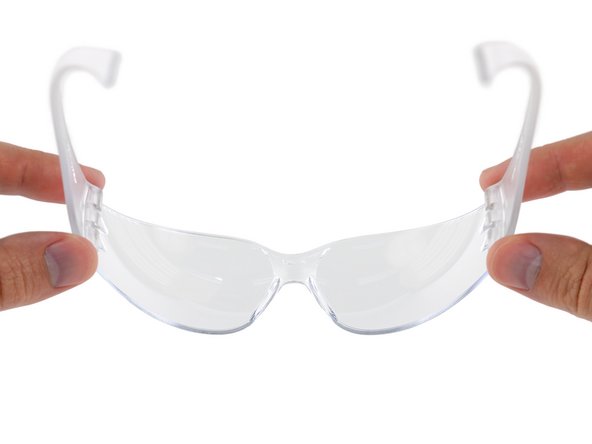
    • 修理中にガラスの破片が飛び散る可能性があるので、目を保護するために安全ゴーグルの着用してください。

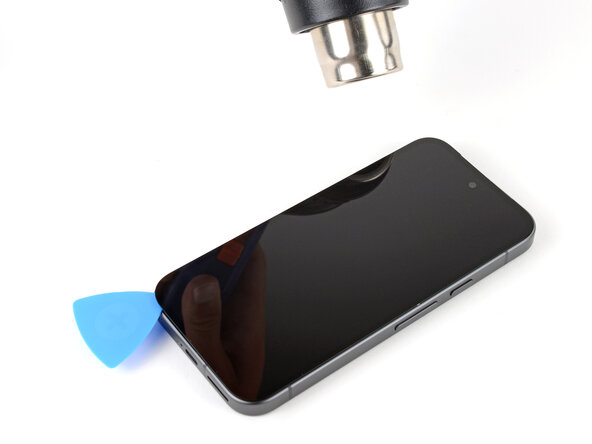
  3. Google Pixel 9a スクリーンの交換, スクリーン上部の端を加熱する: 手順 3、 1の画像 1
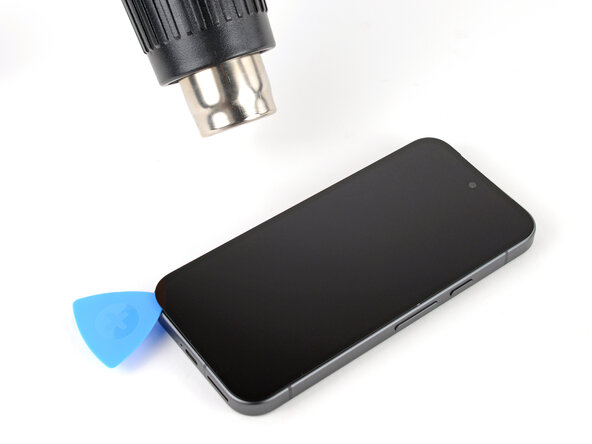
    • スクリーンの接着剤は非常に強力なため、柔らかくするにはかなりの熱が必要です。接着剤を剥がすのが難しい場合は、スクリーンをもう一度温めてからやり直してください。

    • ドライヤーヒートガン、またはホットマットを使って、スクリーンの上部が触れないほど熱くなるまで温めます。

    • スマートフォンを過熱しないように注意してください。バッテリーやプラスチック部品は熱に弱いです。フレームが触れないほど熱くなったら、加熱を中止してください。

    • ホットマットを使う場合は、80°C(176°F)に設定し、スマートフォンをスクリーンを下にして10分間置きます。

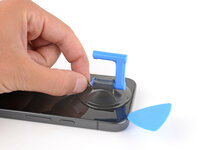
  4. Google Pixel 9a スクリーンの交換, 9番ハンドルを装着: 手順 4、 2の画像 1 Google Pixel 9a スクリーンの交換, 9番ハンドルを装着: 手順 4、 2の画像 2
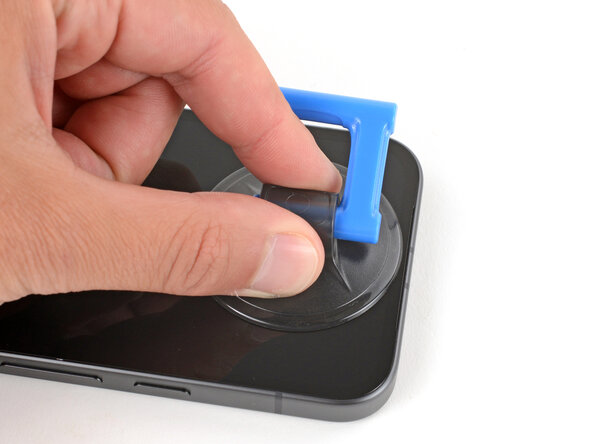
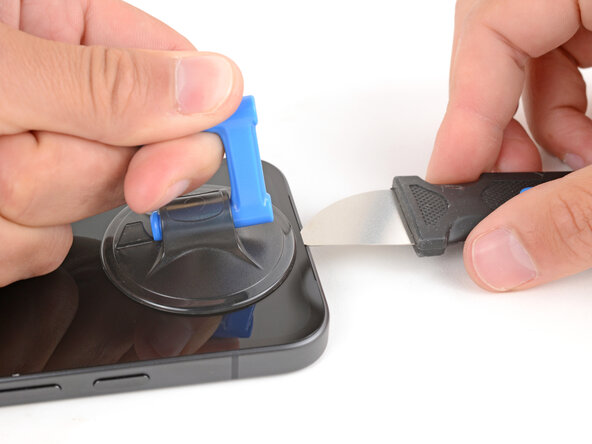
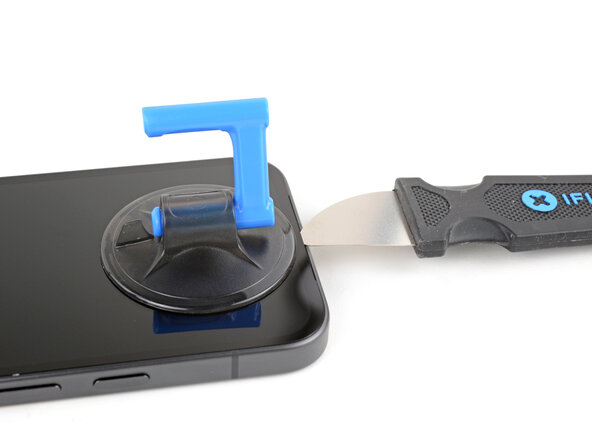
    • スクリーンの上部端の中央に9番ハンドルを装着します。

  5. Google Pixel 9a スクリーンの交換, スクリーン下にツールを差し込む: 手順 5、 3の画像 1 Google Pixel 9a スクリーンの交換, スクリーン下にツールを差し込む: 手順 5、 3の画像 2 Google Pixel 9a スクリーンの交換, スクリーン下にツールを差し込む: 手順 5、 3の画像 3
    この手順で使用する道具:
    Jimmy
    $7.95
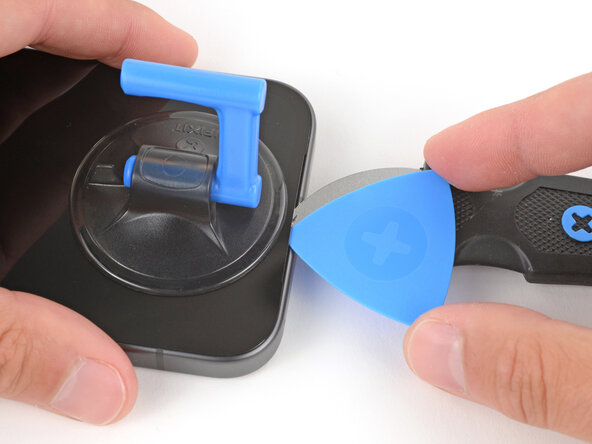
    • スクリーン下にツールを差し込む ツールを2mmより深く差し込まないでください。フロントカメラを損傷する可能性があります。

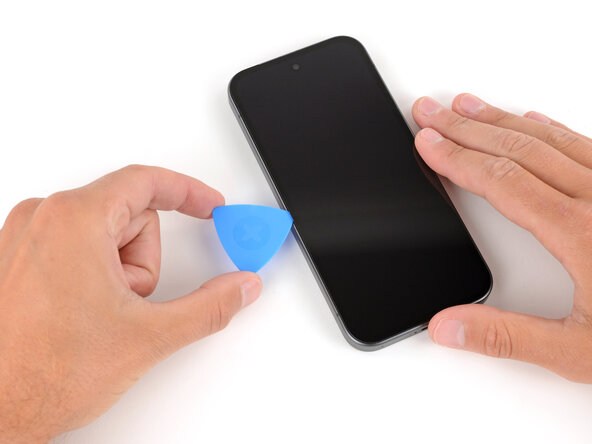
    • Jimmyの先端を、スマートフォンの上端にあるスピーカーの切り欠き部分に下向きに差し込みます。

    • Jimmyがない場合は、別の小さな金属製ツールを使用できます。薄くて硬いものであることを確認してください。

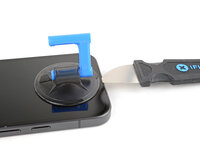
    • 吸盤ハンドルのハンドルを強く一定の力で持ち上げ、Jimmyを下げてスクリーンの下に滑り込ませます。

    • ツールの差し込みは非常に難しい作業です。動かなくなったと感じたら、いつでもスクリーンを再加熱してもう一度試してください。

  6. Google Pixel 9a スクリーンの交換, オープニングピックを挿入: 手順 6、 3の画像 1 Google Pixel 9a スクリーンの交換, オープニングピックを挿入: 手順 6、 3の画像 2 Google Pixel 9a スクリーンの交換, オープニングピックを挿入: 手順 6、 3の画像 3
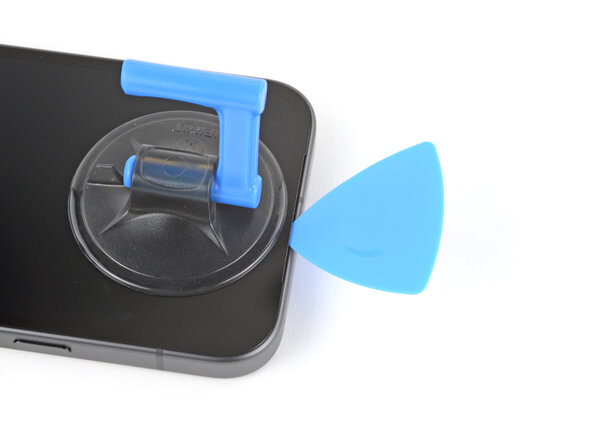
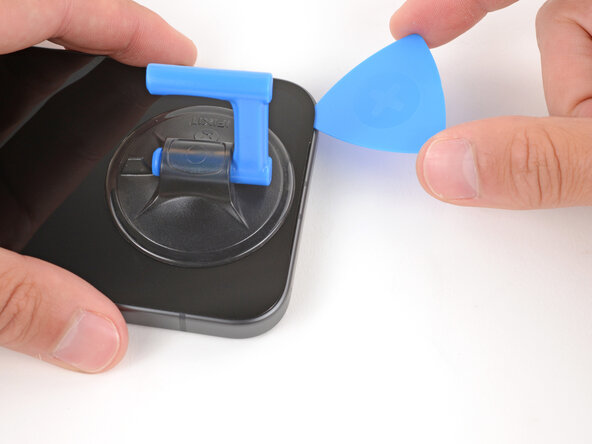
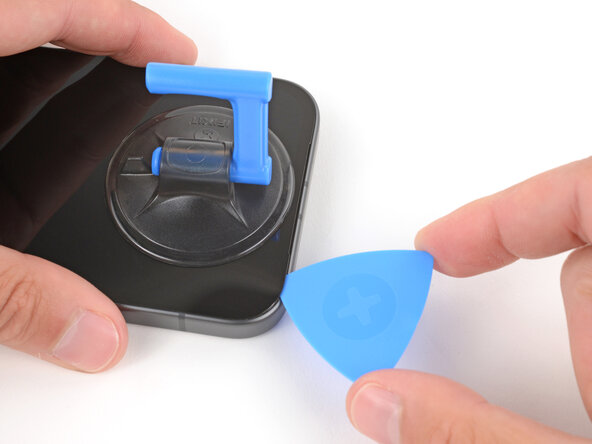
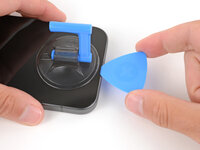
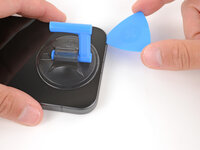
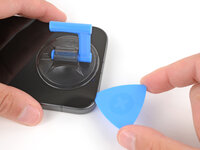
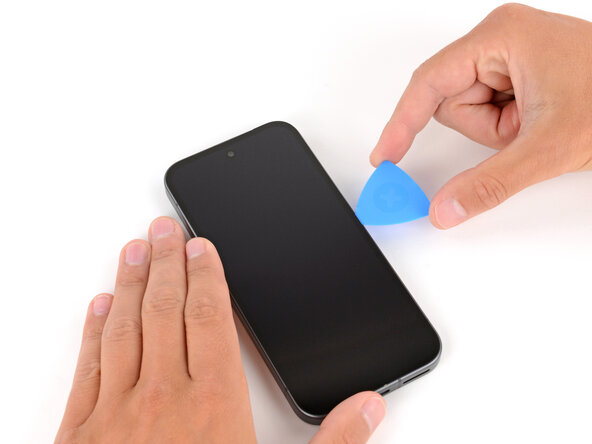
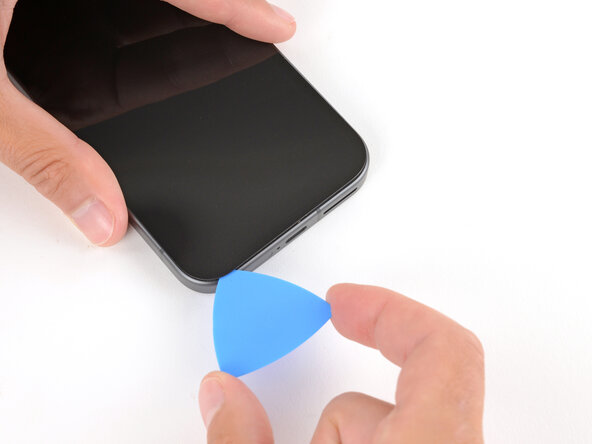
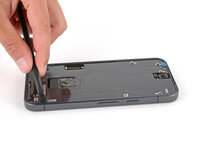
    • オープニングピックの先端をスクリーンの下に差し込み、Jimmyで隙間を作ります。

    • Jimmyを外します。

  7. Google Pixel 9a スクリーンの交換, 上端の接着剤を剥がす: 手順 7、 3の画像 1 Google Pixel 9a スクリーンの交換, 上端の接着剤を剥がす: 手順 7、 3の画像 2 Google Pixel 9a スクリーンの交換, 上端の接着剤を剥がす: 手順 7、 3の画像 3
    • 注意: ピックを2mmより深く差し込まないでください。フロントカメラを傷つける可能性があります。

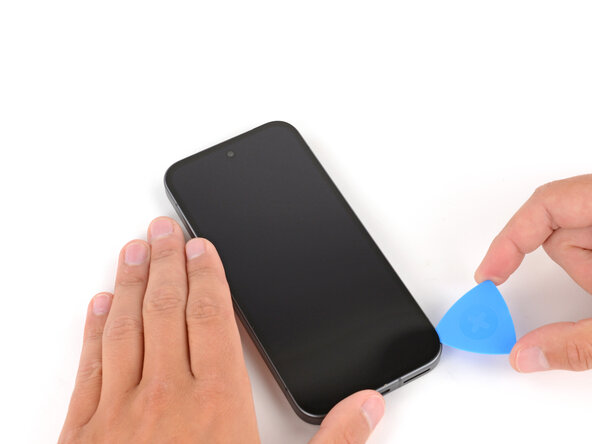
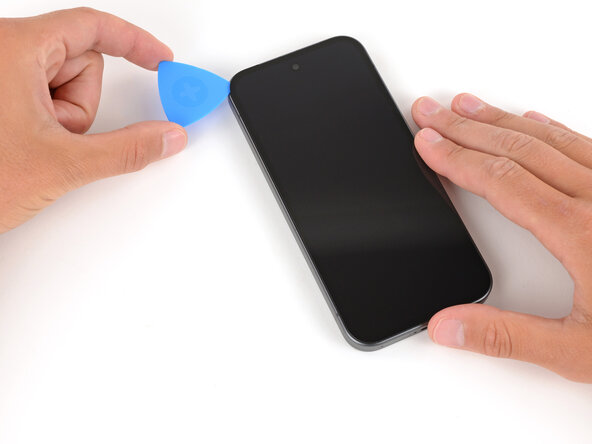
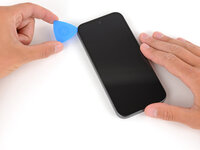
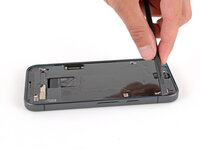
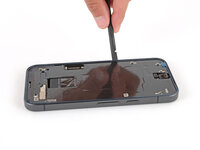
    • オープニングピックをスクリーンの上端に沿ってスライドさせ、接着剤を剥がします。

    • 接着剤が再び装着しないように、ピックはスクリーンの右上隅に差し込んだままにしておきます。

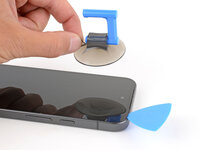
  8. Google Pixel 9a スクリーンの交換, 吸盤ハンドルを外す: 手順 8、 2の画像 1 Google Pixel 9a スクリーンの交換, 吸盤ハンドルを外す: 手順 8、 2の画像 2
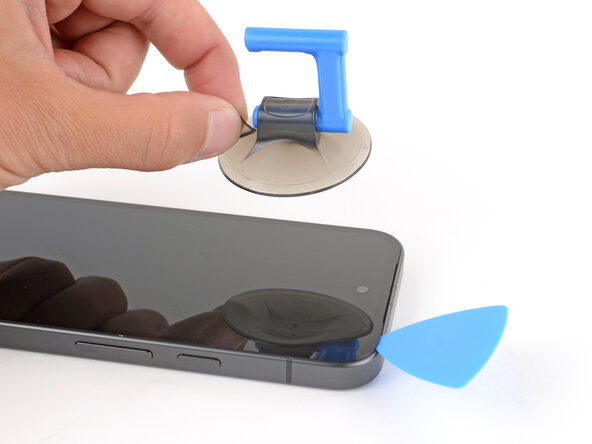
    • スクリーンから吸盤ハンドル上の小さな突起を使って外します。

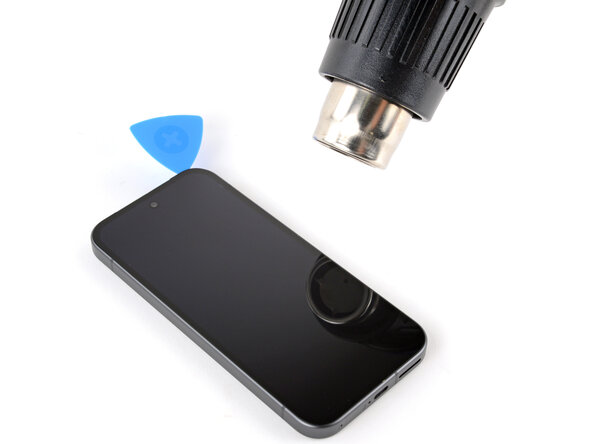
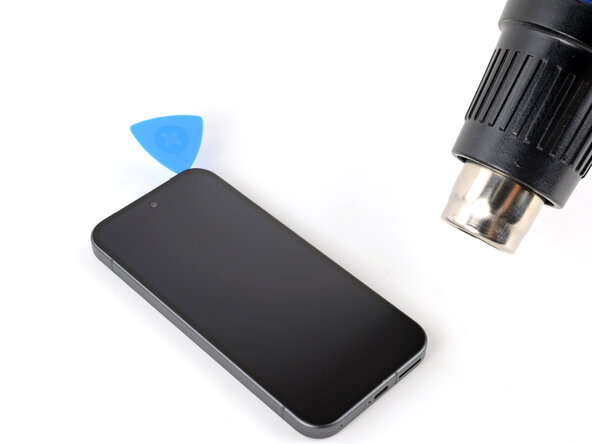
  9. Google Pixel 9a スクリーンの交換, スクリーンの右端を温める: 手順 9、 3の画像 1 Google Pixel 9a スクリーンの交換, スクリーンの右端を温める: 手順 9、 3の画像 2 Google Pixel 9a スクリーンの交換, スクリーンの右端を温める: 手順 9、 3の画像 3
    • ヘアドライヤーもしくはヒートガンでスクリーンの右端を温めます。

  10. Google Pixel 9a スクリーンの交換, 右端の接着剤を剥がす: 手順 10、 3の画像 1 Google Pixel 9a スクリーンの交換, 右端の接着剤を剥がす: 手順 10、 3の画像 2 Google Pixel 9a スクリーンの交換, 右端の接着剤を剥がす: 手順 10、 3の画像 3
    • オープニングピックを右端に沿ってスライドさせ、接着剤を剥がします。

    • 接着剤が再びくっつかないように、ピックはスクリーンの右下隅に差し込んだままにしておきます。

  11. Google Pixel 9a スクリーンの交換, 下部端を温める: 手順 11、 1の画像 1
    • ヘアドライヤーもしくはヒートガンで、スクリーンの下部端を温めます。

  12. Google Pixel 9a スクリーンの交換, 下端の接着剤を剥がす: 手順 12、 2の画像 1 Google Pixel 9a スクリーンの交換, 下端の接着剤を剥がす: 手順 12、 2の画像 2
    • オープニングピックをスクリーンの下端に沿ってスライドさせ、接着剤を剥がします。

    • 接着剤が再び装着しないように、ピックはスクリーンの左下隅に差し込んだままにしておきます。

  13. Google Pixel 9a スクリーンの交換, 左端を温める: 手順 13、 3の画像 1 Google Pixel 9a スクリーンの交換, 左端を温める: 手順 13、 3の画像 2 Google Pixel 9a スクリーンの交換, 左端を温める: 手順 13、 3の画像 3
    • ヘアドライヤーもしくはヒートガンで、スクリーンの左端を温めます。

  14. Google Pixel 9a スクリーンの交換, 左端の接着剤を剥がす: 手順 14、 3の画像 1 Google Pixel 9a スクリーンの交換, 左端の接着剤を剥がす: 手順 14、 3の画像 2 Google Pixel 9a スクリーンの交換, 左端の接着剤を剥がす: 手順 14、 3の画像 3
    • オープニングピックを左端の中央付近であまり深くまで差し込まないでください。スクリーンのケーブルを破損する可能性があります。

    • オープニングピックを左端に沿ってスライドさせ、接着剤を剥がします。

  15. Google Pixel 9a スクリーンの交換, スクリーンを水平に置く: 手順 15、 2の画像 1 Google Pixel 9a スクリーンの交換, スクリーンを水平に置く: 手順 15、 2の画像 2
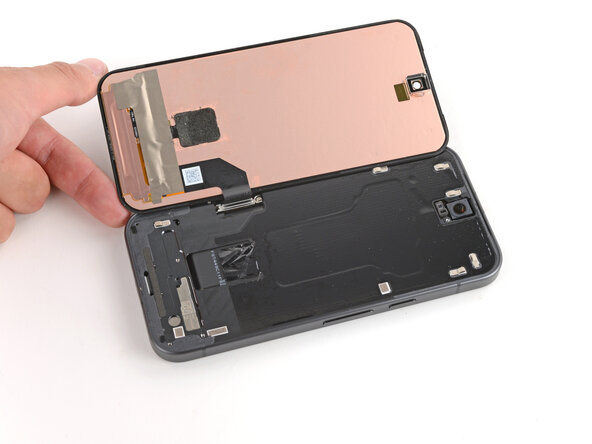
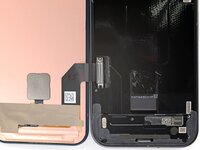
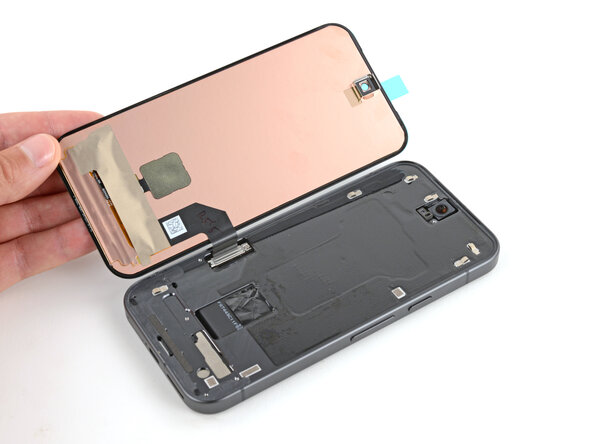
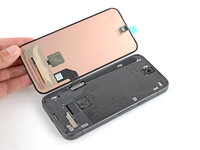
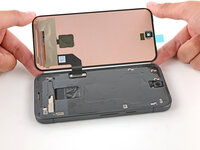
    • デバイスの左側を軸に本のページを捲るように開いて、水平に配置します。

    • スクリーンを持ち上げるのに抵抗を感じたら、オープニングピックで左側の接着剤が完全に乖離しているか確認してください。

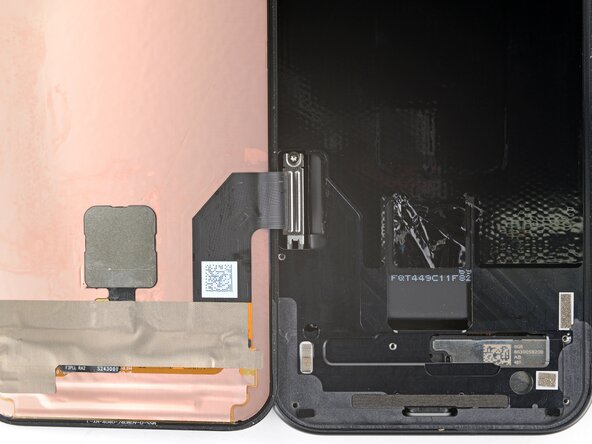
  16. Google Pixel 9a スクリーンの交換, ケーブルカバーのネジを外す: 手順 16、 2の画像 1 Google Pixel 9a スクリーンの交換, ケーブルカバーのネジを外す: 手順 16、 2の画像 2
    • 注意: バッテリーは、スクリーンケーブルの近くにある小さな切り欠き部分から露出しています。ツールで損傷しないよう、細心の注意を払ってください。

    • トルクスプラス3IPドライバーを使って、ケーブルカバーを固定している長さ1.7mmのネジを外します。

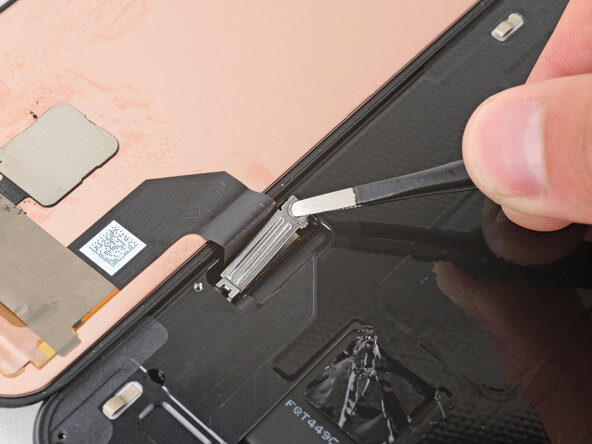
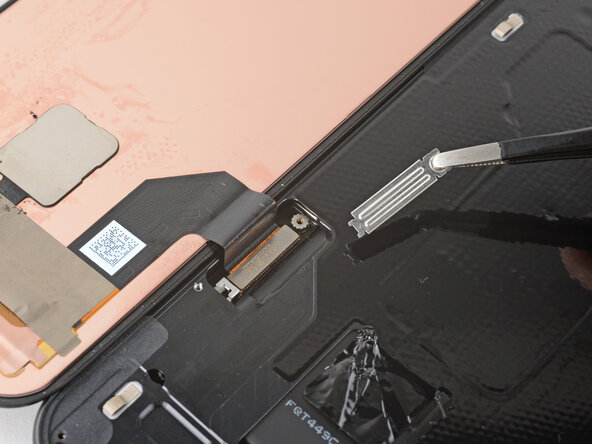
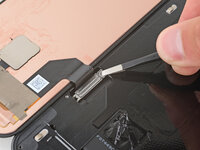
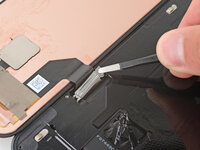
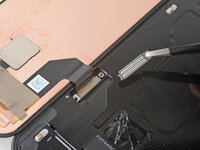
  17. Google Pixel 9a スクリーンの交換, ケーブルカバーを外す: 手順 17、 3の画像 1 Google Pixel 9a スクリーンの交換, ケーブルカバーを外す: 手順 17、 3の画像 2 Google Pixel 9a スクリーンの交換, ケーブルカバーを外す: 手順 17、 3の画像 3
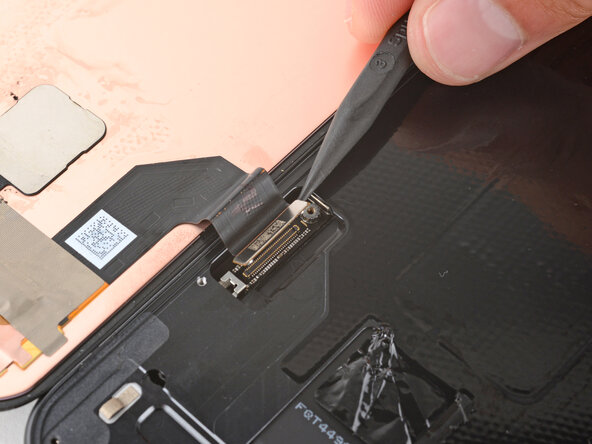
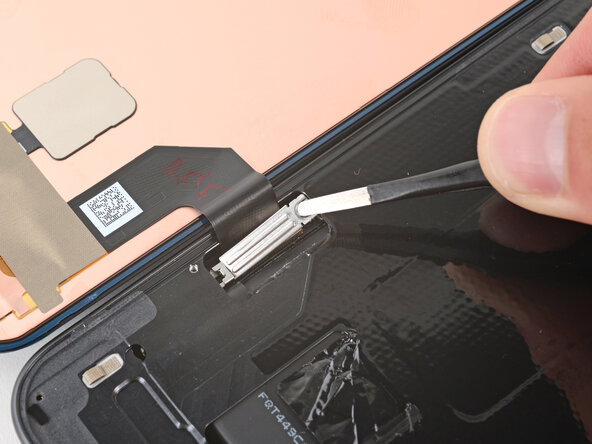
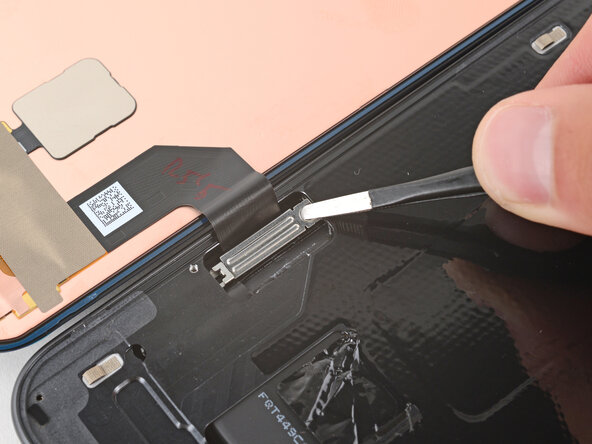
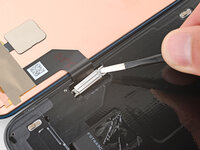
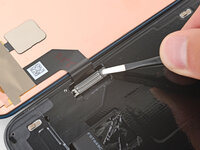
    • ピンセットもしくは指でケーブルカバーを持ち上げて外します。

  18. Google Pixel 9a スクリーンの交換: 手順 18、 2の画像 1 Google Pixel 9a スクリーンの交換: 手順 18、 2の画像 2
  19. Google Pixel 9a スクリーンの交換, スクリーンを外す: 手順 19、 1の画像 1
    • スクリーンを外します。

  20. Google Pixel 9a スクリーンの交換, 解体は完了: 手順 20、 1の画像 1
    • おめでとうございます、これで解体作業は終了です!残りの手順はデバイスを再組み立てする方法です。

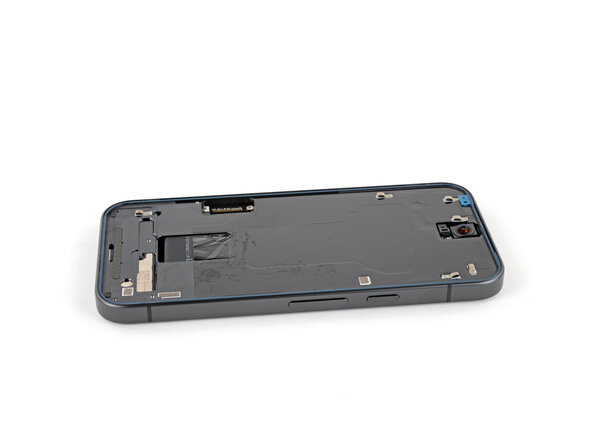
  21. Google Pixel 9a スクリーンの交換, フレームを清掃する: 手順 21、 2の画像 1 Google Pixel 9a スクリーンの交換, フレームを清掃する: 手順 21、 2の画像 2
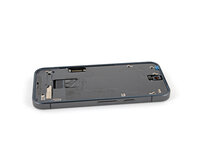
    • この作業は時間をかけて丁寧に行ってください。フレームをきれいにすることで、新しい接着剤が完全に平らになり、よりしっかりと接着されます。

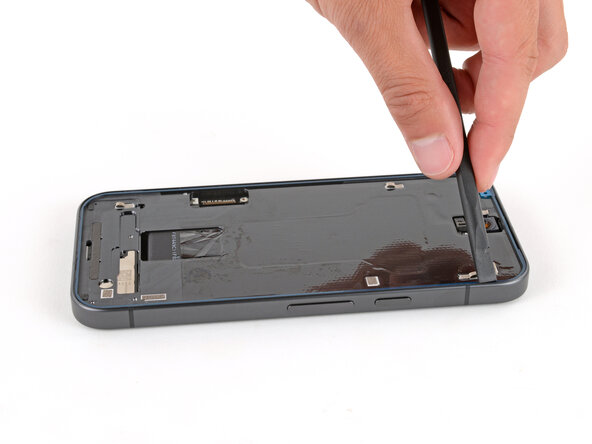
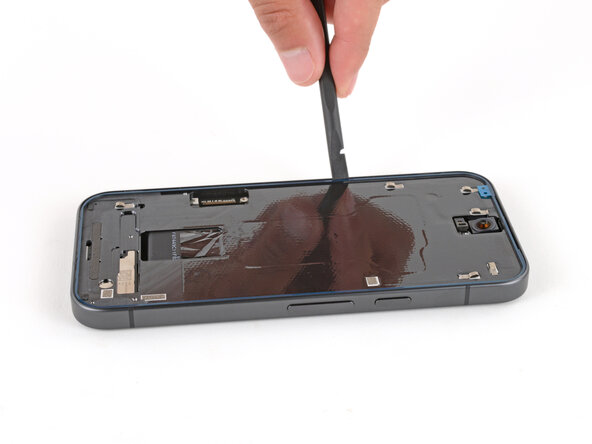
    • スパッジャーとピンセットを使って、フレームの周囲に残っているスクリーンの接着剤をこすり取ります。

    • 取り外しの際に接着剤のほとんどがスクリーンに残っているはずなので、除去する接着剤がない場合もあります。

    • 高濃度(90%以上)のイソプロピルアルコールと、糸くずの出ない布(またはコーヒーフィルター)を使い、接着剤が付いていたフレーム部分をきれいにします。

    • スマートフォンの周囲にあるシルバーのフォームパッドを傷つけないように注意してください。

    • 次の作業に進む前に、アルコールが完全に乾くのを待ってください。

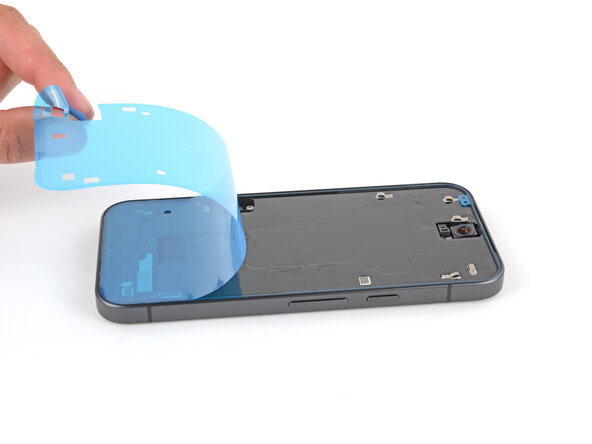
  22. Google Pixel 9a スクリーンの交換, 接着剤の向きを確認する: 手順 22、 2の画像 1 Google Pixel 9a スクリーンの交換, 接着剤の向きを確認する: 手順 22、 2の画像 2
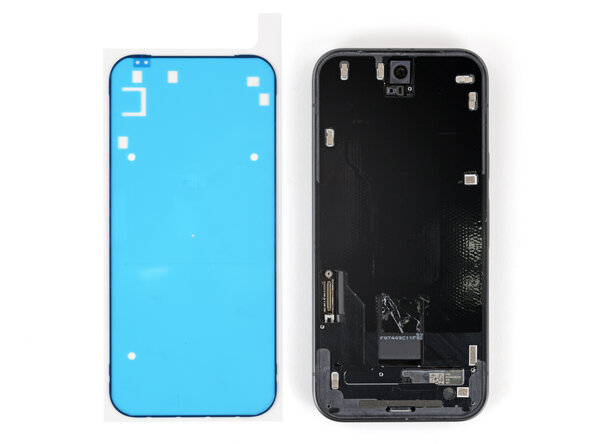
    • 交換用スクリーンの周囲に接着剤が事前に貼られているか確認してください。もし貼られている場合は、手順6先までスキップしてください。貼られていない場合は、次の6つの手順に従って、新しい接着剤をフレームに取り付けます。

    • スクリーン接着剤を貼る前に、フレームにどのように接着剤が貼られるか確認してください。接着剤を誤った向きに貼ってしまうと、新しい接着剤を用意してやり直す必要があります。

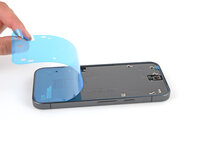
    • フレームの上に接着剤をかざして、向きを確認します。接着剤の台紙にある切り欠き部分を利用して、フレームにどのように配置されるかを視覚的に把握します。

  23. Google Pixel 9a スクリーンの交換, ライナーの半分を剥がす: 手順 23、 1の画像 1
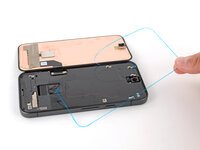
    • 大きくて透明な台紙の上半分を剥がして接着剤を露出させます。台紙全体はまだ剥がさないでください。

  24. Google Pixel 9a スクリーンの交換, 接着剤を貼る: 手順 24、 3の画像 1 Google Pixel 9a スクリーンの交換, 接着剤を貼る: 手順 24、 3の画像 2 Google Pixel 9a スクリーンの交換, 接着剤を貼る: 手順 24、 3の画像 3
    • 接着剤をフレームに合わせる際は、時間をかけて丁寧に行ってください。非常に粘着性が高く、一度貼ると動かせません。

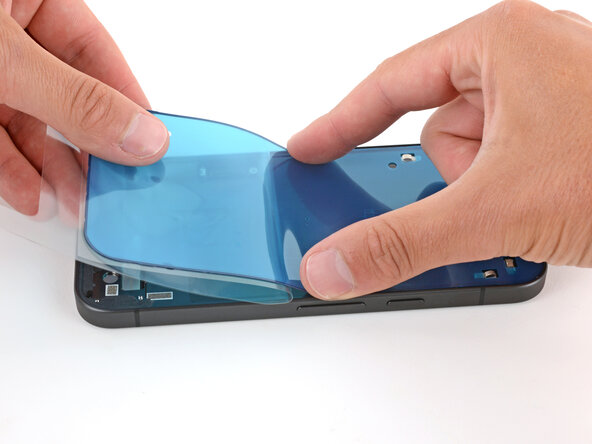
    • 大きくて透明な台紙をスマートフォンの下側へ折りたたみ、露出した接着剤の上端をフレームの上に置きます。

    • フレームの縁に沿って接着剤を正確に合わせます。

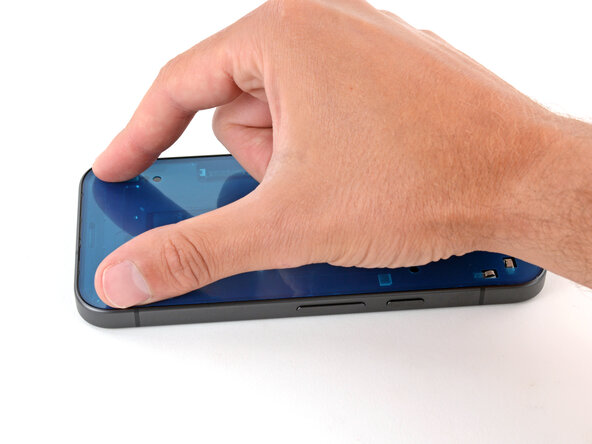
    • 上端が正しく揃ったら、指で上隅をゆっくりと押して接着剤を固定します。

  25. Google Pixel 9a スクリーンの交換: 手順 25、 3の画像 1 Google Pixel 9a スクリーンの交換: 手順 25、 3の画像 2 Google Pixel 9a スクリーンの交換: 手順 25、 3の画像 3
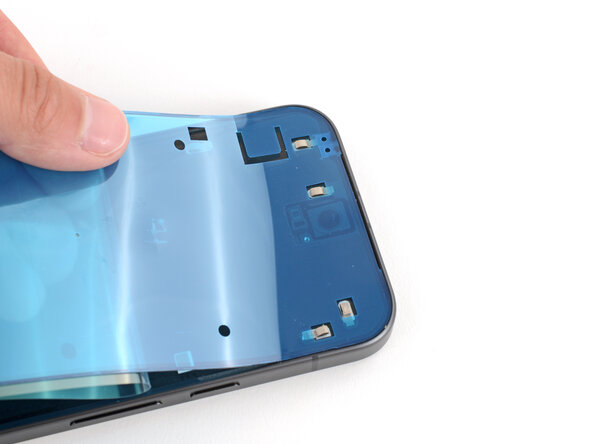
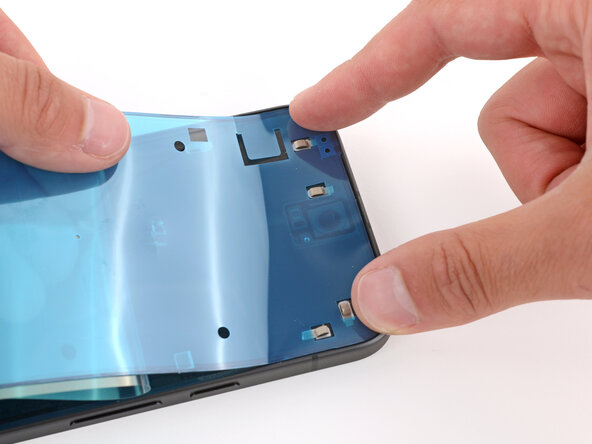
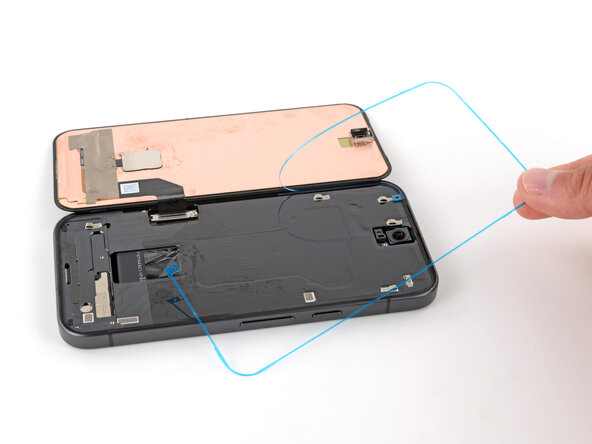
    • 残りの接着剤を、フレームに押し付けながら、大きな台紙を少しずつ剥がしながらゆっくりと貼っていきます。

  26. Google Pixel 9a スクリーンの交換, 上部ライナーを剥がす: 手順 26、 3の画像 1 Google Pixel 9a スクリーンの交換, 上部ライナーを剥がす: 手順 26、 3の画像 2 Google Pixel 9a スクリーンの交換, 上部ライナーを剥がす: 手順 26、 3の画像 3
    • プルタブを使って、大型で色のついたライナーを剥がします。

  27. Google Pixel 9a スクリーンの交換, 接着剤を固定する: 手順 27、 3の画像 1 Google Pixel 9a スクリーンの交換, 接着剤を固定する: 手順 27、 3の画像 2 Google Pixel 9a スクリーンの交換, 接着剤を固定する: 手順 27、 3の画像 3
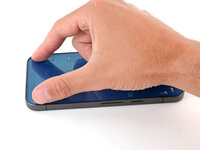
    • スパッジャーを使って、スマートフォンの周囲のスクリーン接着剤をフレームにしっかりと押し付け、固定します。

  28. Google Pixel 9a スクリーンの交換, スクリーンの保護シートを剥がす: 手順 28、 3の画像 1 Google Pixel 9a スクリーンの交換, スクリーンの保護シートを剥がす: 手順 28、 3の画像 2 Google Pixel 9a スクリーンの交換, スクリーンの保護シートを剥がす: 手順 28、 3の画像 3
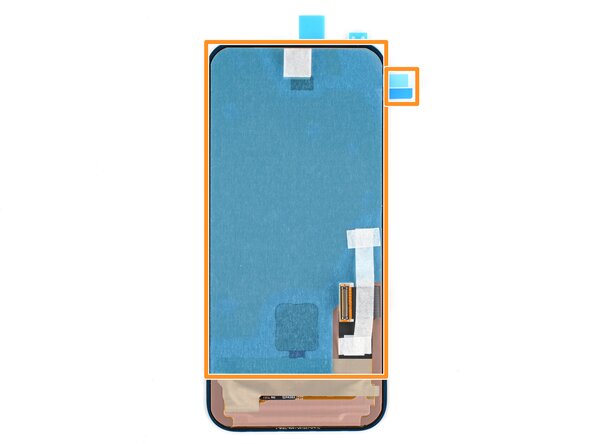
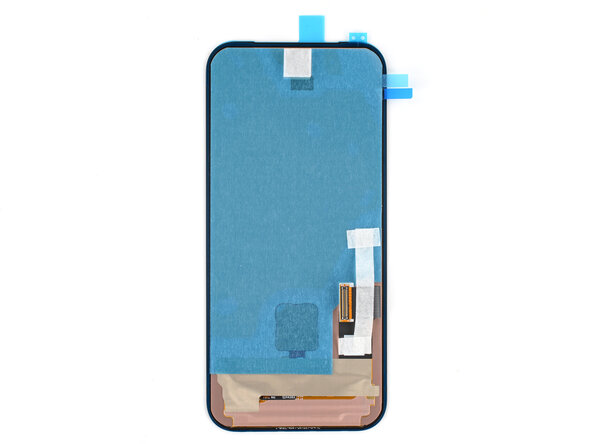
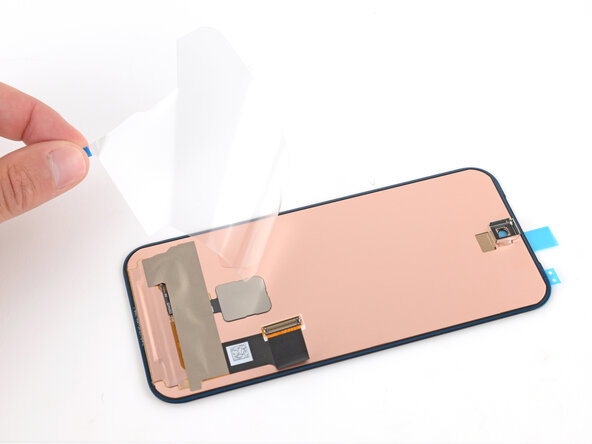
    • 交換用スクリーンの裏面には、取り付け前に剥がす必要のある様々な保護シートやテープが貼られています。お使いのスクリーンによって、これらの位置が異なる場合があるので、よく確認してください。

    • フロントカメラを覆っていたり、スクリーンケーブルを固定しているテープがある場合があります。

    • スクリーンの下部に複数の保護シートが貼られている場合があります。

    • スクリーンの周囲に貼られている接着剤の保護シートは、まだ剥がさないでください。

  29. Google Pixel 9a スクリーンの交換: 手順 29、 3の画像 1 Google Pixel 9a スクリーンの交換: 手順 29、 3の画像 2 Google Pixel 9a スクリーンの交換: 手順 29、 3の画像 3
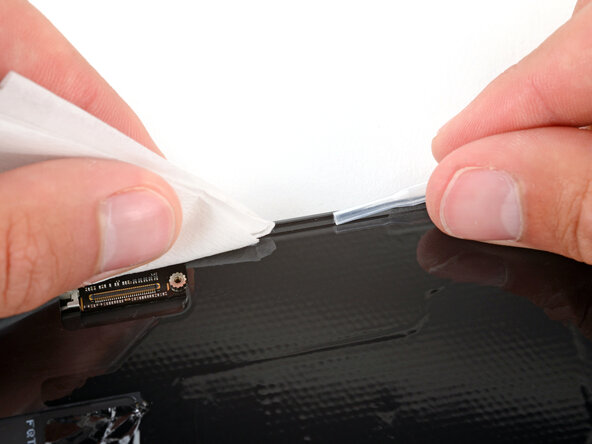
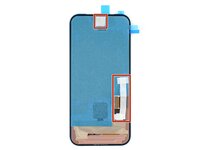
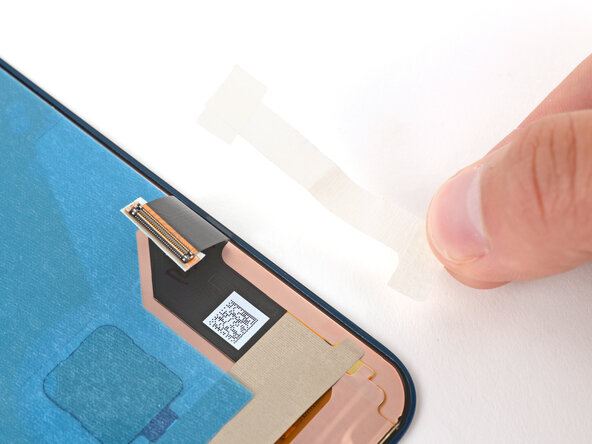
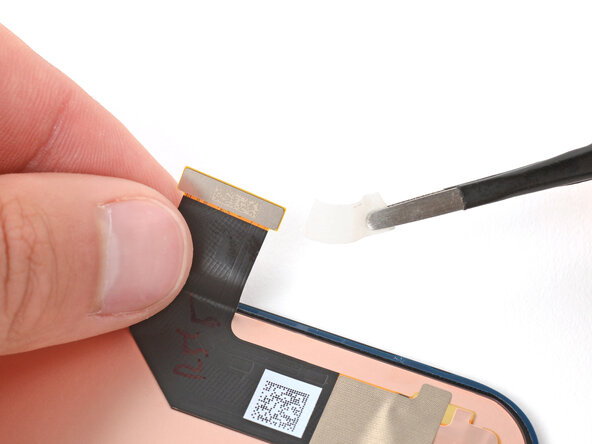
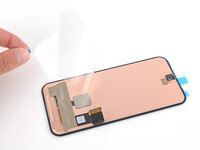
    • 指を使って、フロントカメラの切り欠き部分やスクリーンケーブルを覆っているテープを慎重に剥がします。

    • コネクタの上部にテープが貼られている場合は、ピンセットを使って取り除きます。スクリーンケーブルを引っ張ったり、破ったりしないように注意してください。

  30. Google Pixel 9a スクリーンの交換: 手順 30、 3の画像 1 Google Pixel 9a スクリーンの交換: 手順 30、 3の画像 2 Google Pixel 9a スクリーンの交換: 手順 30、 3の画像 3
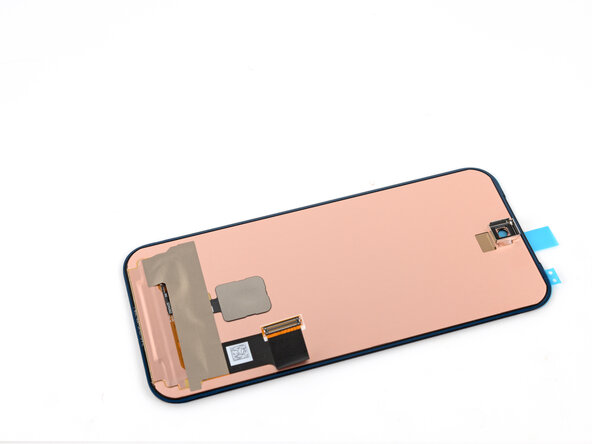
    • スクリーンの下部を覆っている保護シートを慎重に剥がします。

    • Pixelスクリーンの裏側にあるむき出しのコッパー部分は非常にデリケートです。少しの傷やへこみでも、下のスクリーンを損傷する可能性があります。これ以降の修理中は、ツールでこの部分に触れないように、細心の注意を払ってください。

  31. Google Pixel 9a スクリーンの交換, スクリーンを置く: 手順 31、 1の画像 1
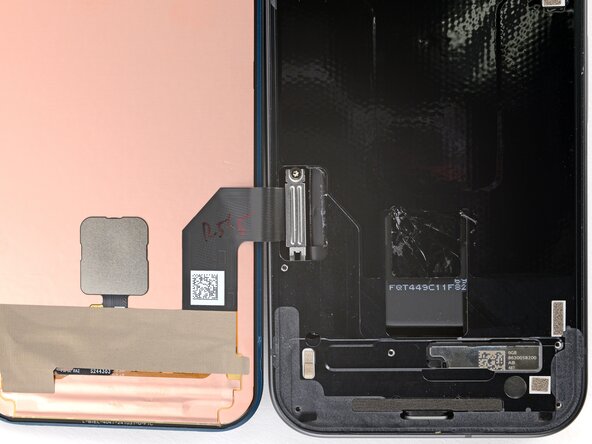
    • 交換用のスクリーンを、ケーブルを再接続できるよう、スマートフォンのすぐ左側にディスプレイ面を下にして慎重に置きます。

  32. Google Pixel 9a スクリーンの交換, スクリーンの再接続: 手順 32、 2の画像 1 Google Pixel 9a スクリーンの交換, スクリーンの再接続: 手順 32、 2の画像 2
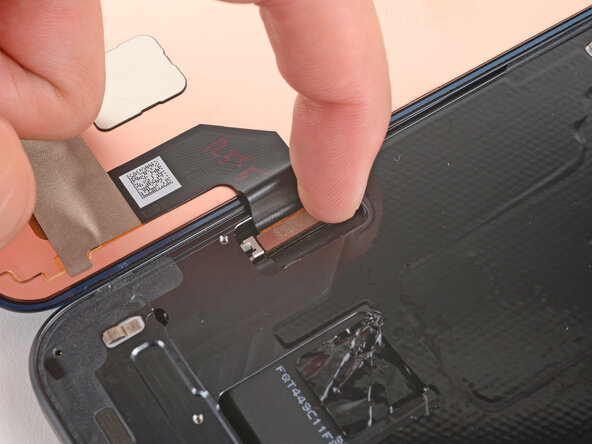
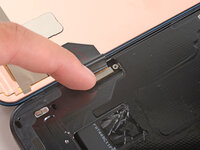
    • スクリーンのプレスコネクタをソケットに合わせ、指でゆっくりと押し込みます。まず短い辺から、次にもう一方の辺を押し、カチッという音がしてコネクタがはまるまで続けます。

  33. Google Pixel 9a スクリーンの交換, ケーブルカバーを装着: 手順 33、 3の画像 1 Google Pixel 9a スクリーンの交換, ケーブルカバーを装着: 手順 33、 3の画像 2 Google Pixel 9a スクリーンの交換, ケーブルカバーを装着: 手順 33、 3の画像 3
    • スクリーンのケーブルカバーの下部端を切り欠きに装着して、カバーを固定します。

  34. Google Pixel 9a スクリーンの交換: 手順 34、 2の画像 1 Google Pixel 9a スクリーンの交換: 手順 34、 2の画像 2
  35. Google Pixel 9a スクリーンの交換, 残りのライナーを剥がす: 手順 35、 3の画像 1 Google Pixel 9a スクリーンの交換, 残りのライナーを剥がす: 手順 35、 3の画像 2 Google Pixel 9a スクリーンの交換, 残りのライナーを剥がす: 手順 35、 3の画像 3
    • ピンセットまたは指を使って、スクリーンの周囲にある最後の接着剤のライナーを剥がします。

    • フレームに直接接着剤を貼った場合は、ケーブルに無理な力がかからないように、スクリーンを持ち上げながら残りのライナーを剥がします。

    • ライナーと一緒に接着剤が剥がれ始めたら、スパッジャーで全体をしっかりと押し付けたか確認してください。それでも剥がれる場合は、スパッジャーの先端で押さえながら作業を進めます。

  36. Google Pixel 9a スクリーンの交換, スクリーンをフレームに装着する: 手順 36、 3の画像 1 Google Pixel 9a スクリーンの交換, スクリーンをフレームに装着する: 手順 36、 3の画像 2 Google Pixel 9a スクリーンの交換, スクリーンをフレームに装着する: 手順 36、 3の画像 3
    • スクリーンを慎重に裏返し、フレームの上に合わせます。

    • スクリーンの銅色の裏面を通して損傷する可能性があるため、押し込む前にスクリーンが正しく揃っているかを再度確認してください。

    • 位置が合ったら、スクリーンをフレームに押し込みます。

  37. Google Pixel 9a スクリーンの交換: 手順 37、 3の画像 1 Google Pixel 9a スクリーンの交換: 手順 37、 3の画像 2 Google Pixel 9a スクリーンの交換: 手順 37、 3の画像 3
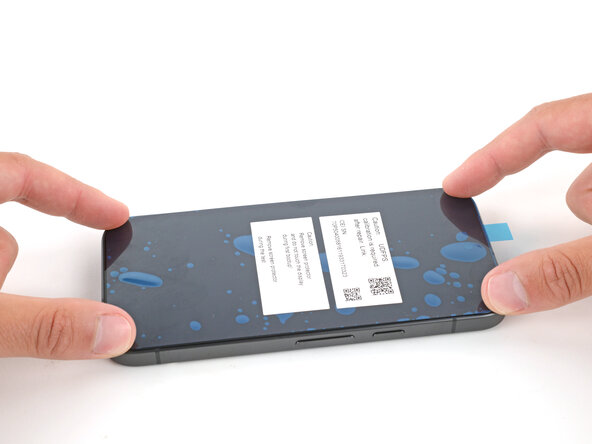
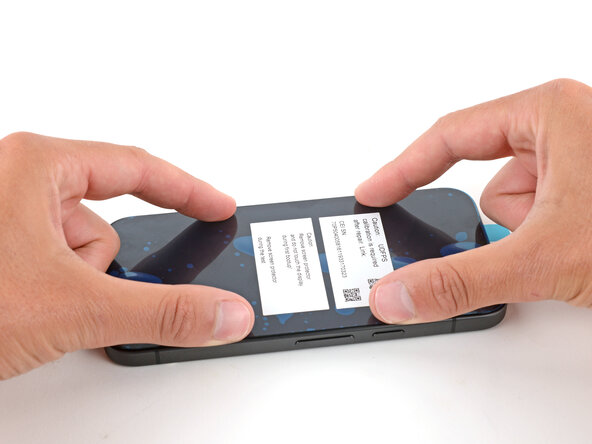
    • スクリーンの周囲をしっかりと押し付け、接着剤を固定します。

    • スマートフォンを持ち上げて周囲をしっかりと挟むことで、接着剤の密着度をさらに高めることができます。さらに確実に接着させるには、スマートフォンをスクリーンを下にして、きれいで平らな場所に数冊の本を乗せて一晩置きます。

    • スマートフォンを初めて起動する際、

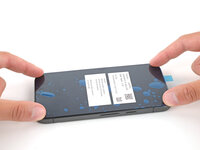
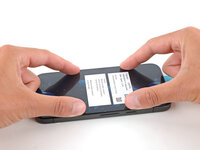
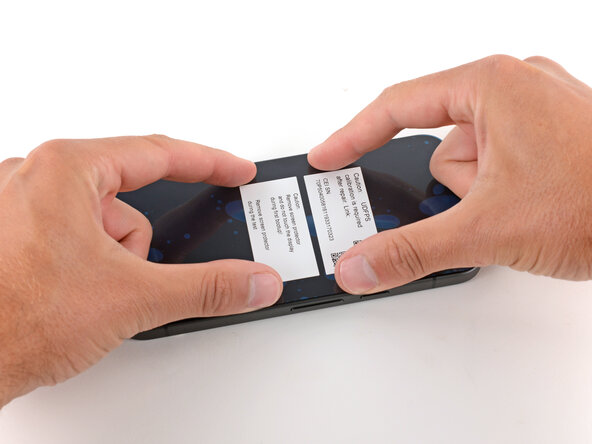
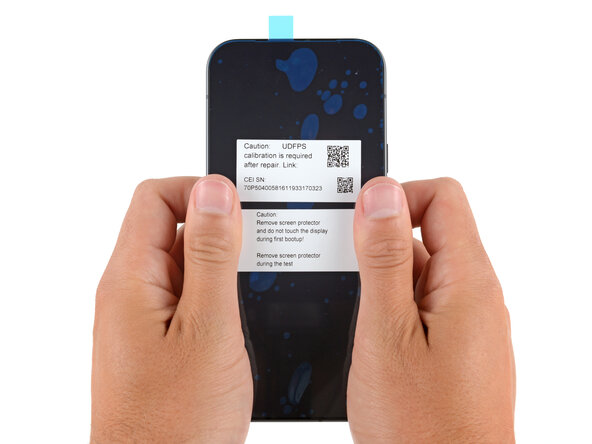
    • スマートフォンをスクリーンを上にして、清潔で平らな場所に置きます。スクリーンのプラスチック保護シートを剥がしますが、この際に指が保護フィルム、ケースなど、何もスマートフォン本体に触れないように注意してください。

    • ディスプレイの指紋認証リーダーをキャリブレーション(再調整)するには、Googleの「Pixel Update and Software Repair」ツールを使用してください。

終わりに

おめでとうございます!修理はこれで終わりです。

ディスプレイの指紋認証リーダーを調整するには、GoogleのPixelのアップデートとソフトウェア回復ツールを使用してください。

発生した電子機器の廃棄物はこちらR2 or e-Stewards certified recyclerへ。

内蔵のPixel診断ツールで機能診断を行うには、 こちらの文書(英語)を参照して下さい。(訳註:本項翻訳時点では、本ツールを米国外で使用する方法はメーカーからの公式発表がないので注意して下さい)

修理が上手くいきませんでしたか?基本的なトラブルシューティングを試したり、アンサーフォーラムで助けを求めたりしてみましょう。

13 の人々がこのガイドを完成させました。

以下の翻訳者の皆さんにお礼を申し上げます:

en jp

100%

これらの翻訳者の方々は世界を修理する私たちのサポートをしてくれています。 あなたも貢献してみませんか?
翻訳を始める ›

作成者

2人の作成者と共同で作成されました。

Spencer Day

メンバー登録日: 09/14/22

155,886 ポイント

1,033のガイドは作成済み

チーム

iFixit iFixit人のメンバー

Staff

123 メンバー

23,828のガイドは作成済み

0件のガイドコメント

コメントを追加

統計データ:

過去 24時間: 59

過去 7 日: 426

過去 30 日: 1,750

今までの合計 13,237