はじめに
このガイドはiFixitスタッフによって執筆されたものであり、Googleの認定を受けたものではありません。iFixitのガイドの詳細はこちらから。
Google Pixel 9 Pro XLのバッテリーを交換もしくは外す場合、この修理ガイドを参照してください。
リチウムイオンバッテリーには耐用年数があります。充電が長持ちしなくなったり、予期せずバッテリーが切れてしまう場合は、バッテリー交換の時期かもしれません。
バッテリーが膨張している場合は、 適切なに処分してください。
この手順では、デバイスを作業スペースに固定する必要があります。クランプをお持ちでない場合は、デバイス本体を固定するために、誰か協力者が必要です。
この修理を完了するには、リアカバーの交換用接着剤が必要です。
注意: スクリーンの交換を含むすべての修理手順は、端末の耐水性能を低下させる可能性があります。リアカバーの再接着の仕方によってこの低下率は変わります。
必要な工具と部品
-
-
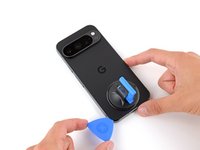
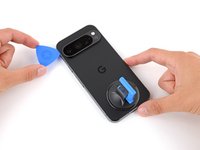
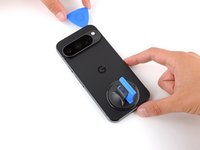
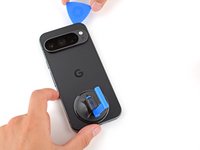
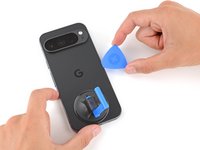
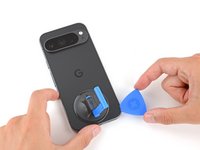
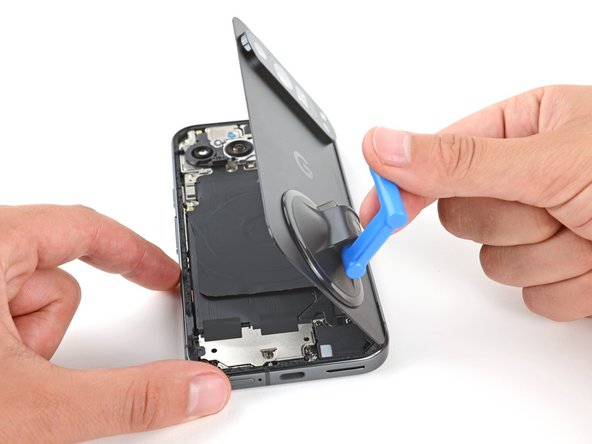
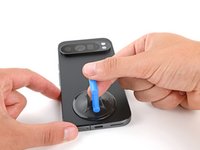
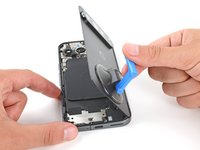
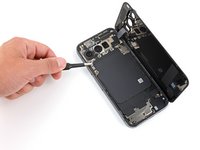
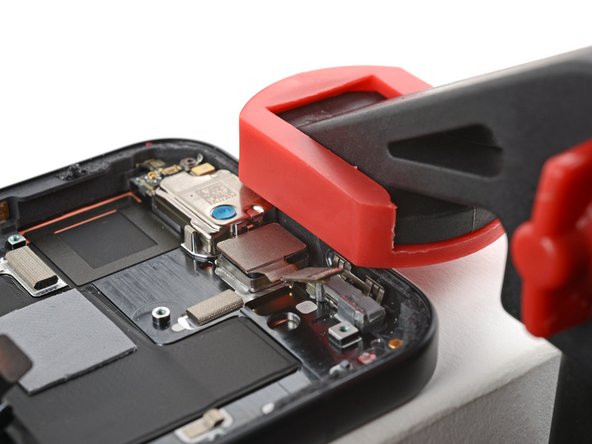
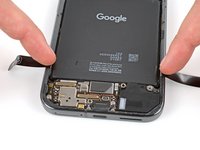
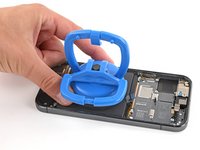
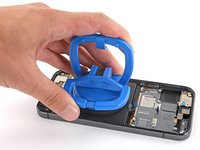
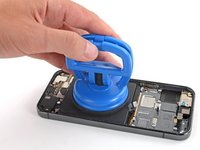
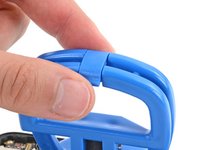
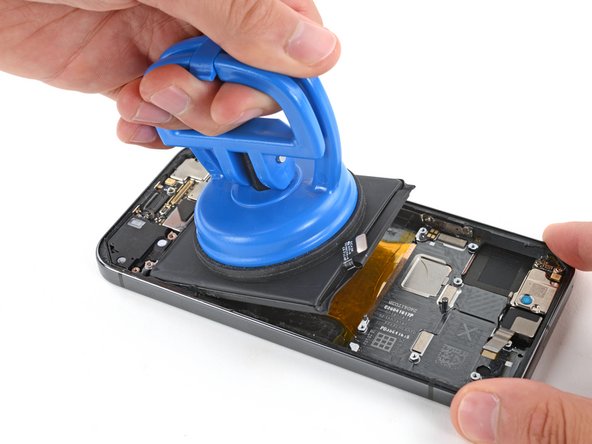
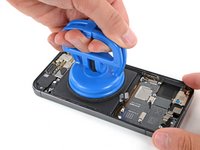
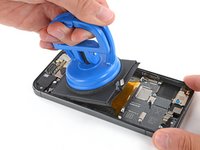
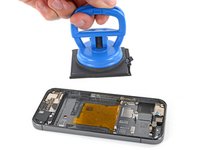
ハンドル付き吸盤を用いて、背面カバーの左端を本の表紙を開けるように右側へと持っていきます。
-
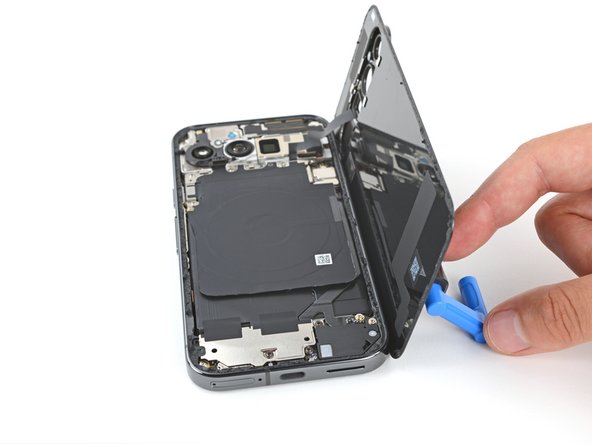
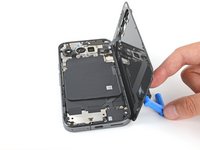
端末右側のリボンケーブルが見えるように、ハンドル付き吸盤のハンドルを立てて背面カバーを支えてください。
-
-
この手順で使用する道具:FixMat$36.95
-
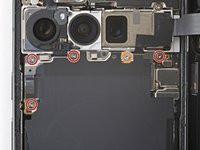
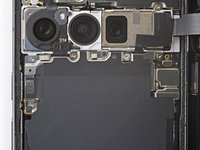
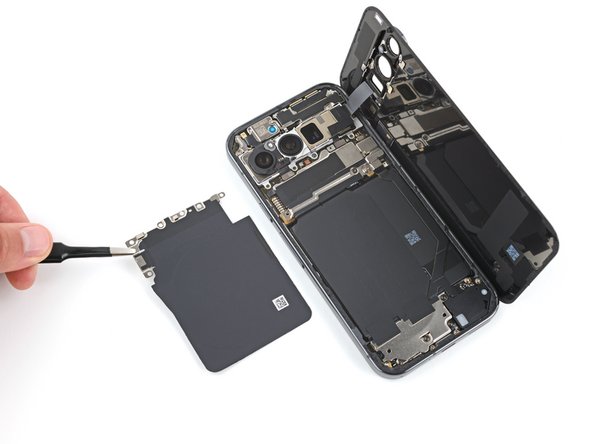
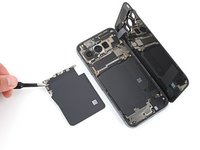
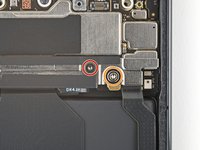
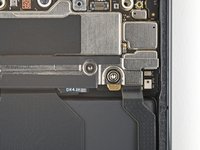
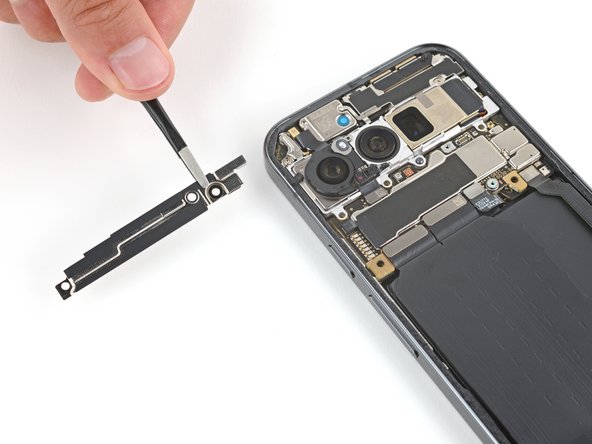
3IPトルクスプラスドライバーを用いて、ワイヤレス充電アセンブリを固定している以下のねじを取り外します。
-
4本の5.4mm長ねじ
-
1本の1.5mm長ねじ
-
-
-
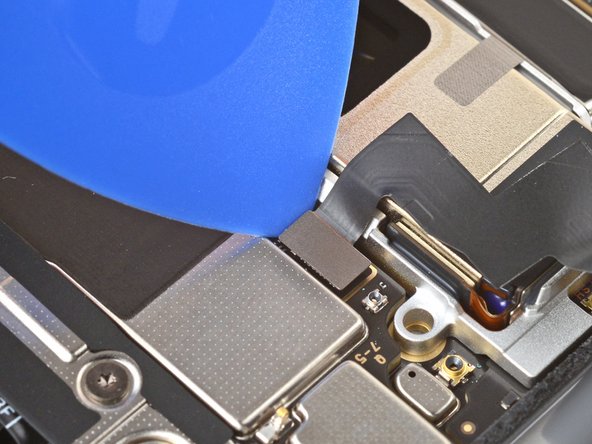
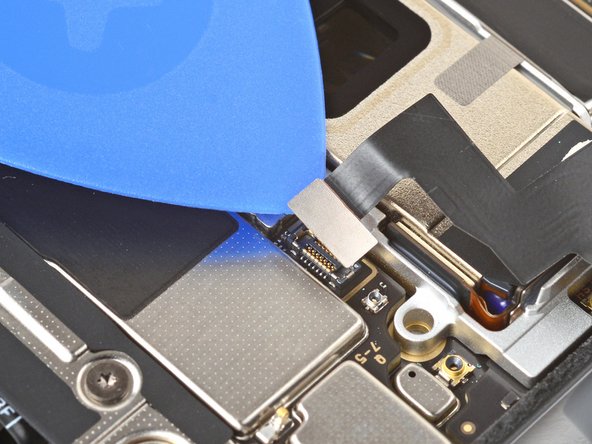
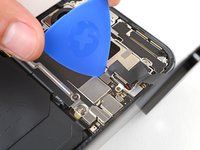
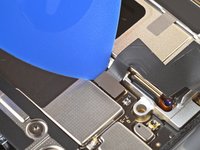
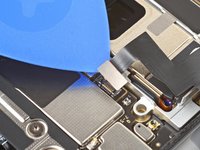
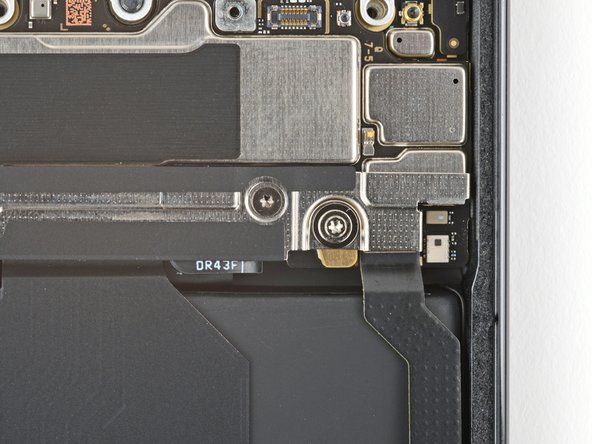
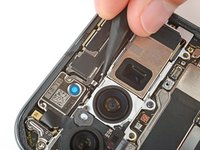
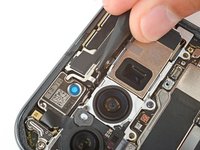
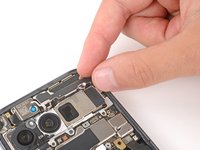
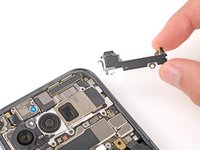
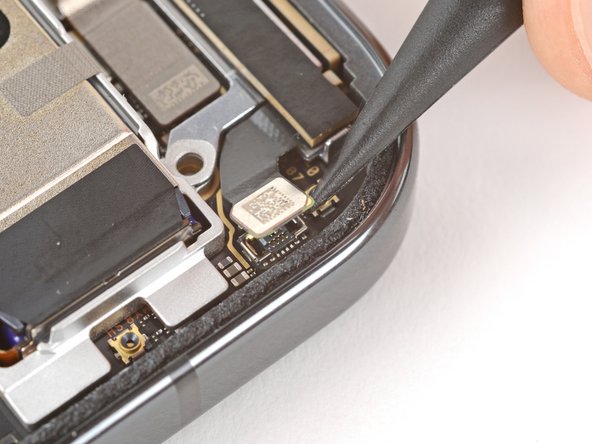
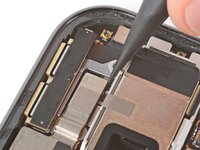
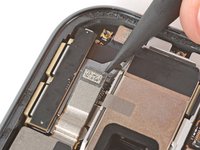
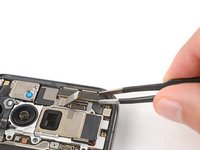
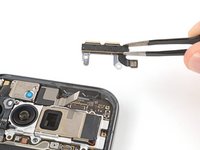
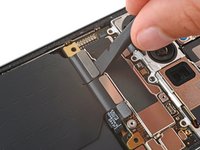
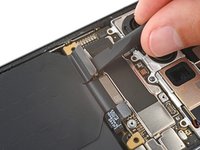
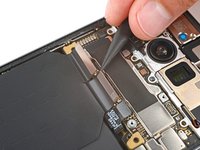
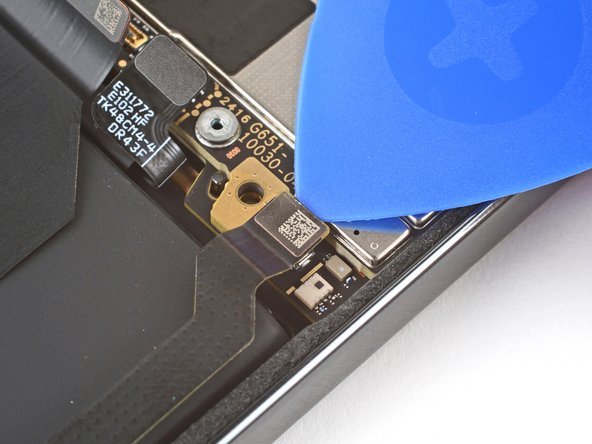
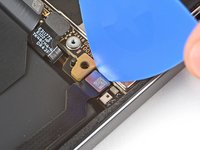
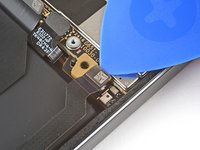
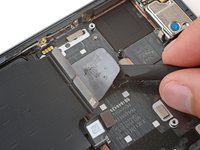
背面カバーを外すには、カバーと端末をつなぐプレスコネクターを外す必要があります。プレスコネクターの左端にオープニングピックを差し込み、そのまま持ち上げて外します。
-
-
-
-
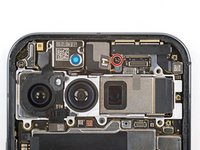
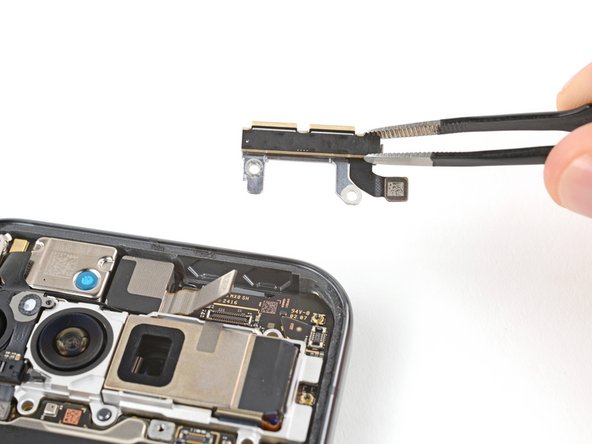
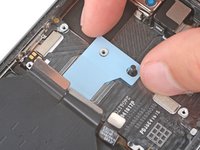
正面カメラを持ち上げて、その下にあるミリ波アンテナのねじが見えるようにカメラをよけます。
-
3IPトルクスプラスドライバーで、ミリ波アンテナを固定する4.3mm長のねじを取り外します。
-
-
-
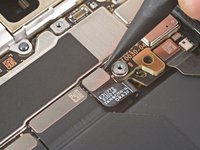
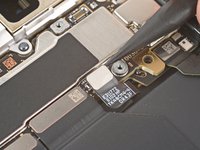
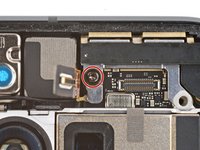
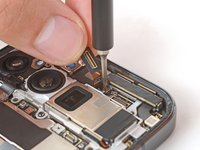
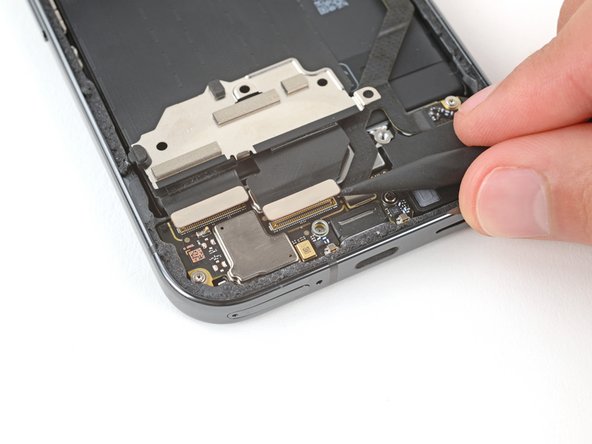
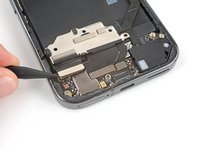
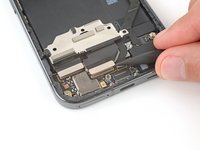
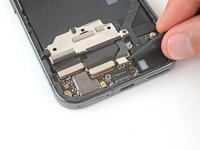
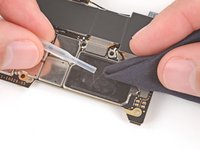
ロジックボードの左下隅にあるプレスコネクタを、スパッジャーの平面側先端を使ってこじ開けて、接続を外します。
-
スパッジャーの先を使って、前のコネクターのすぐ右側のプレスコネクターを外します。
-
-
-
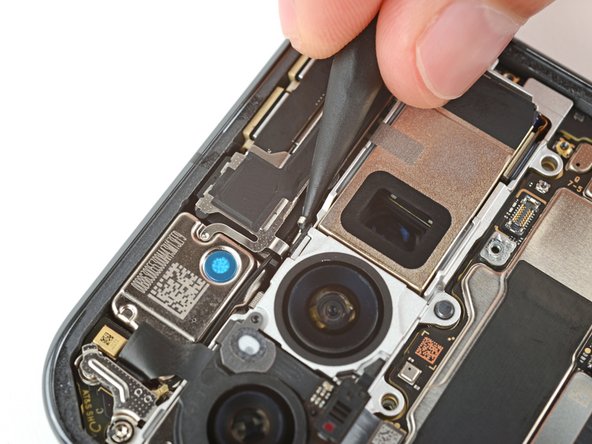
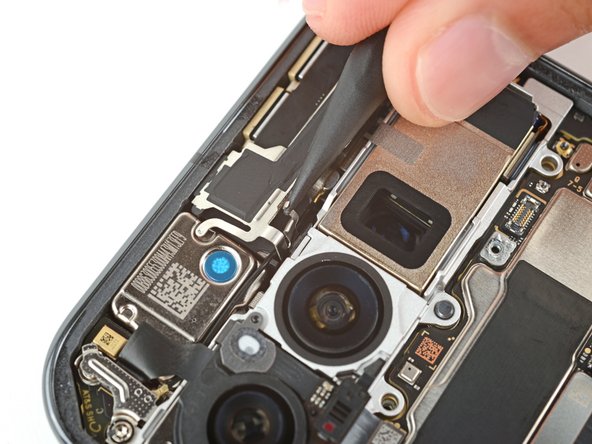
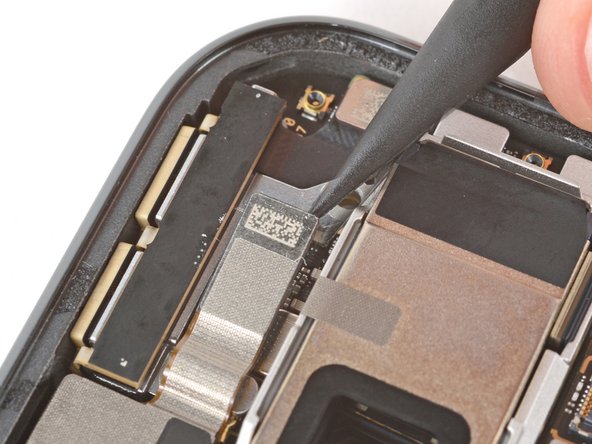
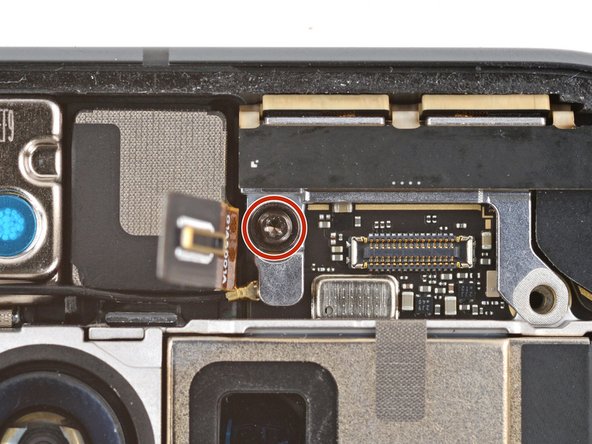
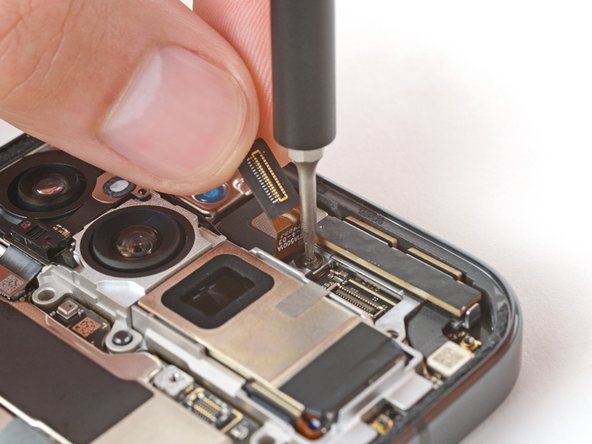
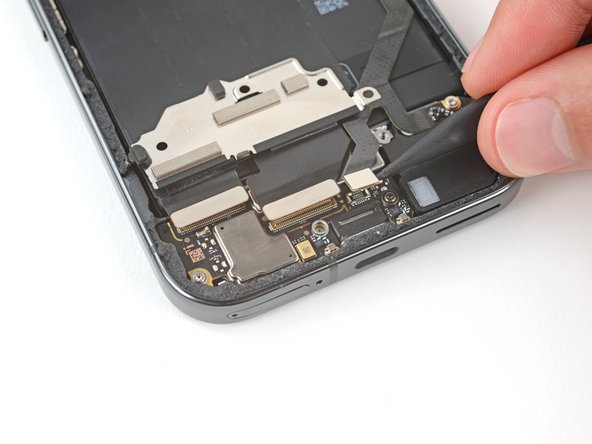
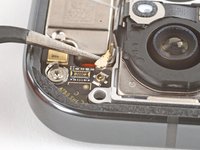
スパッジャーの先端を使って、左上コーナーからオートフォーカスセンサーのプレスコネクターをこじ開けて外します。
-
下にあるメタル製アンテナコネクターにアクセスできるよう、ケーブルを慎重に動かしてください。
-
-
-
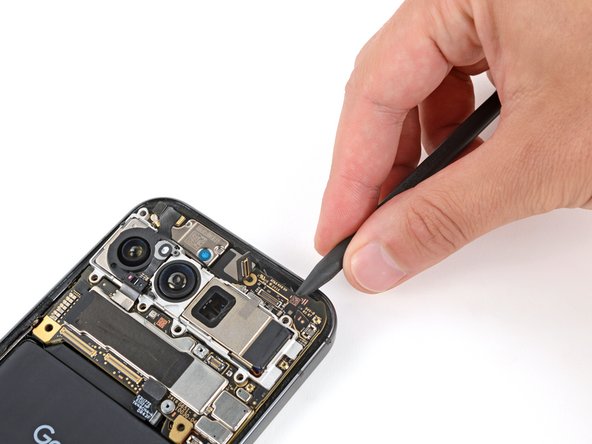
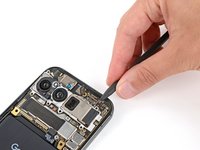
スパッジャーを使って、指でロジックボードの上端が摘まめるまでこじ開けます。
-
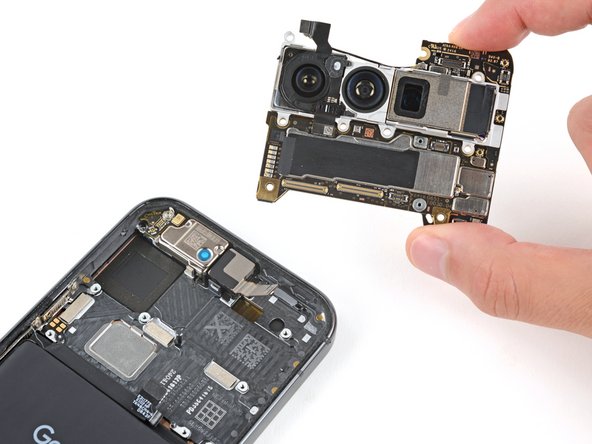
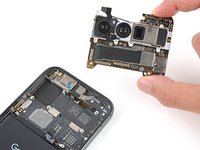
ロジックボードの右側を握り、前面カメラとバッテリーケーブルを引っ掛けないように注意しながら取り外します。
-
-
-
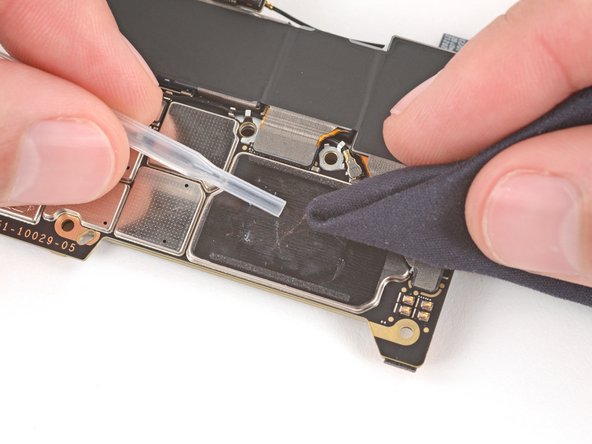
ロジックボードのサーマルパッドの状態を確認します。
-
パッドに損傷がない場合は、この手順の続きを飛ばしてください。
-
パッドが損傷している場合は、スパッジャーの平面側を使用してパッドを除去します。
-
イソプロピルアルコール(90%以上)とマイクロファイバークロスを使用し、フレームとロジックボードの底面からサーマルパッドの残留物をすべて取り除きます。
-
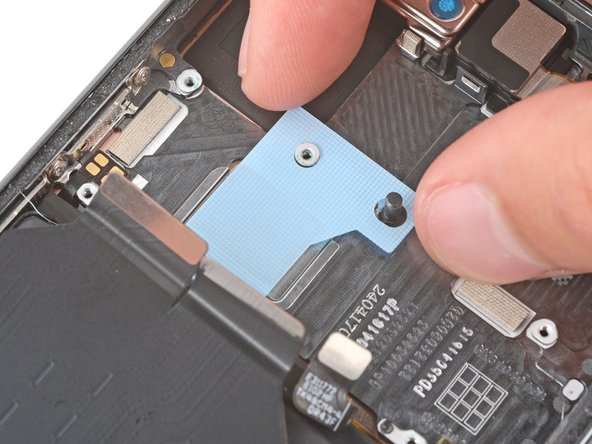
フレームのその場所に新しいサーマルパッドを貼り付けます。
-
-
この手順で使用する道具:Nitrile Gloves 100 Box$19.99
-
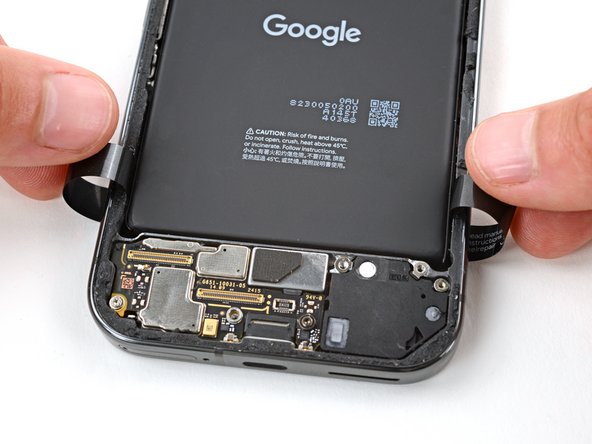
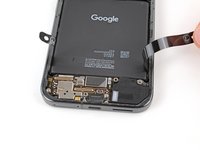
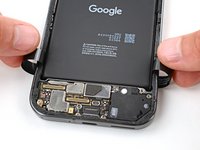
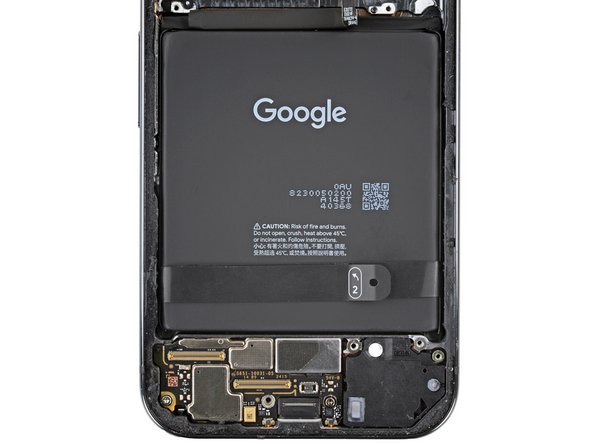
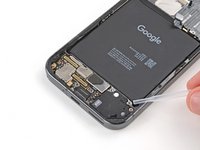
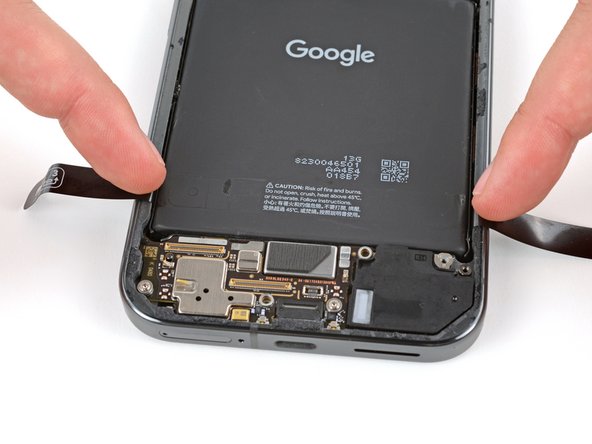
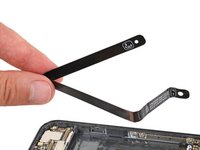
指でバッテリーの下端近くにあるプラスチックのタブをはがします。
-
次のステップでバッテリーを加熱するときにゆがまないように、タブをデバイスの下に折り込むか、邪魔にならないようにテープで固定します。
-
次の手順ででバッテリーのプルタブをしっかりとつかむことができるように、指サックを装着してください。
-
-
-
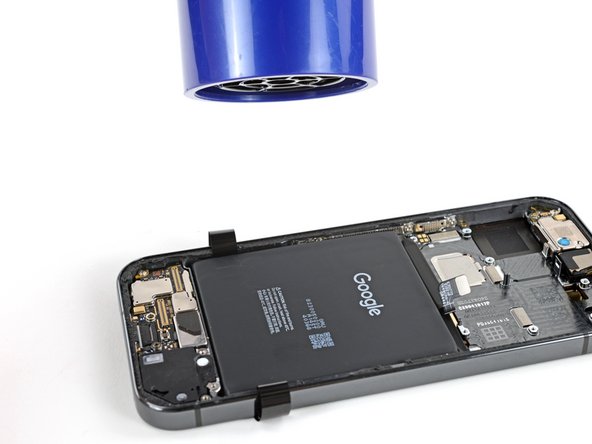
バッテリーは強力な接着剤でフレームに固定されています。バッテリーを加熱すると接着剤が柔らかくなり、分離しやすくなります。
-
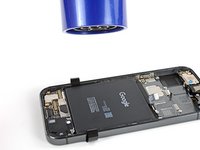
ドライヤーをバッテリーから3センチほど離した状態で、高熱と低速の設定で3分間バッテリーを加熱する。バッテリーの表面全体に均等に熱が行き渡るようにします。
-
-
この手順で使用する道具:Heavy-Duty F-Clamp$13.99
-
プルタブをデバイスの下から取り出し、アクセスできるようにします。
-
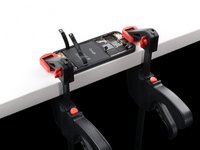
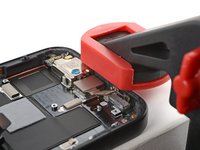
FクランプまたはCクランプを使って、デバイス本体を作業面に固定します。最低でも、上端用と下端用の2つのクランプが必要です。
-
クランプがない場合は、友人に助けを呼んで、しっかりと固定してもらいましょう。
-
-
-
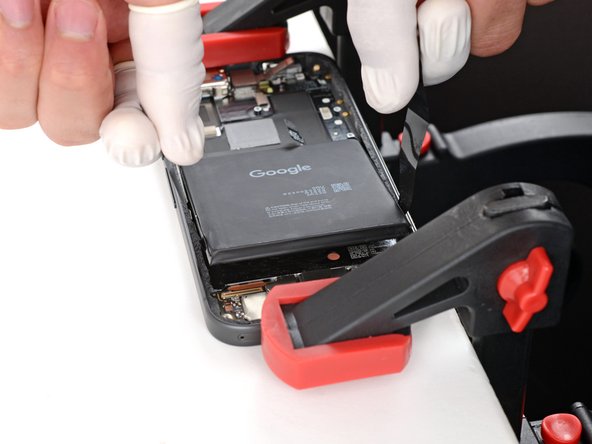
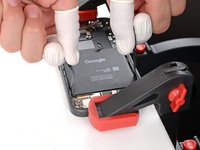
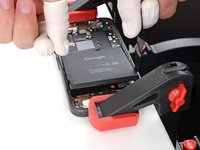
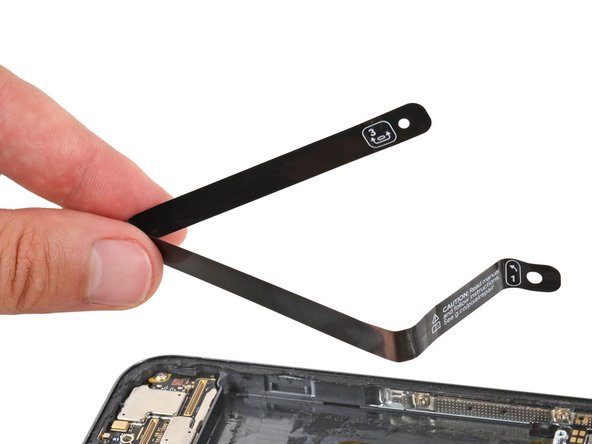
両側のバッテリーのプルタブをまっすぐ上に引っ張り、バッテリーがフレームから離れるまで一定の圧力をかけます。
-
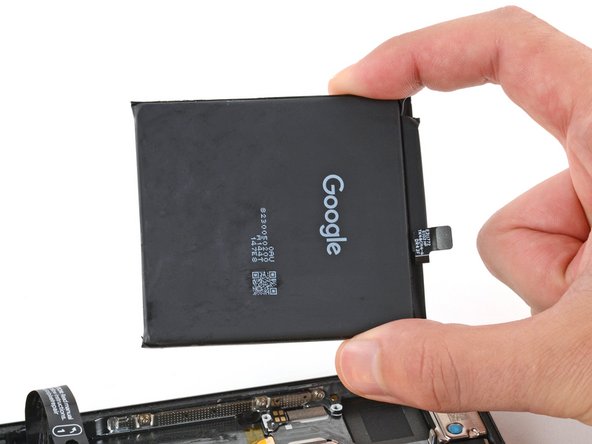
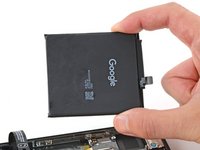
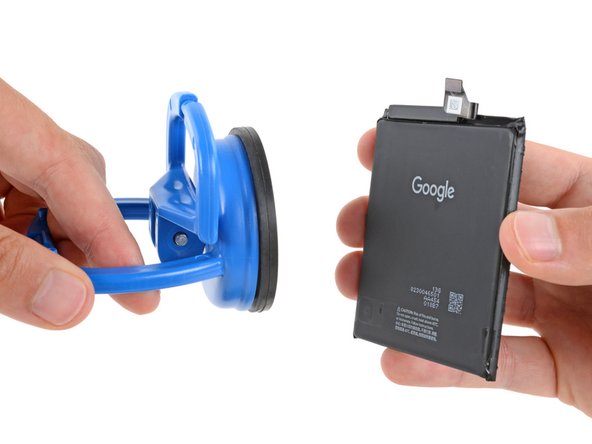
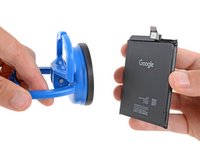
バッテリーを取り外します。
-
バッテリーの取り外しがうまくいったら、作業は終了です。再組み立てについては、7つ遡った手順に進んでください。
-
プルタブが折れたり、誤ってバッテリーの下から抜け落ちたりしても、心配はいりません!次の手順に進み、別のバッテリーの取り外し方法をご覧ください。
-
-
この手順で使用する道具:Heavy-Duty Suction Cups (Pair)$14.95
-
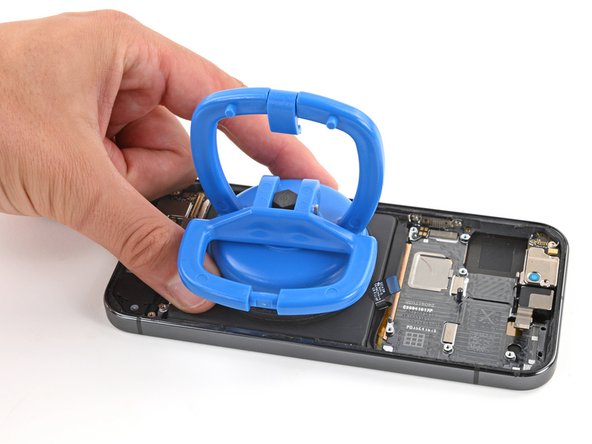
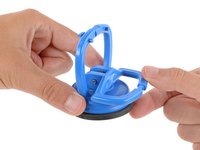
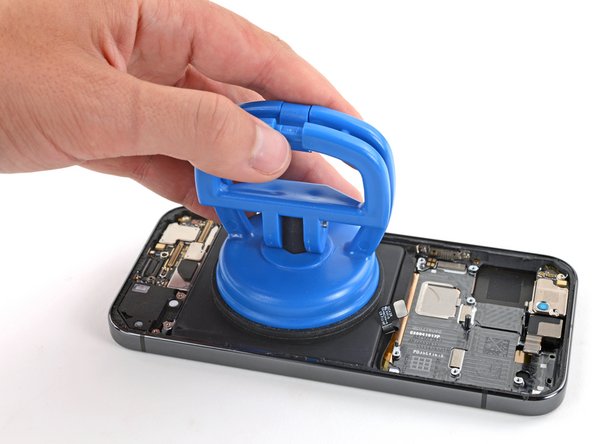
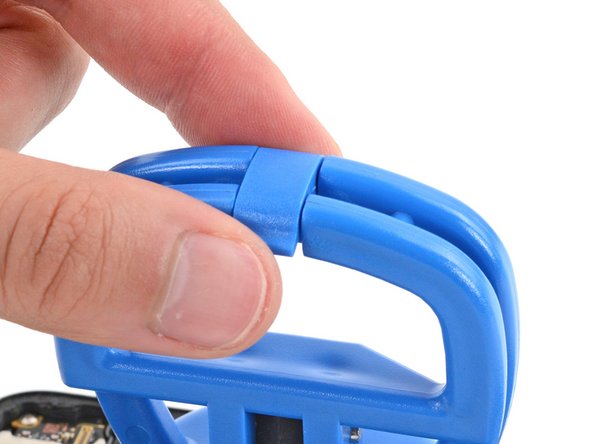
大型の吸盤カップのハンドルを下に引いて、カップ内部を開きます。
-
指でプラスチック製のバッテリータブを邪魔にならないように完全に折りたたむ。
-
吸盤カップをバッテリーの中央に配置します。
-
-
-
片手でデバイスを作業面上にしっかりと固定します。
-
もう片方の手で、強く安定した力で吸盤をデバイス下部に向けて引っ張り、バッテリーの上端を持ち上げます。吸盤カップで一定の圧力を加え、接着剤が分離するまで時間をかけます。
-
-
-
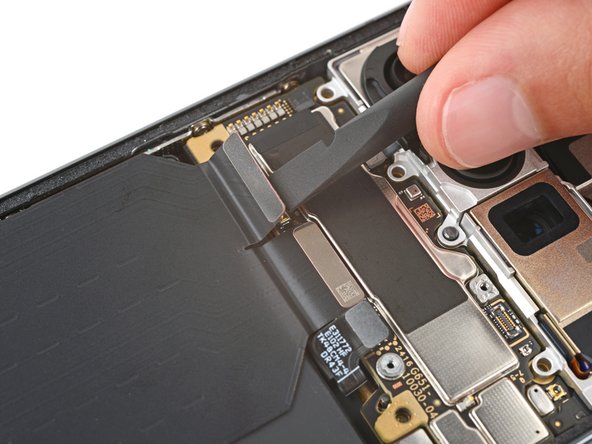
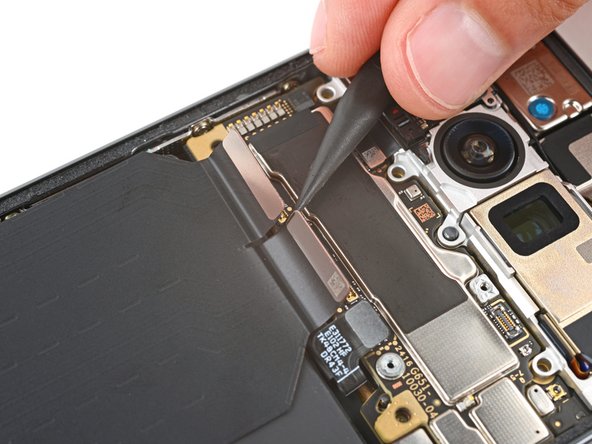
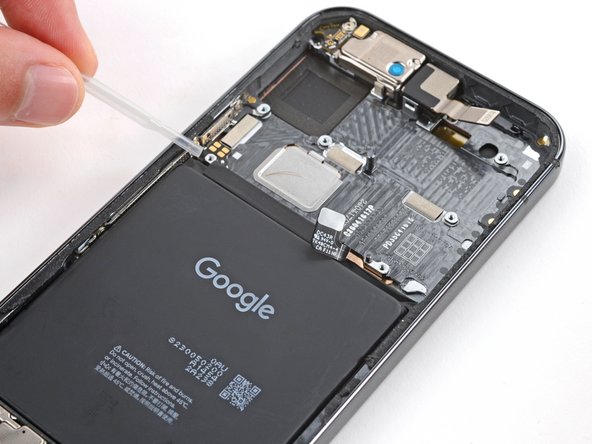
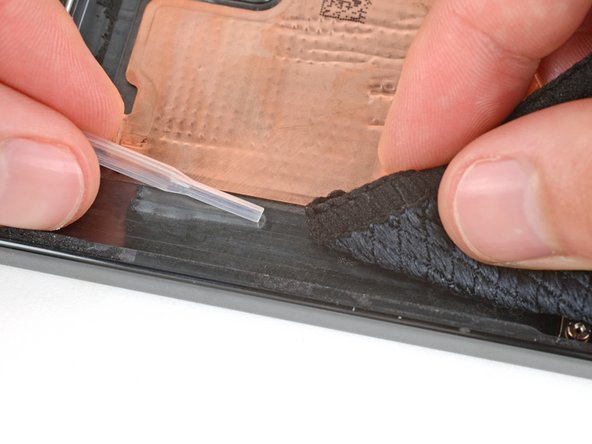
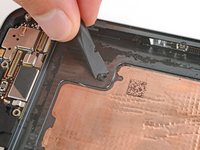
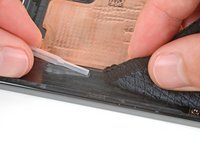
スパッジャーを使用して、フレームから古いバッテリーの接着剤を集めて、すべて取り除きます。
-
古い接着剤をすべて取り除いたら、イソプロピルアルコール(濃度90%以上)とマイクロファイバークロスを使って、残った接着剤を拭き取ります。
-
交換用バッテリーを取り付ける前に、 フレーム内を完全に乾かしてください。
-
-
この手順で使用する道具:Tesa 61395 Tape$2.99
-
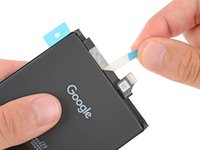
バッテリーケーブルに残っているテープやライナーを取り除きます。
-
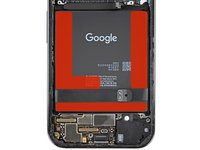
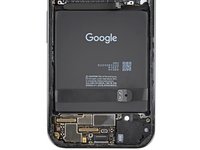
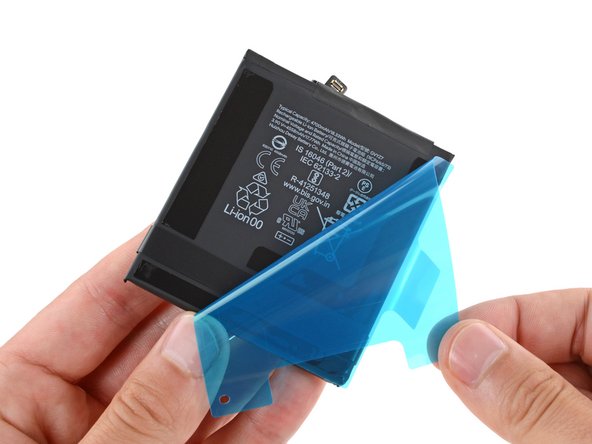
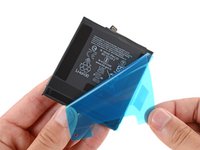
バッテリーの底にある大きめのプラスチック製ライナーを取り外し、接着面を露出させます。
-
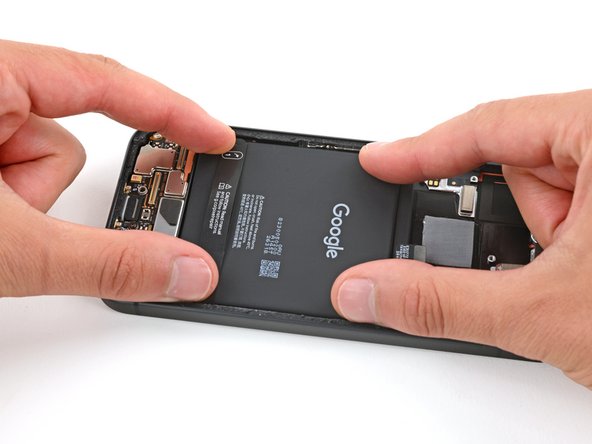
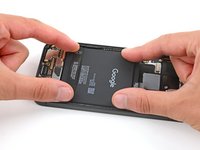
バッテリーを凹部にしっかりと押し込み、接着剤で固定します。
-


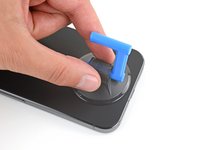
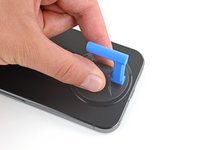


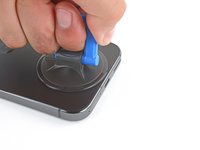
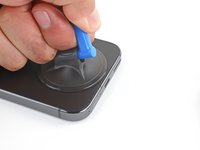
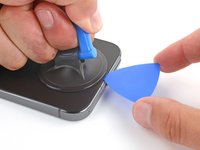


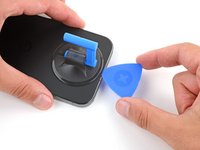
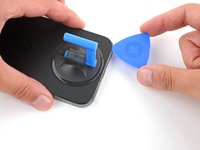
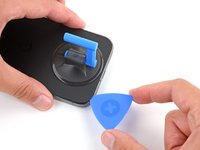






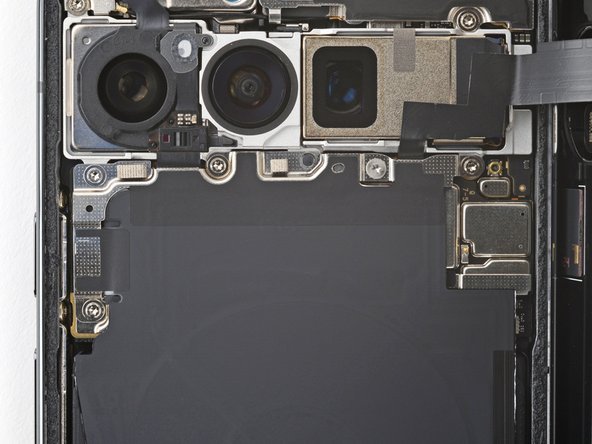



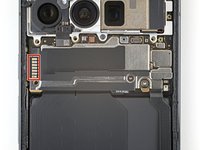




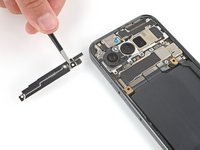

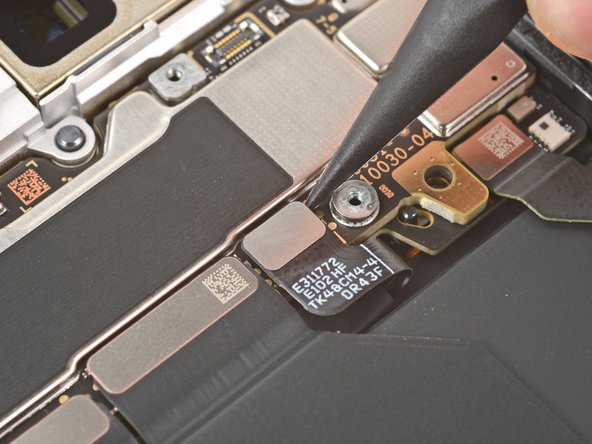
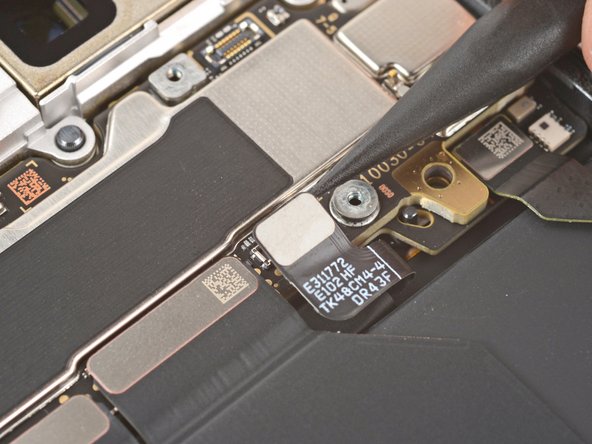
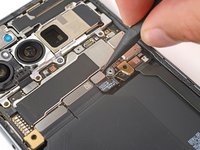

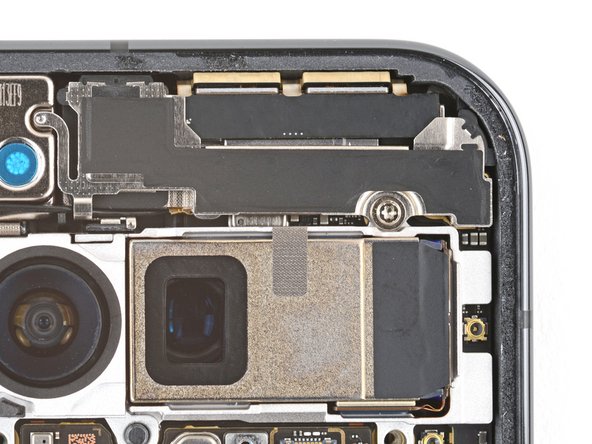
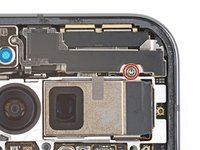










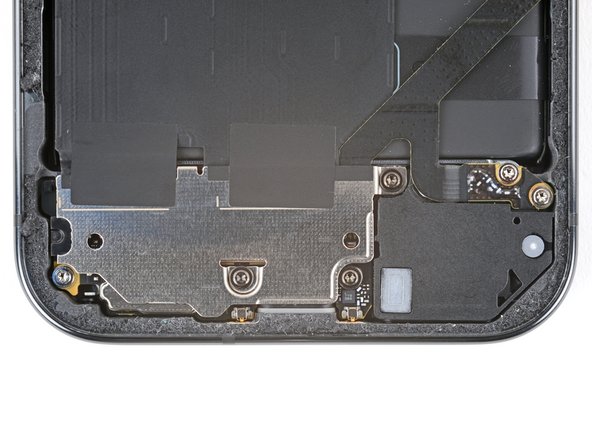
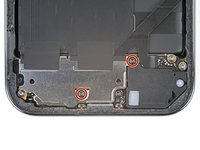
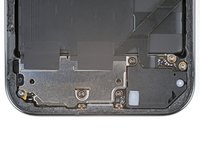

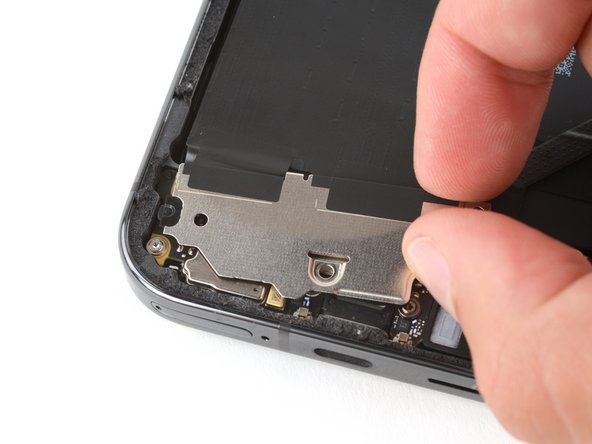
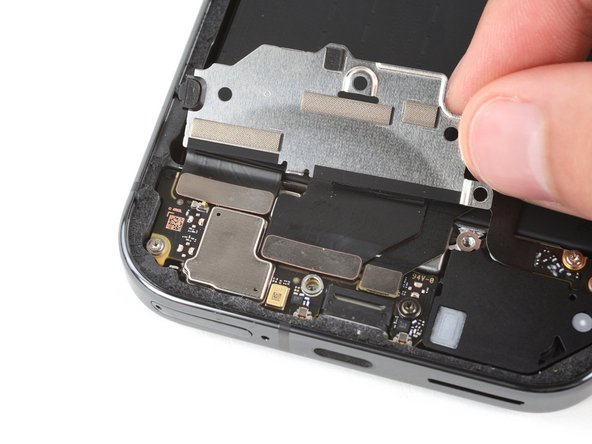



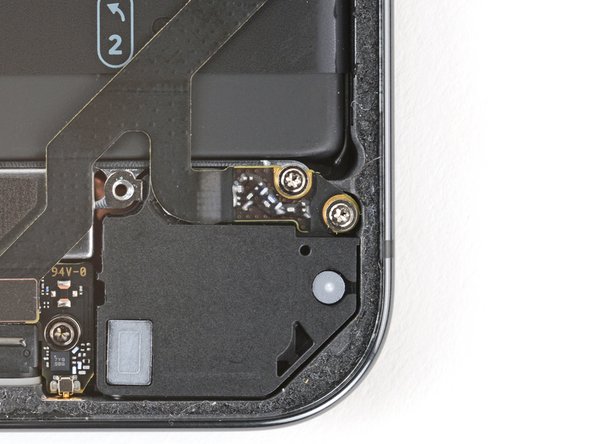
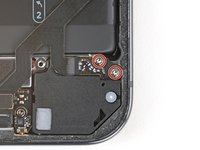
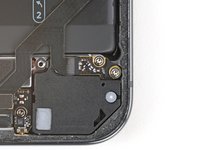

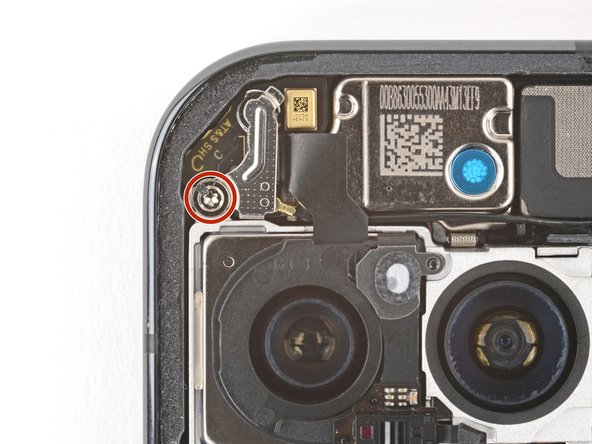
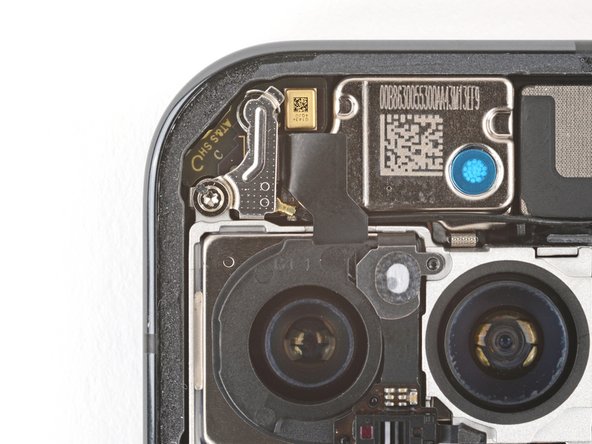
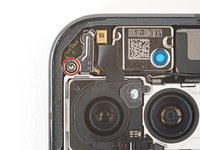
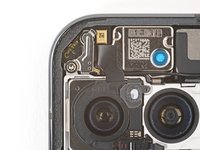

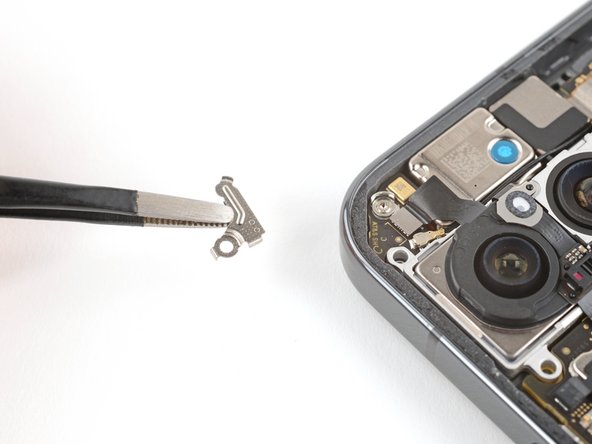
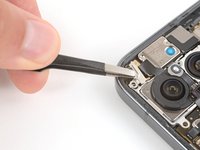
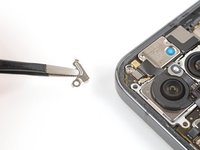

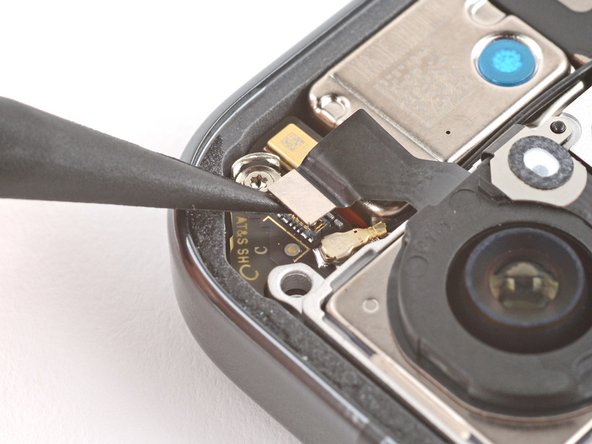
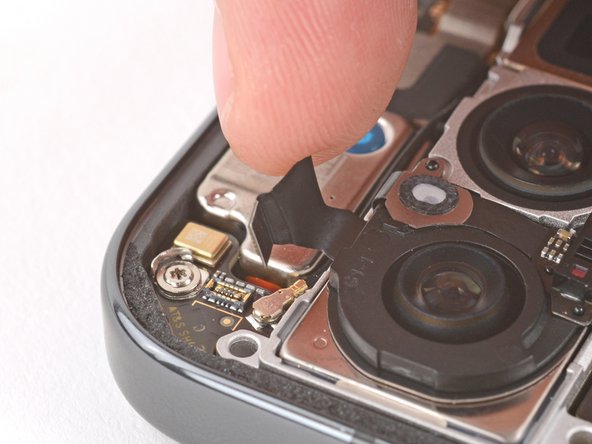
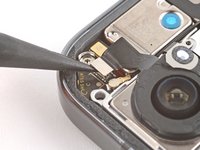
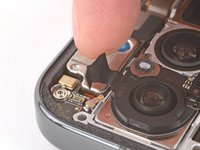

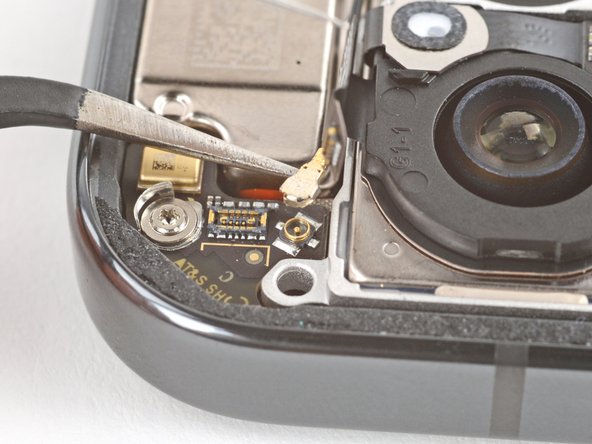











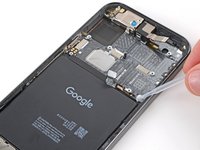
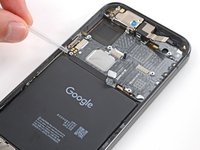

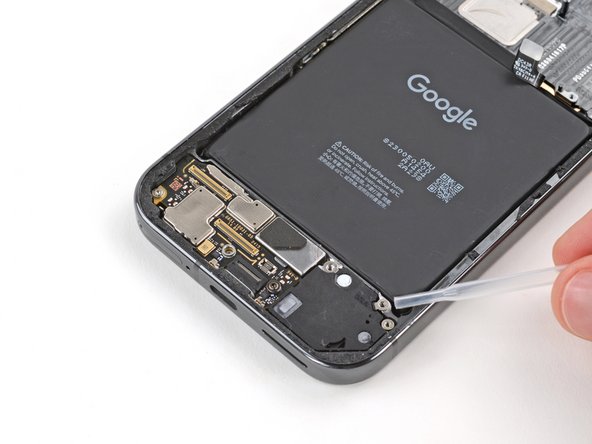
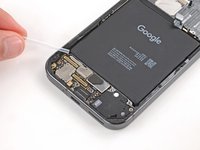








デバイスを再組み立てする際は、この手順から逆の順番に従って作業を進めてください。
Pixel標準搭載の診断ツールを用いて診断テストを行う場合はこちら(英語)を参照してください。
最適なパフォーマンスを得るには、このガイドを完了した後、新しく交換したバッテリーのキャリブレーション を行なってください。
修理の際に発生した電子廃棄物は、自治体の指示に従って適切に処理してください。
修理がうまくいかなかった際は、トラブルシューティングを行うか、Pixel 9 Pro XLのコミュニティ に相談してみましょう。
3 の人々がこのガイドを完成させました。
以下の翻訳者の皆さんにお礼を申し上げます:
100%

Midori Doiさんは世界中で修理する私たちを助けてくれています! あなたも貢献してみませんか?
翻訳を始める ›


2件のガイドコメント
Hello team, does this genuinely not need any heat for softening the adhesive in the first steps?
matteventu - 返信 共有
