メインコンテンツにスキップ

Google Pixel 9 - リアカメラモジュールの交換
必要な工具と部品

  1. Google Pixel 9 - リアカメラモジュールの交換, Pixel 9を分解する前に: 手順 1、 3の画像 1 Google Pixel 9 - リアカメラモジュールの交換, Pixel 9を分解する前に: 手順 1、 3の画像 2 Google Pixel 9 - リアカメラモジュールの交換, Pixel 9を分解する前に: 手順 1、 3の画像 3
    • 修理を始める前に、バッテリー残量が25%未満になるまで放電してください。残量が残っているリチウムイオンバッテリーが破損すると発火する恐れがあります。

    • 端末からすべてのケーブルを抜いてください。

    • 端末を完全にシャットダウンします。

    • 電源オプションを表示するには、電源ボタンと上部の音量ボタンを同時に長押ししてください。

  2. Google Pixel 9 - リアカメラモジュールの交換, 接着剤について: 手順 2、 3の画像 1 Google Pixel 9 - リアカメラモジュールの交換, 接着剤について: 手順 2、 3の画像 2 Google Pixel 9 - リアカメラモジュールの交換, 接着剤について: 手順 2、 3の画像 3
    • 接着剤は、背面ガラスの外周と端末のフレームを固定するために使用されます。

    • 接着面をはがす際、工具などを3mm以上挿入しないでください。内部の精密機器が破損する恐れがあります。

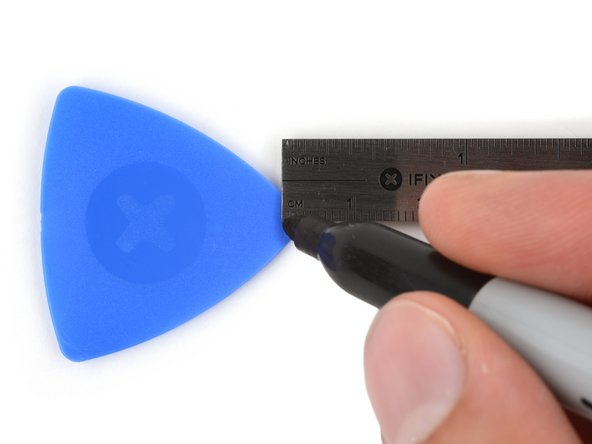
    • 油性ペンを使い、オープニングピックの先端から3mmの位置に印をつけることが推奨されます。

    • スクリーンか背面ガラスが著しく破損している場合、吸盤カップが完全に吸着しない可能性があります。

    • スクリーンにパッキンテープを重ねて貼ることで安全性が高まり、分解が簡単になります。吸盤カップで吸着できるような、テープを貼っていない箇所を画面の下端に残してください。

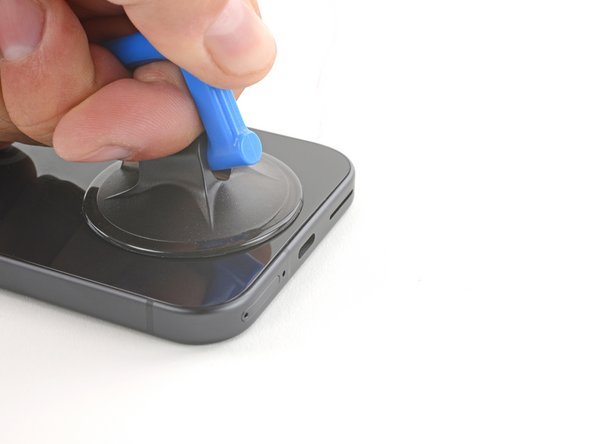
  3. Google Pixel 9 - リアカメラモジュールの交換, ハンドル付き吸盤を貼り付ける: 手順 3、 2の画像 1 Google Pixel 9 - リアカメラモジュールの交換, ハンドル付き吸盤を貼り付ける: 手順 3、 2の画像 2
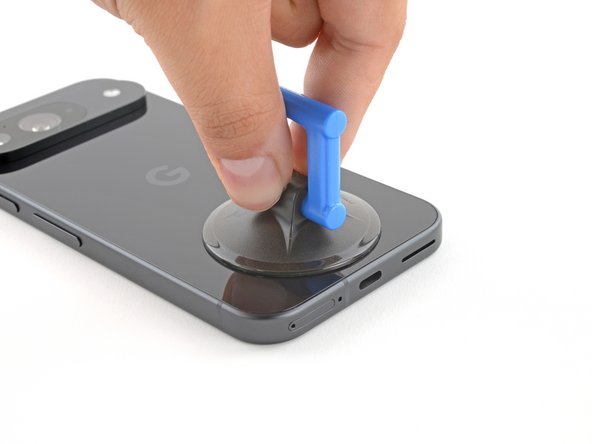
    • ハンドル付き吸盤を背面ガラスの下端に置きます。この際、なるべく縁に近い場所に置くようにしてください。

    • 吸盤カップが沈んで貼りつくように押し込みます。

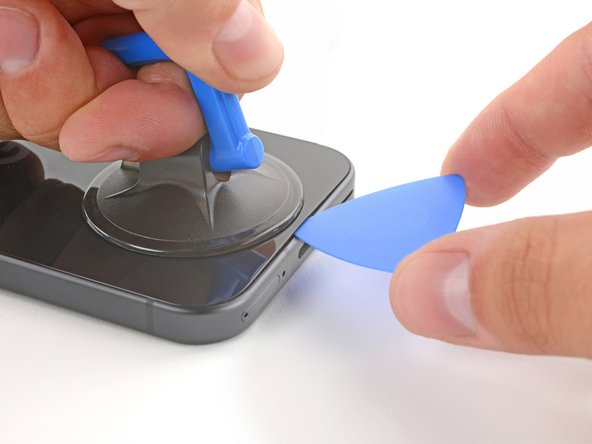
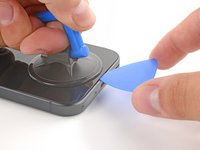
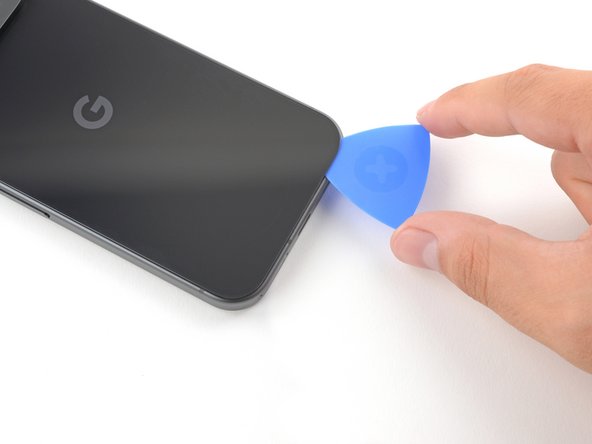
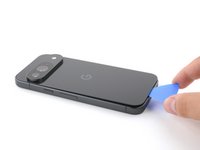
  4. Google Pixel 9 - リアカメラモジュールの交換, オープニングピックの挿入: 手順 4、 3の画像 1 Google Pixel 9 - リアカメラモジュールの交換, オープニングピックの挿入: 手順 4、 3の画像 2 Google Pixel 9 - リアカメラモジュールの交換, オープニングピックの挿入: 手順 4、 3の画像 3
    • ハンドル付き吸盤を強い力でゆっくりと引っ張り、背面ガラスと本体の間に小さな隙間を作ります。

    • 空いた隙間にオープニングピックの先端を挿入します。

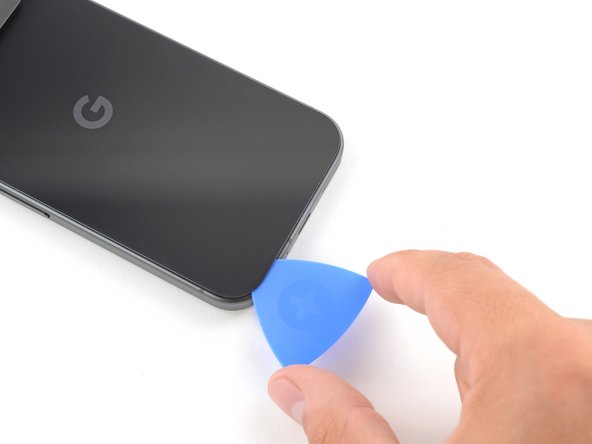
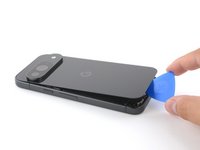
  5. Google Pixel 9 - リアカメラモジュールの交換, 接着剤の剥離: 手順 5、 3の画像 1 Google Pixel 9 - リアカメラモジュールの交換, 接着剤の剥離: 手順 5、 3の画像 2 Google Pixel 9 - リアカメラモジュールの交換, 接着剤の剥離: 手順 5、 3の画像 3
    • オープニングピックを下端に沿って滑らせ、接着剤を剥離します。

    • オープニングピックを3mm以上挿入しないように注意してください。

  6. Google Pixel 9 - リアカメラモジュールの交換: 手順 6、 3の画像 1 Google Pixel 9 - リアカメラモジュールの交換: 手順 6、 3の画像 2 Google Pixel 9 - リアカメラモジュールの交換: 手順 6、 3の画像 3
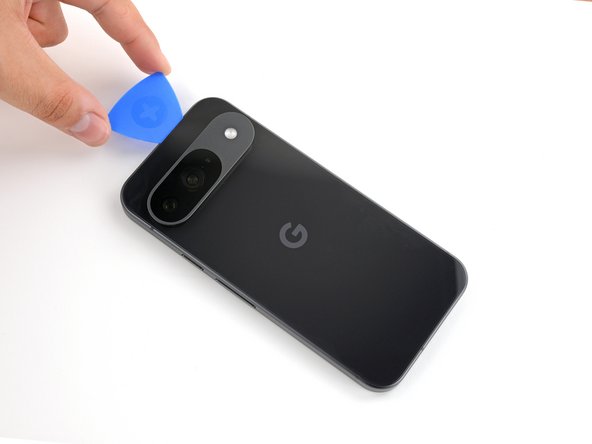
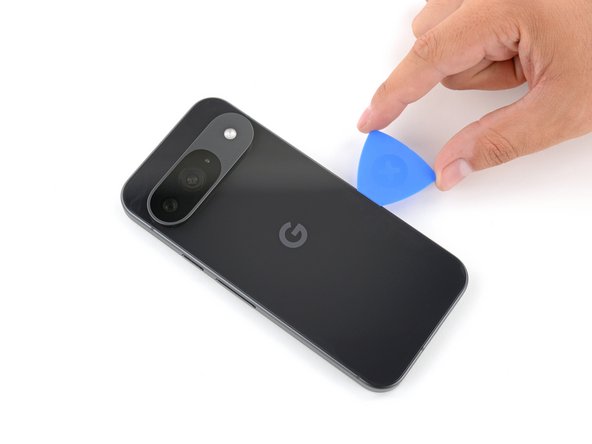
    • 端末の外周に沿ってオープニングピックを滑らせ、残りの接着剤を剥離します。

  7. Google Pixel 9 - リアカメラモジュールの交換: 手順 7、 3の画像 1 Google Pixel 9 - リアカメラモジュールの交換: 手順 7、 3の画像 2 Google Pixel 9 - リアカメラモジュールの交換: 手順 7、 3の画像 3
    • 接着剤が剥離できたら、オープニングピックを端末の下端に戻して軽くひねり、指先で背面ガラスをつまめるほどの隙間を作ります。

    • 接着剤が残っている場合、無理にこじ開けずにオープニングピックを用いて剥離してください。

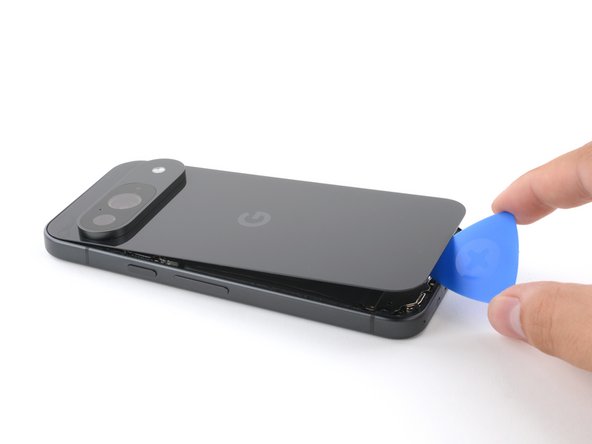
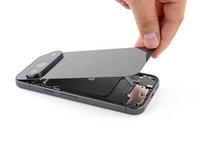
  8. Google Pixel 9 - リアカメラモジュールの交換, 背面ガラスを取り外す: 手順 8、 1の画像 1
    • 背面ガラスをゆっくりと持ち上げて取り外します。

    • 組み立てなおすときの手順

    • 背面ガラスを再接着する前に、端末が起動するか確認しましょう。電源を入れて問題なく機能することを確かめてください。手順を続ける前に、電源を必ず切ってください。

    • 新しい接着剤を塗布するための手順は、こちらを参照してください。

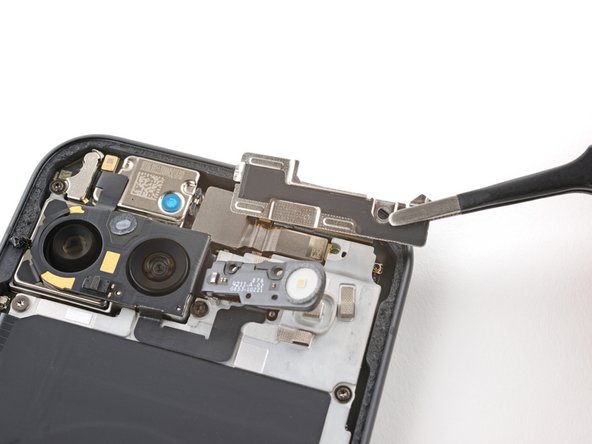
  9. Google Pixel 9 - リアカメラモジュールの交換, 端末上部の金属カバーを取り外す: 手順 9、 1の画像 1
    この手順で使用する道具:
    FixMat
    $31.41
    • 修理中はねじの管理を徹底し、組み立てなおす際に必ず元の場所に戻すようにします。

    • Pixel 9にはトルクスプラスねじが使われていますが、通常のトルクスドライバーでも問題なく外すことができます。ねじ穴が潰れるのを防ぐため、端末に垂直に力を加えて取り外すようにしてください。

    • 3IPトルクスプラスドライバーを使って、金属カバー下部の5.4mm長のねじを取り外します。

  10. Google Pixel 9 - リアカメラモジュールの交換: 手順 10、 2の画像 1 Google Pixel 9 - リアカメラモジュールの交換: 手順 10、 2の画像 2
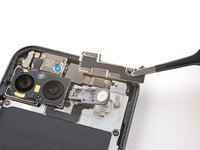
    • ピンセットで金属カバーを取り外します。

  11. Google Pixel 9 - リアカメラモジュールの交換, ミッドフレームを取り外す: 手順 11、 1の画像 1
    • 3IPトルクスドライバーで、ミッドフレームと充電コイルを固定している以下のねじを取り外します。

    • 4本の5.4mm長ねじ

    • 1本の2.2mm長ねじ

  12. Google Pixel 9 - リアカメラモジュールの交換, フラッシュケーブルを持ち上げる: 手順 12、 2の画像 1 Google Pixel 9 - リアカメラモジュールの交換, フラッシュケーブルを持ち上げる: 手順 12、 2の画像 2
    • ピンセットで金属のミッドフレームからフラッシュケーブルを持ち上げます。

  13. Google Pixel 9 - リアカメラモジュールの交換, ミッドフレームを取り外す: 手順 13、 2の画像 1 Google Pixel 9 - リアカメラモジュールの交換, ミッドフレームを取り外す: 手順 13、 2の画像 2
    • ミッドフレーム、充電コイル、NFCアセンブリを取り外します。

  14. Google Pixel 9 - リアカメラモジュールの交換, バッテリーを取り外す: 手順 14、 2の画像 1 Google Pixel 9 - リアカメラモジュールの交換, バッテリーを取り外す: 手順 14、 2の画像 2
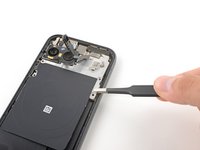
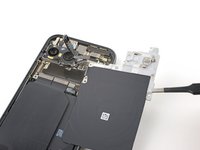
    • スパッジャーの先を差し込んでバッテリーコネクターを外します。少々強い力が必要になりますが、コネクターが破損しないように注意してください。

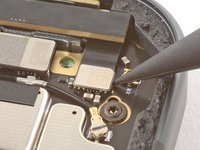
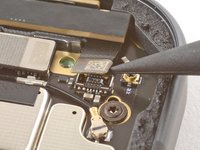
  15. Google Pixel 9 - リアカメラモジュールの交換, 5Gミリ波アンテナを取り外す: 手順 15、 3の画像 1 Google Pixel 9 - リアカメラモジュールの交換, 5Gミリ波アンテナを取り外す: 手順 15、 3の画像 2 Google Pixel 9 - リアカメラモジュールの交換, 5Gミリ波アンテナを取り外す: 手順 15、 3の画像 3
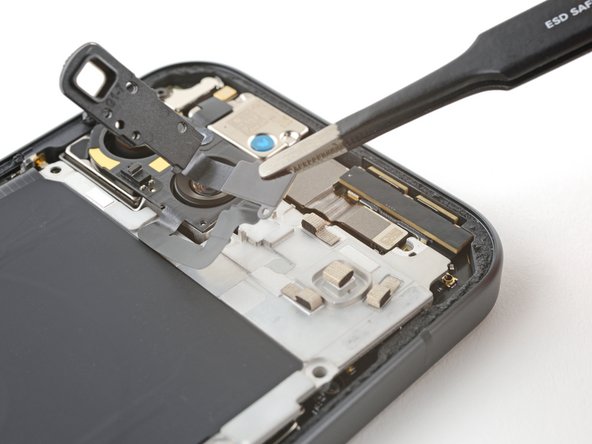
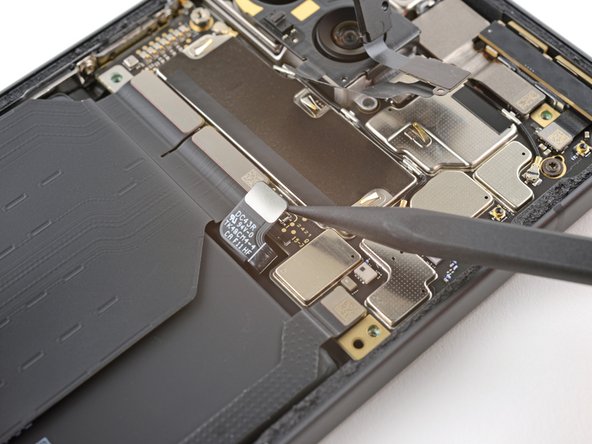
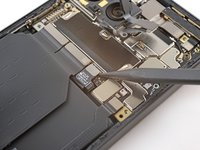
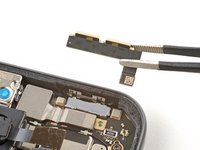
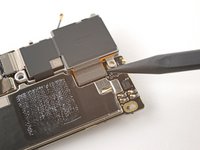
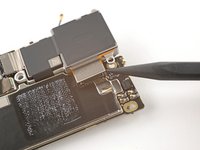
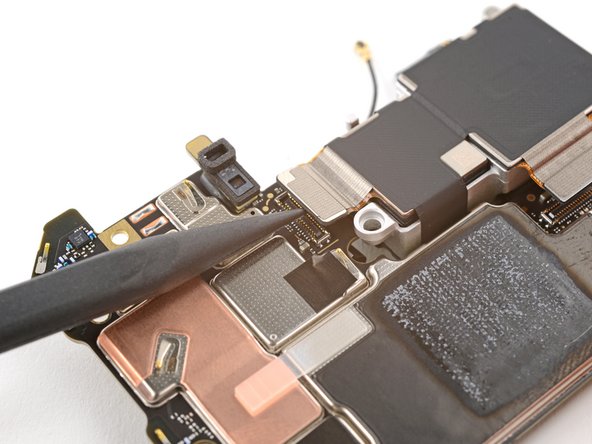
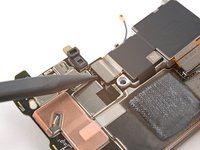
    • スパッジャーの先で5Gミリ波アンテナのプレスコネクターを持ち上げ、基板から取り外します。

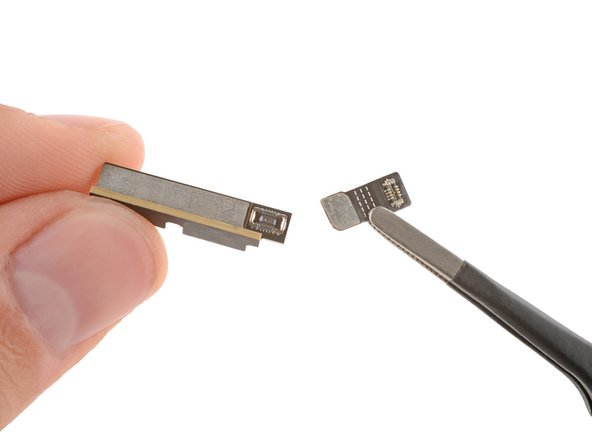
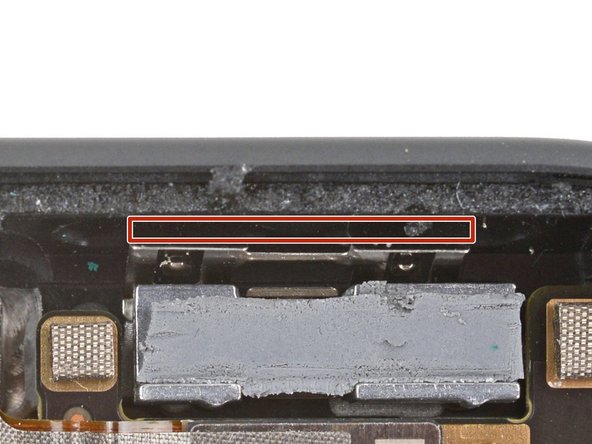
  16. Google Pixel 9 - リアカメラモジュールの交換, 5Gミリ波アンテナを取り出す: 手順 16、 3の画像 1 Google Pixel 9 - リアカメラモジュールの交換, 5Gミリ波アンテナを取り出す: 手順 16、 3の画像 2 Google Pixel 9 - リアカメラモジュールの交換, 5Gミリ波アンテナを取り出す: 手順 16、 3の画像 3
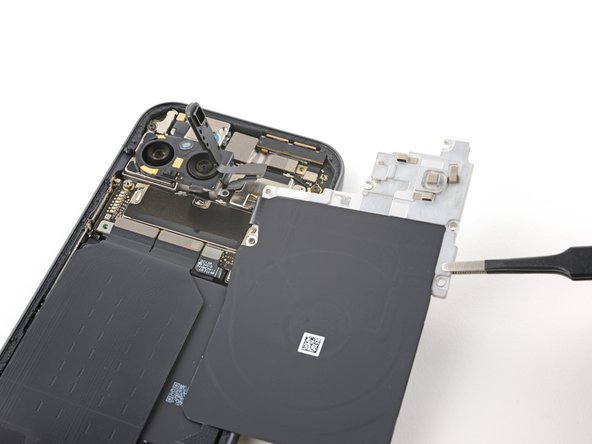
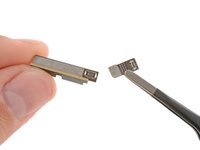
    • 5Gミリ波アンテナを取り出します。

    • 小さなフレックスケーブルがアンテナの裏面とプレスコネクターを接続しています。このケーブルが外れた場合、元の位置に繋ぎなおしてください。

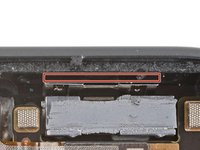
    • 端末上部の右端に、赤枠で示した小さな金属のくぼみがあります。組み立てなおす際、ここにアンテナが収まるように入れてください。

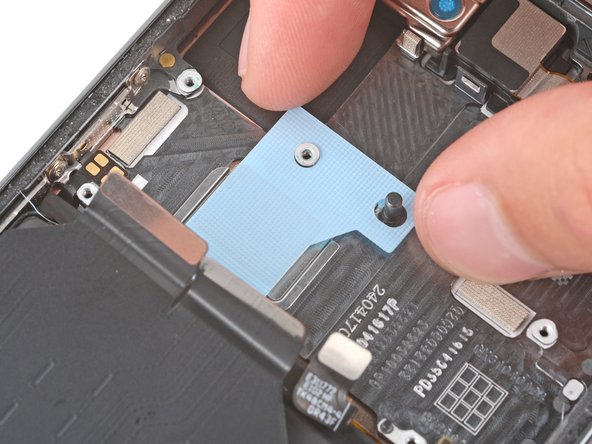
  17. Google Pixel 9 - リアカメラモジュールの交換, アンテナボードのカバーを取り外す: 手順 17、 1の画像 1
    • 3IPトルクスプラスドライバーを使って、アンテナボードのカバーを固定している5.4mm長のねじを取り外します。

  18. Google Pixel 9 - リアカメラモジュールの交換: 手順 18、 1の画像 1
    • ピンセットでアンテナボードのカバーを取り外します。

  19. Google Pixel 9 - リアカメラモジュールの交換, オートフォーカスケーブルを取り外す: 手順 19、 2の画像 1 Google Pixel 9 - リアカメラモジュールの交換, オートフォーカスケーブルを取り外す: 手順 19、 2の画像 2
    • スパッジャーの先でマザーボードからオートフォーカスコネクターを外します。

  20. Google Pixel 9 - リアカメラモジュールの交換, アンテナケーブルを外す: 手順 20、 2の画像 1 Google Pixel 9 - リアカメラモジュールの交換, アンテナケーブルを外す: 手順 20、 2の画像 2
    • 先曲ピンセットの先端のうち片方を、アンテナボードの同軸ケーブルの根元に差し込みます。

    • 底面から垂直にピンセットを持ち上げ、アンテナを取り外します。

  21. Google Pixel 9 - リアカメラモジュールの交換, 正面カメラを外す: 手順 21、 2の画像 1 Google Pixel 9 - リアカメラモジュールの交換, 正面カメラを外す: 手順 21、 2の画像 2
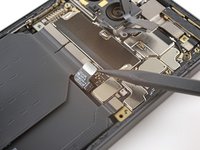
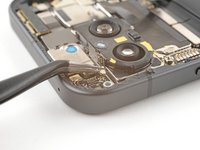
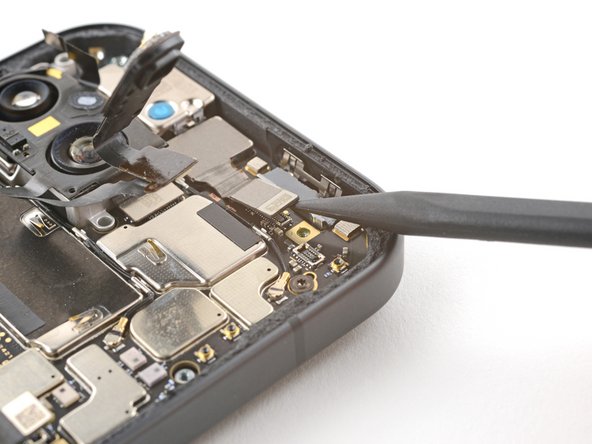
    • スパッジャーの先で正面カメラのプレスコネクターを持ち上げて外します。

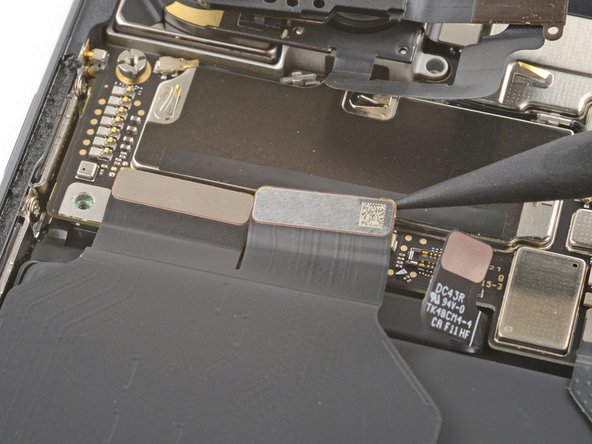
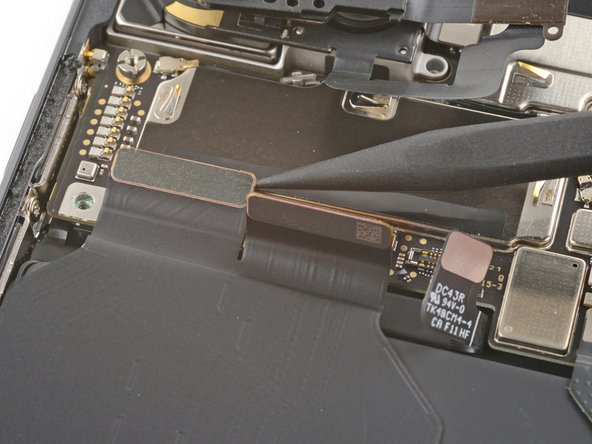
  22. Google Pixel 9 - リアカメラモジュールの交換, 相互接続ケーブルを外す: 手順 22、 3の画像 1 Google Pixel 9 - リアカメラモジュールの交換, 相互接続ケーブルを外す: 手順 22、 3の画像 2 Google Pixel 9 - リアカメラモジュールの交換, 相互接続ケーブルを外す: 手順 22、 3の画像 3
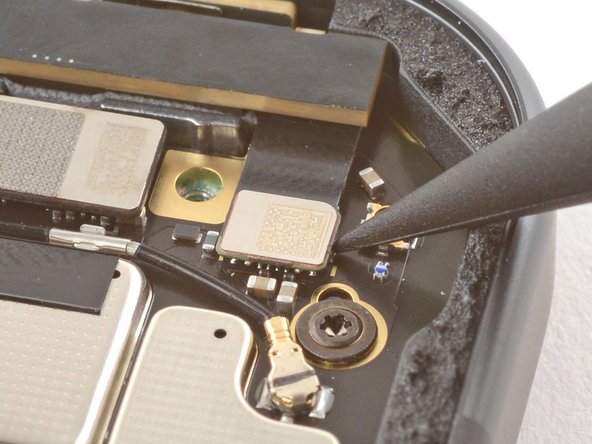
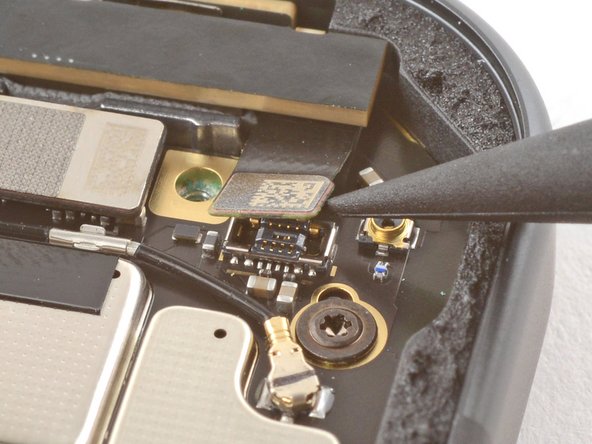
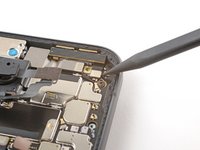
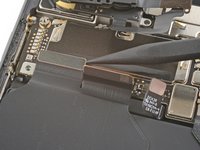
    • スパッジャーの先を使って、マザーボードの下端から相互接続ケーブルのプレスコネクターを二つとも外します。

  23. Google Pixel 9 - リアカメラモジュールの交換, マザーボードからねじを取り外す: 手順 23、 1の画像 1
    この手順で使用する道具:
    Standoff Screwdriver for iPhones
    $5.49
    • 以下の2本のねじを取り外します。

    • 2.9mm長の3IPトルクスプラスねじ

    • 5mm長のスタンドオフねじ

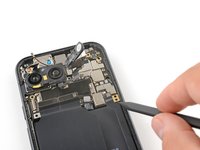
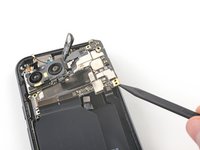
  24. Google Pixel 9 - リアカメラモジュールの交換, マザーボードを持ち上げる: 手順 24、 3の画像 1 Google Pixel 9 - リアカメラモジュールの交換, マザーボードを持ち上げる: 手順 24、 3の画像 2 Google Pixel 9 - リアカメラモジュールの交換, マザーボードを持ち上げる: 手順 24、 3の画像 3
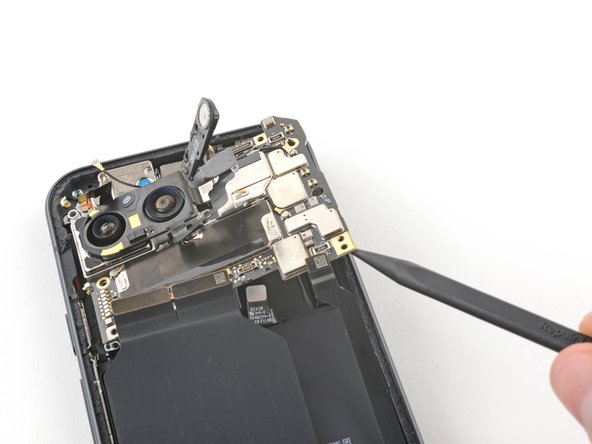
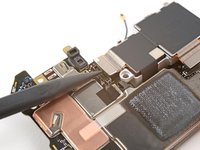
    • スパッジャーの先を、マザーボード下部の右端に差し込みます。

    • スパッジャーをひねってマザーボードを浮かせます。

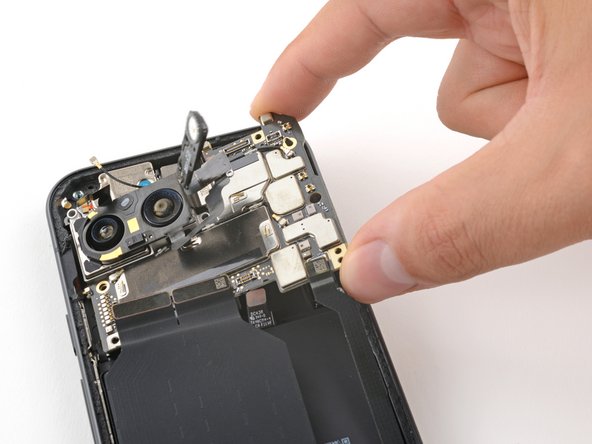
    • そのまま浮かせ続け、手で持てるほどの十分なスペースを作ります。

  25. Google Pixel 9 - リアカメラモジュールの交換, マザーボードを取り外す: 手順 25、 2の画像 1 Google Pixel 9 - リアカメラモジュールの交換, マザーボードを取り外す: 手順 25、 2の画像 2
    • マザーボードを取り外します。

  26. Google Pixel 9 - リアカメラモジュールの交換, サーマルパッドを付け直すには: 手順 26、 3の画像 1 Google Pixel 9 - リアカメラモジュールの交換, サーマルパッドを付け直すには: 手順 26、 3の画像 2 Google Pixel 9 - リアカメラモジュールの交換, サーマルパッドを付け直すには: 手順 26、 3の画像 3
    • 端末を組み立てなおす際の手順です。

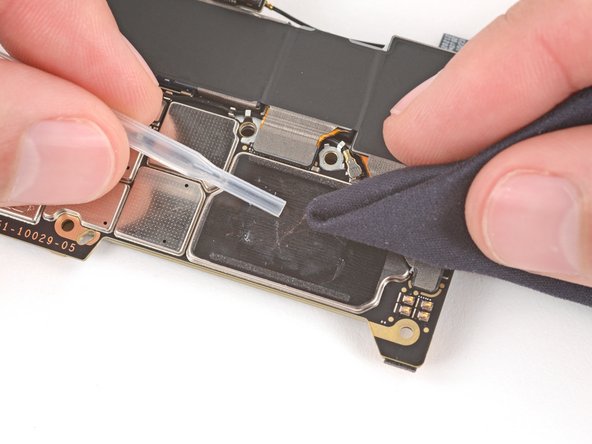
    • サーマルパッドの状態を確認します。サーマルパッドはロジックボードの下部とフレームのどちらかに接着されています。

    • サーマルパッドが破損していない場合は、この手順を飛ばしてください。

    • サーマルパッドが破損している場合、スパッジャーの先でパッドをめくってはがします。

    • 純度90%以上のイソプロピルアルコールとマイクロファイバークロスで、ロジックボードとフレームからはがしきれなかった部分を拭き取ります。

    • 空いたスペースに新しいサーマルパッドを取り付けます。

  27. Google Pixel 9 - リアカメラモジュールの交換, フラッシュ機器を外す: 手順 27、 2の画像 1 Google Pixel 9 - リアカメラモジュールの交換, フラッシュ機器を外す: 手順 27、 2の画像 2
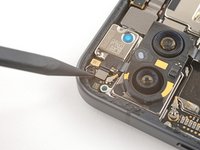
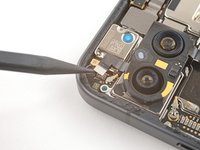
    • スパッジャーの先で、マザーボードからフラッシュコネクターを持ち上げて外します。

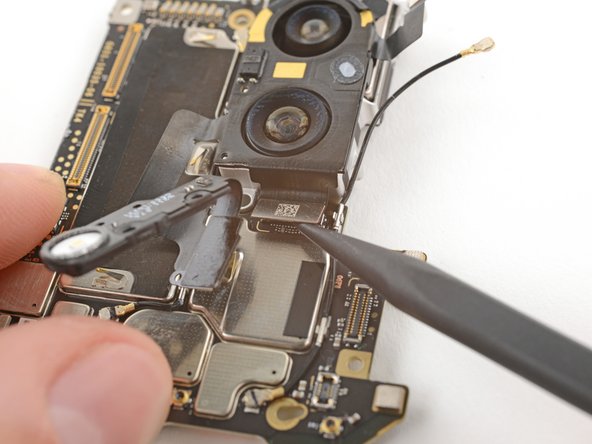
  28. Google Pixel 9 - リアカメラモジュールの交換, 広角カメラを外す: 手順 28、 2の画像 1 Google Pixel 9 - リアカメラモジュールの交換, 広角カメラを外す: 手順 28、 2の画像 2
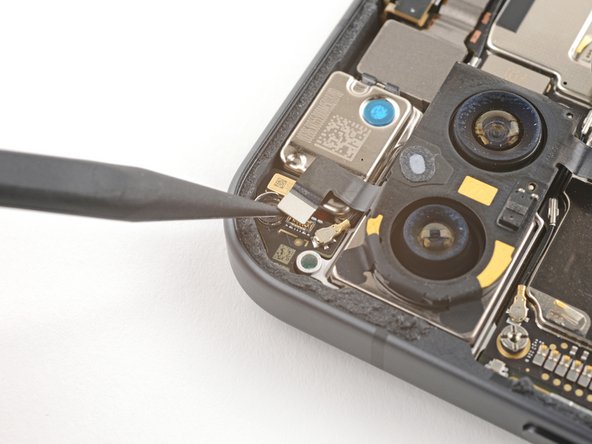
    • スパッジャーの先で、広角カメラのケーブルを持ち上げて外します。

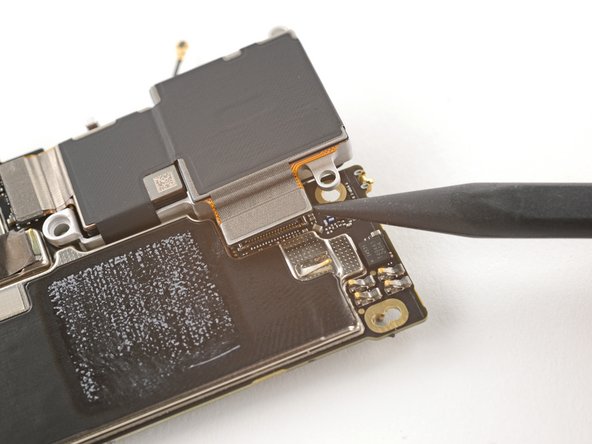
  29. Google Pixel 9 - リアカメラモジュールの交換, 超広角カメラを外す: 手順 29、 2の画像 1 Google Pixel 9 - リアカメラモジュールの交換, 超広角カメラを外す: 手順 29、 2の画像 2
    • 先ほどと同様に、スパッジャーの先で超広角カメラのケーブルを持ち上げて外します。

  30. Google Pixel 9 - リアカメラモジュールの交換, マザーボードを取り外す: 手順 30、 2の画像 1 Google Pixel 9 - リアカメラモジュールの交換, マザーボードを取り外す: 手順 30、 2の画像 2
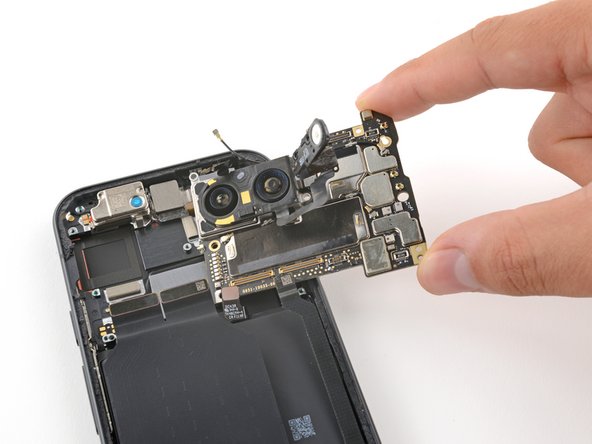
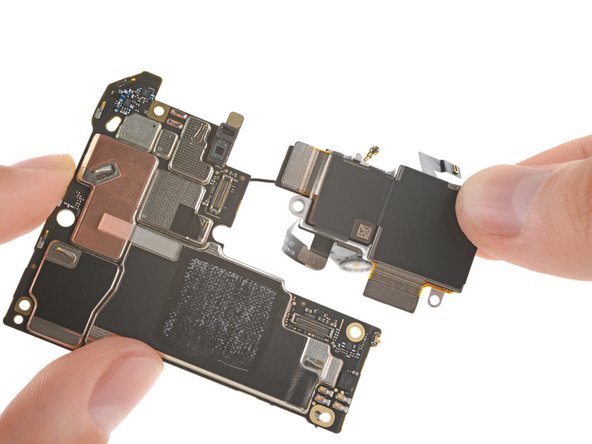
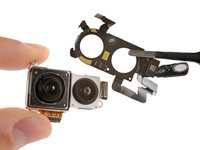
    • リアカメラモジュールをマザーボードから取り外します。

  31. Google Pixel 9 - リアカメラモジュールの交換: 手順 31、 1の画像 1
    • この段階で、マザーボード本体のみが残るはずです。

  32. Google Pixel 9 - リアカメラモジュールの交換, リアカメラモジュールを取り外す: 手順 32、 3の画像 1 Google Pixel 9 - リアカメラモジュールの交換, リアカメラモジュールを取り外す: 手順 32、 3の画像 2 Google Pixel 9 - リアカメラモジュールの交換, リアカメラモジュールを取り外す: 手順 32、 3の画像 3
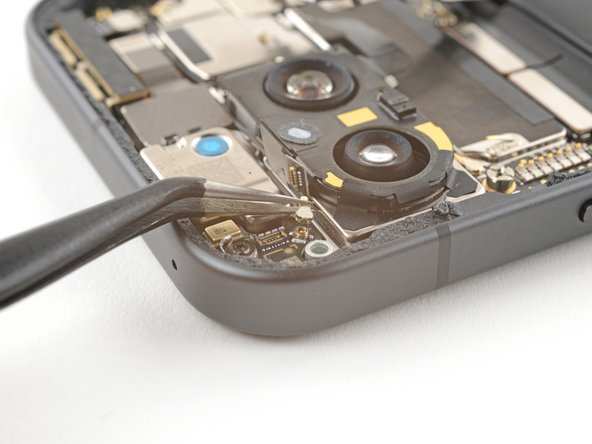
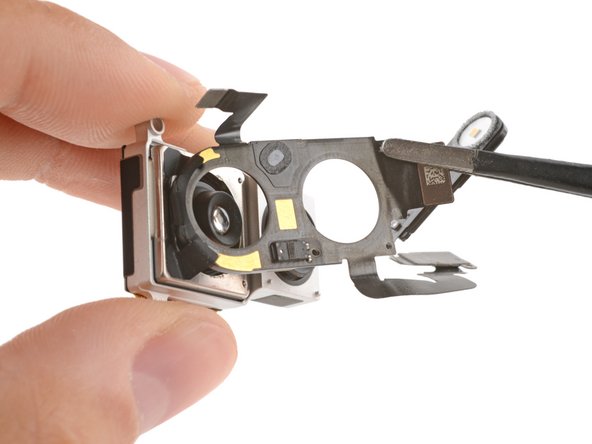
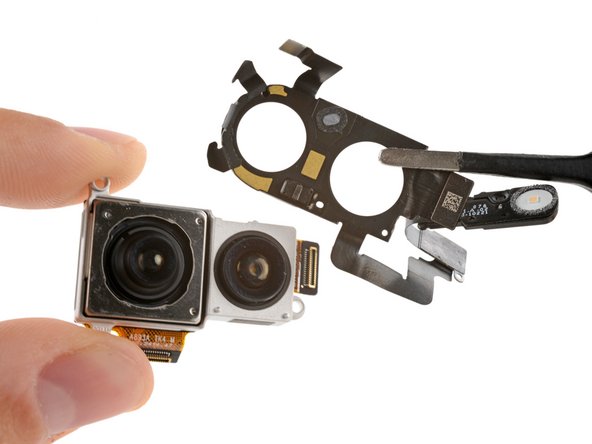
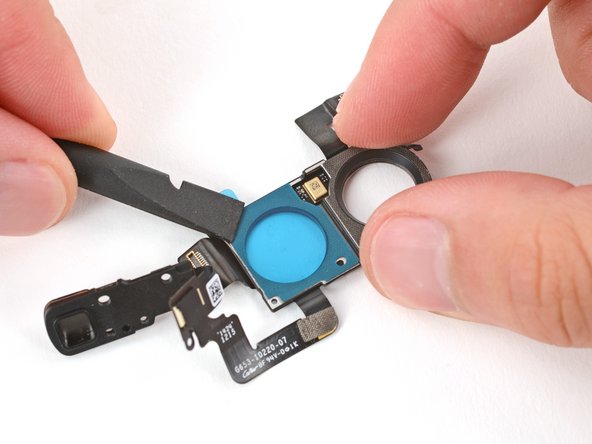
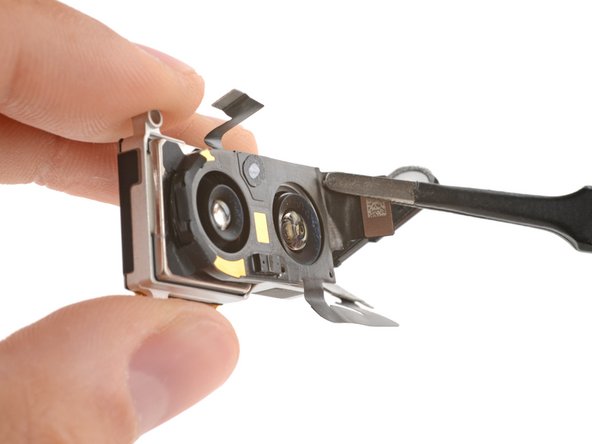
    • 交換用のリアカメラモジュールに、オートフォーカスセンサーがあらかじめ取り付けてあるか確認してください。センサーがない場合は以下の手順に従って、古いカメラからセンサーを取り外して新しいものに付け直します。

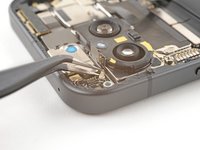
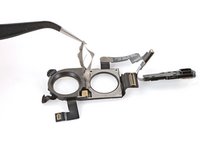
    • ピンセットでオートフォーカスセンサーとフラッシュアセンブリをつまみ、リアカメラモジュールから取り外します。このとき、ケーブルやプレスコネクターが破損しないように細心の注意を払ってください。

    • うまく取り外せない場合、iOpenerドライヤーを用いてセンサーを軽く温めて再度試してみてください。

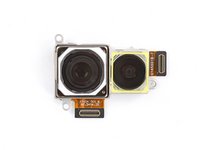
    • この段階で、リアカメラモジュールのみが残ります。

  33. Google Pixel 9 - リアカメラモジュールの交換, フラッシュモジュールの新しい接着剤をつける: 手順 33、 3の画像 1 Google Pixel 9 - リアカメラモジュールの交換, フラッシュモジュールの新しい接着剤をつける: 手順 33、 3の画像 2 Google Pixel 9 - リアカメラモジュールの交換, フラッシュモジュールの新しい接着剤をつける: 手順 33、 3の画像 3
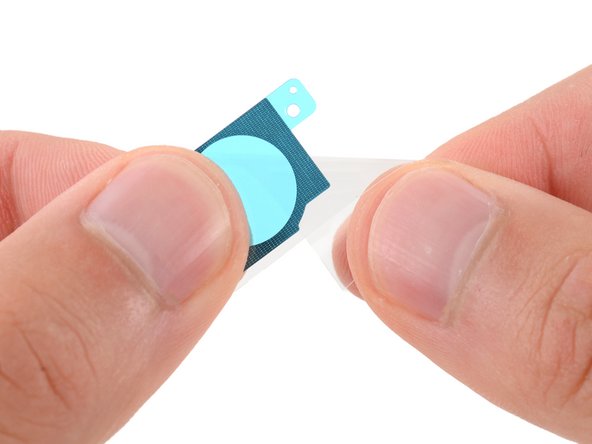
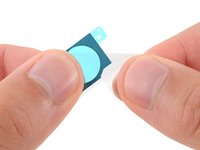
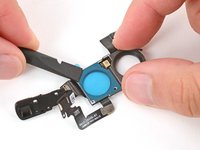
    • スパッジャーとピンセットを用いて、LDAF(レーザー検知オートフォーカス)センサーとフラッシュモジュールの背面にある接着剤を取り外します。

    • 二つあるフラッシュモジュール用接着剤のうち、片方から青い保護膜をはがします。

    • 接着剤をモジュール下部の切り抜き部分に設置し、スパッジャーの先で軽く押して固定してください。

    • 上記の手順を繰り返して、もう片方の接着剤もモジュールに固定します。

    • 残りの二つの青い保護膜をはがします。

  34. Google Pixel 9 - リアカメラモジュールの交換, オートフォーカスセンサーを新しいモジュールに移す: 手順 34、 2の画像 1 Google Pixel 9 - リアカメラモジュールの交換, オートフォーカスセンサーを新しいモジュールに移す: 手順 34、 2の画像 2
    • この手順を踏む際、カメラレンズに手を触れないように注意してください。触れてしまった場合は、汚れの付着していないマイクロファイバークロスかリントフリーワイパーでレンズを拭いてください。

    • 交換用のリアカメラにキャップや保護膜がついている場合は取り除いてください。

    • リアカメラを傷つけないようにセンサーをかぶせ、力を少しかけて接着します。

    • このとき、小さいほうのカメラの下に長いケーブルがあるはずです。

終わりに

お使いのPixel 9を組み立てなおす際は、このガイドの手順をここから逆順に進めてください。

Pixel標準搭載の診断ツールを用いて診断テストを行う場合はこちら(英語)を参照してください。

修理の際に発生した電子廃棄物は、自治体の指示に従って適切に処理してください。

修理がうまくいかなかった際は、トラブルシューティングを行うか、Pixel 9のコミュニティ に相談してみましょう。

以下の翻訳者の皆さんにお礼を申し上げます:

en jp

100%

MistyClouds4さんは世界中で修理する私たちを助けてくれています! あなたも貢献してみませんか?
翻訳を始める ›

作成者

2人の作成者と共同で作成されました。

Carsten Frauenheim

メンバー登録日: 03/10/20

155,463 ポイント

439のガイドは作成済み

チーム

iFixit iFixit人のメンバー

Staff

123 メンバー

23,626のガイドは作成済み

0件のガイドコメント

コメントを追加

統計データ:

過去 24時間: 4

過去 7 日: 33

過去 30 日: 139

今までの合計 1,955