メインコンテンツにスキップ

DualSense Edge 背面ボードの交換

必要な工具と部品

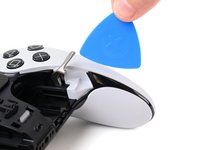
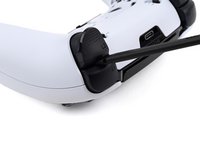
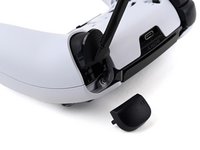
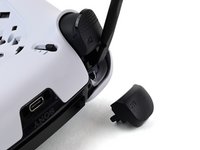
  1. DualSense Edge 背面ボードの交換, フロントトリムを外す: 手順 1、 3の画像 1 DualSense Edge 背面ボードの交換, フロントトリムを外す: 手順 1、 3の画像 2 DualSense Edge 背面ボードの交換, フロントトリムを外す: 手順 1、 3の画像 3
    • コントローラーのジョイスティックを下に向けた状態で作業面に置きます。

    • スパッジャーまたは指を使って、リリースタブを左にスライドさせます。フロントトリムがテーブルに落ちるはずです。

    • フロントトリムが落ちない場合は、フロントトリムが落ちるだけのスペースの余裕があることを確認し、リリースタブが左に完全に押されていることを確認してください。

    • フロントトリムをテーブルに残したまま、コントローラーを持ち上げます。

    • 再組み立ての際には、フロントトリムを斜めに挿入し、上部のスロットを最初に挿入し、次にトリムを下げて所定の位置に収め、コントローラにカチッと音がするまで押し込みます。

  2. DualSense Edge 背面ボードの交換, ジョイスティックを取り外します: 手順 2、 3の画像 1 DualSense Edge 背面ボードの交換, ジョイスティックを取り外します: 手順 2、 3の画像 2 DualSense Edge 背面ボードの交換, ジョイスティックを取り外します: 手順 2、 3の画像 3
    • コントローラーを裏返し、ジョイスティックが上を向くようにします。

    • ジョイスティックを固定している金属レバーを持ち上げ、ジョイスティックが少しスライドするまで待ちます。

    • ジョイスティックをスロットからスライドさせて取り外します。

  3. DualSense Edge 背面ボードの交換: 手順 3、 1の画像 1
    • この手順を繰り返して、もう一方のジョイスティックを取り外します。

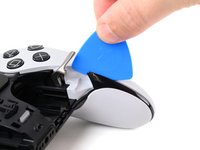
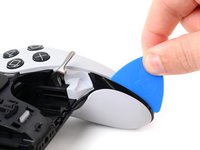
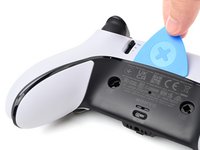
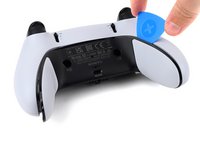
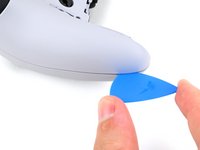
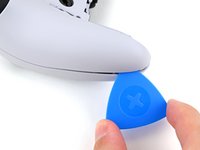
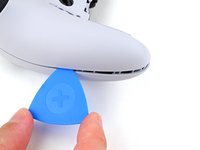
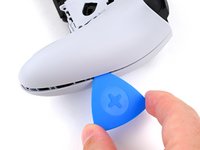
  4. DualSense Edge 背面ボードの交換, オープニングピックを差し込む: 手順 4、 3の画像 1 DualSense Edge 背面ボードの交換, オープニングピックを差し込む: 手順 4、 3の画像 2 DualSense Edge 背面ボードの交換, オープニングピックを差し込む: 手順 4、 3の画像 3
    • リアトリムは壊れやすいプラスチッククリップで固定されています。クリップを壊さないよう、ゆっくりと慎重に作業してください。

    • コントローラに付属のバックボタンパドルを取り付けた場合は、この作業を開始する前に取り外してください

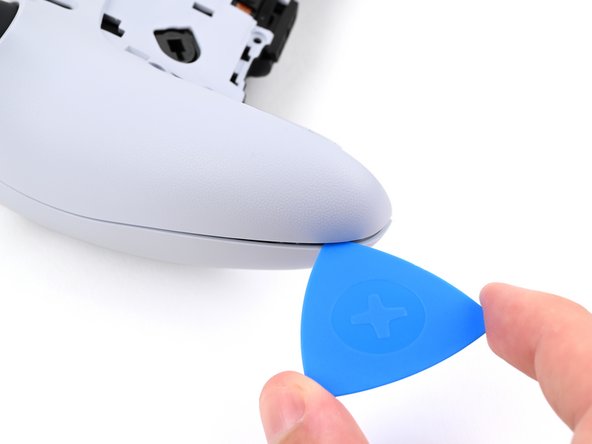
    • リアトリムの黒い部分とトップカバーの間のジョイスティックレバー付近に、オープニングピックの平らなエッジを差し込みます。

    • グリップの下部に向かってオープニングピックをスライドさせ、クリップを外します。

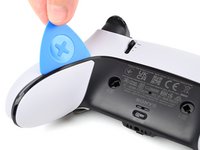
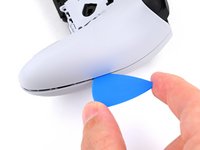
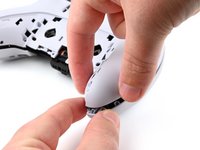
  5. DualSense Edge 背面ボードの交換, クリップを外します: 手順 5、 2の画像 1 DualSense Edge 背面ボードの交換, クリップを外します: 手順 5、 2の画像 2
    • ピックをコントローラーの後ろ側にスライドさせ、コントローラーを裏返してボタンが下を向くようにします。

    • オープニングピックを後部トリムのエッジに沿ってスライドさせ、クリップを外します。

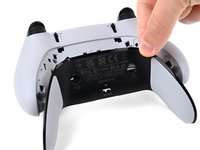
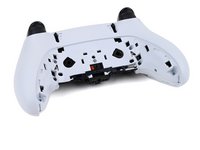
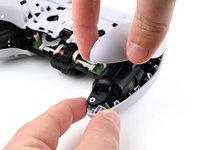
  6. DualSense Edge 背面ボードの交換, リアトリムを取り外します: 手順 6、 3の画像 1 DualSense Edge 背面ボードの交換, リアトリムを取り外します: 手順 6、 3の画像 2 DualSense Edge 背面ボードの交換, リアトリムを取り外します: 手順 6、 3の画像 3
    • もう一方のグリップのトリムのエッジに沿って開口部をスライドさせます。

    • すべてのクリップが外れたら、トリムを取り外します。

    • トリムが引っかかっているように感じたら、作業を中断し、再係合したクリップがないか確認し、破損したクリップを避けるためにオープニングピックでそれらを外します。

  7. DualSense Edge 背面ボードの交換, L1とR1ボタンを取り外す: 手順 7、 3の画像 1 DualSense Edge 背面ボードの交換, L1とR1ボタンを取り外す: 手順 7、 3の画像 2 DualSense Edge 背面ボードの交換, L1とR1ボタンを取り外す: 手順 7、 3の画像 3
    • L1R1ボタンは、2つのクリップでホールドされています。片方のクリップが外れたら、スパッジャーをボタンの反対側に移動させて、残りのクリップを外します。クリップが外れたら、もう片方のクリップを壊さないように、片側だけをこじ開け続けるのはやめてください。

    • スパッジャーの平面側先端を、L1L2ボタンの間の隙間に差し込みます。

    • スパッジャーを使用して、L1ボタンをこじ開けます。

    • この手順では、ボタンが飛び出す傾向があります。これを防ぐには、親指をボタンに重ねます。

    • この手順を繰り返して、R1ボタンを取り外します。

  8. DualSense Edge 背面ボードの交換, ネジを外す: 手順 8、 2の画像 1 DualSense Edge 背面ボードの交換, ネジを外す: 手順 8、 2の画像 2
    • L1ボタンとR1ボタンの裏にある2つの6.4mmネジを外します。

    • JISJ0ドライバーまたはiFixit公式のプラス#0 プラスドライバーを使用します。iFixit公式ドライバーまたはJISドライバー以外のドライバーを使用すると、ネジ山がすり減ったネジになる可能性があります。

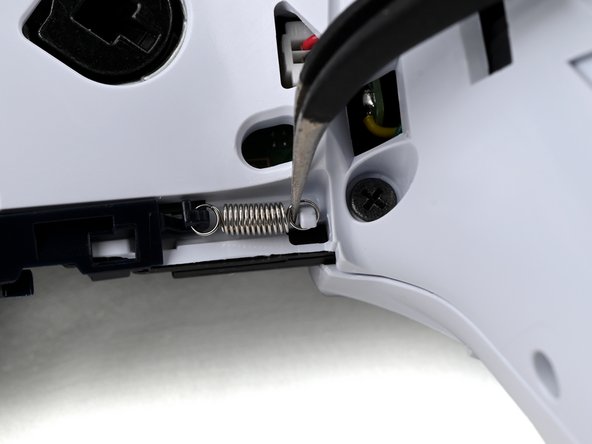
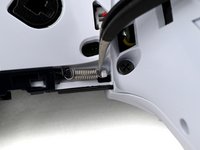
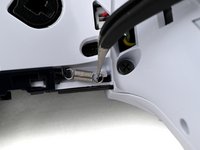
  9. DualSense Edge 背面ボードの交換, リリースバーのバネを持ち上げる: 手順 9、 2の画像 1 DualSense Edge 背面ボードの交換, リリースバーのバネを持ち上げる: 手順 9、 2の画像 2
    • コントローラーを回転させ、グリップがあなたの方を向くようにする。

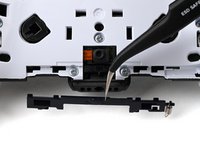
    • 先曲ピンセットのペアを使用して、リリースバーのバネの右端を白いポストから持ち上げる。

    • バネはRBボタンの下にあります。

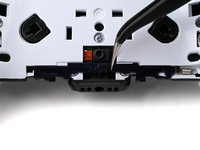
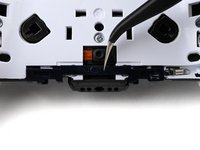
  10. DualSense Edge 背面ボードの交換, トリムリリースバーを取り外します: 手順 10、 3の画像 1 DualSense Edge 背面ボードの交換, トリムリリースバーを取り外します: 手順 10、 3の画像 2 DualSense Edge 背面ボードの交換, トリムリリースバーを取り外します: 手順 10、 3の画像 3
    • ピンセットまたは指を使用して、リリースバーを左にスライドさせます。

    • リリースバーをコントローラーから離れる方向にスライドさせて取り外します。

  11. DualSense Edge 背面ボードの交換, リアケースのネジを外す: 手順 11、 1の画像 1
    • リアケースを固定している9つのネジを外します。

    • 6.4mm長のネジー7本

    • 10.5mm長のネジー2本

  12. DualSense Edge 背面ボードの交換, オープニングピックを挿入する: 手順 12、 2の画像 1 DualSense Edge 背面ボードの交換, オープニングピックを挿入する: 手順 12、 2の画像 2
    • コントローラーグリップの1つの外側のエッジに沿った隙間に、底付近でオープニングピックの先端を挿入します。

  13. DualSense Edge 背面ボードの交換, リアケースを分離する: 手順 13、 3の画像 1 DualSense Edge 背面ボードの交換, リアケースを分離する: 手順 13、 3の画像 2 DualSense Edge 背面ボードの交換, リアケースを分離する: 手順 13、 3の画像 3
    • オープニングピックでこじ開け、リアケースをフロントケースから分離するために、それらを固定しているクリップを外します。

    • 片側が分離されるまで、コントローラーのエッジに沿ってこじ開けを続けます。

  14. DualSense Edge 背面ボードの交換: 手順 14、 2の画像 1 DualSense Edge 背面ボードの交換: 手順 14、 2の画像 2
    • このプロセスを繰り返して、リアケースの反対側を分離します。

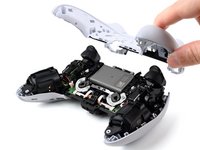
  15. DualSense Edge 背面ボードの交換, リアケースを取り外す: 手順 15、 3の画像 1 DualSense Edge 背面ボードの交換, リアケースを取り外す: 手順 15、 3の画像 2 DualSense Edge 背面ボードの交換, リアケースを取り外す: 手順 15、 3の画像 3
    • ケースが固く感じられる場合は、作業を中断し、破損したクリップがないか確認し、破損したクリップがあればオープニングピックで取り外します。

    • コントローラー本体を片手で持ちます。

    • もう一方の手でリアケースを持ち上げます。斜めに持ち上げてください。

    • LとRのホールドスイッチに向かって少し押し、リアケースをコントローラーから持ち上げて取り外します。

    • 再組み立ての際には、アダプティブトリガーアセンブリ調整スライダー用のプラスチックカバーがスライダー上に正しく取り付けられていることを確認してください。

  16. DualSense Edge 背面ボードの交換, スライダーカバーを交換する: 手順 16、 3の画像 1 DualSense Edge 背面ボードの交換, スライダーカバーを交換する: 手順 16、 3の画像 2 DualSense Edge 背面ボードの交換, スライダーカバーを交換する: 手順 16、 3の画像 3
    • リアケースには、アダプティブトリガーアセンブリ調整スライダー用の2つの小さなプラスチックカバーが収納されています。 取り外しの際に、これらが外れてしまった可能性があります。 紛失しないように、リアカバーにこれらを戻します。

    • ピンセットまたは指を使用して、カバーをコントローラーから持ち上げます。

    • カバーの平らな端をリアケースのプラスチックタブの下にスライドさせます。

    • 溝の中で自由に動くように配置されていることを確認してください。ノッチのあるエッジは、コントローラーの中央に向いている必要があります。

    • リアケースの取り外しまたは再組み立ての過程でカバーが曲がってしまった場合は、ドライヤーで少し熱を加えると元の形に戻ります。

    • 再組み立ての際は、リアケースの外側に小さなマスキングテープを貼ってカバーを固定することができます。

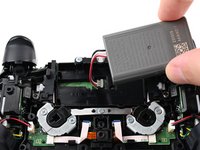
  17. DualSense Edge 背面ボードの交換, バッテリーを持ち上げる: 手順 17、 2の画像 1 DualSense Edge 背面ボードの交換, バッテリーを持ち上げる: 手順 17、 2の画像 2
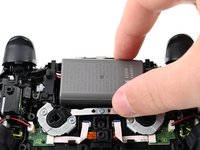
    • バッテリーが膨らんでいたり、変形している場合は、適切に処分してください。

    • バッテリーを持ち上げて右側に移動させ、バッテリーの下のコネクタにアクセスできるようにします。

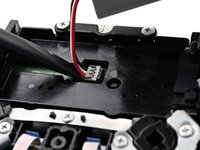
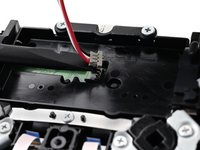
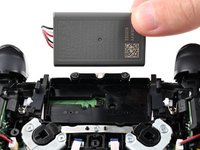
  18. DualSense Edge 背面ボードの交換, バッテリーを取り外します: 手順 18、 3の画像 1 DualSense Edge 背面ボードの交換, バッテリーを取り外します: 手順 18、 3の画像 2 DualSense Edge 背面ボードの交換, バッテリーを取り外します: 手順 18、 3の画像 3
    • スパッジャーの平らな端を使用して、ロープロファイルコネクタをこじ開けます。

    • コネクタのみをこじ開けます。ワイヤリングをこじ開けないでください。ワイヤリングをこじ開けると破損する恐れがあります。

    • バッテリーを取り外します。

  19. DualSense Edge 背面ボードの交換, 背面ボタンのブラケットを外します: 手順 19、 1の画像 1
    • 以下の手順は、左側にあるRBバックボタン用です。LB背面ボタンも手順は同じです。

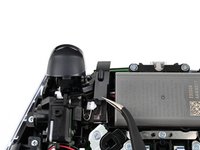
    • 背面ボタンスイッチを押しながら、背面ボタンのブラケットを固定している2本の6.4mm長ネジを取り外します。

  20. DualSense Edge 背面ボードの交換: 手順 20、 2の画像 1 DualSense Edge 背面ボードの交換: 手順 20、 2の画像 2
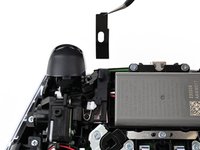
    • 背面ボタンスイッチを押しながら、ピンセットまたは指で背面ボタンのブラケットを持ち上げて取り外します。

  21. DualSense Edge 背面ボードの交換, 背面ボタンスイッチを外す: 手順 21、 2の画像 1 DualSense Edge 背面ボードの交換, 背面ボタンスイッチを外す: 手順 21、 2の画像 2
    • ピンセットまたは指を使って背面ボタンスイッチを持ち上げ、取り外します。この際、スイッチの側面のプラスチックカバーを紛失しないよう注意してください。

    • 再組み立ての際には、白いプラスチックカバーが所定の位置にあり、完全に収まっており、正しい向きであることを確認してください。

  22. DualSense Edge 背面ボードの交換, 振動モーターケーブルを外す: 手順 22、 2の画像 1 DualSense Edge 背面ボードの交換, 振動モーターケーブルを外す: 手順 22、 2の画像 2
    • 以下の手順は、左側にあるRBバックボタンボード用です。LBバックボタンボードでも手順は同じです。

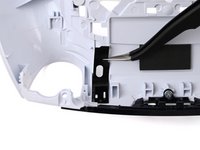
    • ピンセットを使って、JSTコネクタをソケットから持ち上げるようにして、振動モーターケーブルをバックボタンボードから外します。

    • コネクタ部分だけを引っ張ってください。ワイヤー部分を引っ張ると、ワイヤーが切れる恐れがあります。

  23. DualSense Edge 背面ボードの交換, バックボタンのリボンケーブルを外す: 手順 23、 2の画像 1 DualSense Edge 背面ボードの交換, バックボタンのリボンケーブルを外す: 手順 23、 2の画像 2
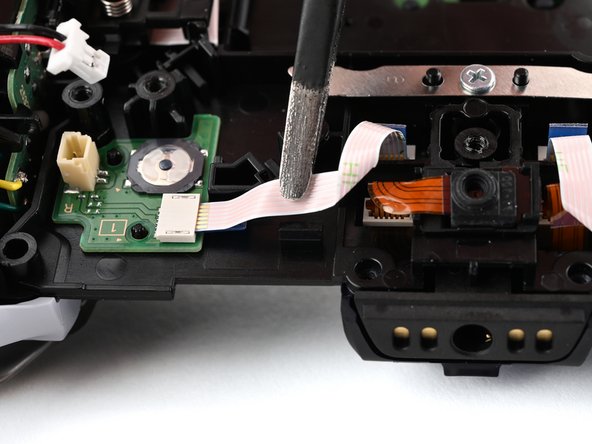
    • ピンセットを使って、バックボタンのリボンケーブルをプラスチッククリップから動かします。

  24. DualSense Edge 背面ボードの交換: 手順 24、 2の画像 1 DualSense Edge 背面ボードの交換: 手順 24、 2の画像 2
    • ピンセットを使って、青いタブをつかみ、バックボタンボードから引き離すことで、バックボタンボードのリボンケーブルを切断します。

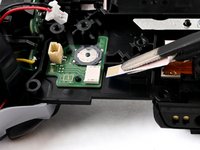
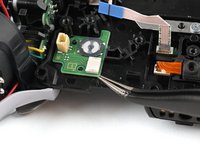
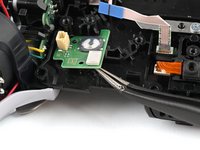
  25. DualSense Edge 背面ボードの交換, バックボタンのボードを外します: 手順 25、 2の画像 1 DualSense Edge 背面ボードの交換, バックボタンのボードを外します: 手順 25、 2の画像 2
    • バックボタンのボードの下部内側の角に、斜めに切ったピンセットを差し込みます。

    • ピンセットを使って、バックボタンのボードを接着剤から剥がれるまで持ち上げます。

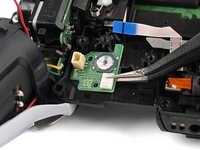
  26. DualSense Edge 背面ボードの交換: 手順 26、 2の画像 1 DualSense Edge 背面ボードの交換: 手順 26、 2の画像 2
    • ピンセットまたは指を使って、バックボタンの基板を持ち上げて取り外します。

終わりに

デバイスを再組み立てする際は、これらのインストラクションを逆の順番に従って作業を進めてください。

修理がうまく進みませんか?ベーシックなトラブルシューティングを試してみるか、アンサーコミュニティに尋ねてみましょう。

以下の翻訳者の皆さんにお礼を申し上げます:

en jp

100%

Midori Doiさんは世界中で修理する私たちを助けてくれています! あなたも貢献してみませんか?
翻訳を始める ›

Spencer Pennington

メンバー登録日: 09/09/23

23,449 ポイント

125のガイドは作成済み

チーム

Guide Team Guide Team人のメンバー

Staff

10 メンバー

15,932のガイドは作成済み

6件のガイドコメント

where i can buy this back button board ?

Seba - 返信
yeah where are these PCB boards?

Bobby Austin (Fun-Bobby) - 返信
I cant find them either… where to buy

Adam Schafer - 返信
I also need this board. The little button stopped popping back up.

Trynafixit - 返信
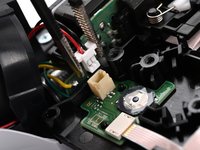
In my device the plastic parts under the metal carrier broke. It has a sort of lever action that I'm pretty sure was intended to break.

It would be no good to reassemble it with baking soda and super glue. Aside from buying a scrap controller there doesn't appear to be a way to return it to original.

Any help appreciated.

Luther St. Ama - 返信

コメントを追加

統計データ:

過去 24時間: 4

過去 7 日: 44

過去 30 日: 259

今までの合計 4,705