メインコンテンツにスキップ
リペアコミュニティに参加 - アカウントの作成

この翻訳は機械によって生成されたものであり、まだ人間による校正は行われていません。 この言語を話せますか? レビューはこちら.

Compaq Evo N1000vのフロッピーディスクドライブの交換

必要な工具と部品

    1. Compaq Evo N1000vのフロッピーディスクドライブの交換, LEDカバー: 手順 1、 1の画像 1
      • リアパネルを正面に向けて、ノートパソコンを裏返します。

      FixBotに聞いてみる

      コメントを追加

    2. Compaq Evo N1000vのフロッピーディスクドライブの交換: 手順 2、 1の画像 1
      • TR8トルクス用ドライバーを使用して、LEDカバーをベースエンクロージャーに固定している2本のT8トルクスネジを外します。

      FixBotに聞いてみる

      コメントを追加

    3. Compaq Evo N1000vのフロッピーディスクドライブの交換: 手順 3、 1の画像 1
      • ノートパソコンの前面を自分の方に向けて裏返します。画面を開きます。

      FixBotに聞いてみる

      コメントを追加

    4. Compaq Evo N1000vのフロッピーディスクドライブの交換: 手順 4、 1の画像 1
      • キーボードの左上隅付近にある F1 キーと F2 キーを探します。

      FixBotに聞いてみる

      コメントを追加

    5. Compaq Evo N1000vのフロッピーディスクドライブの交換: 手順 5、 1の画像 1
      • 'F1''キーとF2キーを押さえながら、キーの間のLEDカバーの切り欠きにスパッジャーを差し込みます。持ち上げます。

      FixBotに聞いてみる

      コメントを追加

    6. Compaq Evo N1000vのフロッピーディスクドライブの交換: 手順 6、 1の画像 1
      • キーボードの右上隅付近にある Scroll キーと Pause キーの位置を確認します。

      FixBotに聞いてみる

      コメントを追加

    7. Compaq Evo N1000vのフロッピーディスクドライブの交換: 手順 7、 1の画像 1
      • ScrollキーとPauseキーを押さえながら、キーの間のLEDカバーのくぼみにスパッジャーを差し込みます。持ち上げて取り外します。

      FixBotに聞いてみる

      コメントを追加

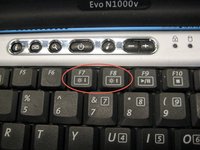
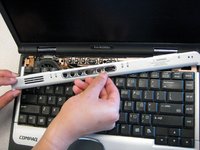
    8. Compaq Evo N1000vのフロッピーディスクドライブの交換: 手順 8、 2の画像 1 Compaq Evo N1000vのフロッピーディスクドライブの交換: 手順 8、 2の画像 2
      • 'F7'キーと'F8'キーの間にスパッジャーを差し込みます。持ち上げてLEDカバーを取り外します。

      FixBotに聞いてみる

      コメントを追加

    1. Compaq Evo N1000vのフロッピーディスクドライブの交換, キーボード: 手順 9、 1の画像 1
      • キーボードの後端を持ち上げ、画面側に向かって引く。

      FixBotに聞いてみる

      コメントを追加

    2. Compaq Evo N1000vのフロッピーディスクドライブの交換: 手順 10、 1の画像 1
      • ケーブルを引っ張り、持ち上げて解放する。

      FixBotに聞いてみる

      コメントを追加

    3. Compaq Evo N1000vのフロッピーディスクドライブの交換: 手順 11、 1の画像 1
      • キーボードを取り外す

      FixBotに聞いてみる

      コメントを追加

    1. Compaq Evo N1000vのフロッピーディスクドライブの交換, パームレスト: 手順 12、 1の画像 1
      • ノートパソコンを閉じ、背面パネルが上を向くように裏返します。

      FixBotに聞いてみる

      コメントを追加

    2. Compaq Evo N1000vのフロッピーディスクドライブの交換: 手順 13、 1の画像 1
      • TR8トルクス用ドライバーを使い、背面ケースから6本のネジを取り外します。

      FixBotに聞いてみる

      コメントを追加

    3. Compaq Evo N1000vのフロッピーディスクドライブの交換: 手順 14、 1の画像 1
      • バッテリーを取り外す。

      • トルクス用ドライバーを使用して、ケース端にある金属製サポートからネジを取り外す。

      • ノートパソコンを再度裏返し、天面を上にする。

      • ノートパソコンの画面を開き、自分の方に向ける。

      FixBotに聞いてみる

      コメントを追加

    4. Compaq Evo N1000vのフロッピーディスクドライブの交換, パームレストを持ち上げる: 手順 15、 1の画像 1
      • ノートパソコンの前面からパームレストを持ち上げ、画面の方へ倒します。

      • ケーブルが接続されているため、慎重に作業してください。

      FixBotに聞いてみる

      コメントを追加

    5. Compaq Evo N1000vのフロッピーディスクドライブの交換: 手順 16、 1の画像 1
      FixBotに聞いてみる

      コメントを追加

    6. Compaq Evo N1000vのフロッピーディスクドライブの交換: 手順 17、 1の画像 1
      • 2本目のリボンケーブルを外す。

      FixBotに聞いてみる

      コメントを追加

    7. Compaq Evo N1000vのフロッピーディスクドライブの交換: 手順 18、 1の画像 1
      • パームレストを取り外す。

      FixBotに聞いてみる

      コメントを追加

      • 写真に示されている3本のネジを探し、取り外します。

      FixBotに聞いてみる

      コメントを追加

    1. Compaq Evo N1000vのフロッピーディスクドライブの交換, フロッピーディスクドライブの取り外し: 手順 20、 1の画像 1
      • パームレストからフロッピーディスクドライブを持ち上げて取り外します。

      FixBotに聞いてみる

      コメントを追加

終わりに

デバイスを再組み立てするには、これらのインストラクションを逆の順番に従って作業を進めてください。e-wasteを処分する場合は、認可済みリサイクルセンターR2を通じて廃棄してください。

キャンセル: このガイドを終了できませんでした。

以下の翻訳者の皆さんにお礼を申し上げます:

en jp

100%

Translation Botさんは世界中で修理する私たちを助けてくれています! あなたも貢献してみませんか?
翻訳を始める ›

作成者

6人の作成者と共同で作成されました。

Alex Hernandez

メンバー登録日: 04/14/10

49 ポイント

4のガイドは作成済み

チーム

Cal Poly, Team 29-74, Johann Spring 2010 Cal Poly, Team 29-74, Johann Spring 2010人のメンバー

CPSU-JOHANN-S10S29G74

3 メンバー

42のガイドは作成済み

0件のガイドコメント

コメントを追加

統計データ:

過去 24時間: 1

過去 7 日: 9

過去 30 日: 31

今までの合計 3,838