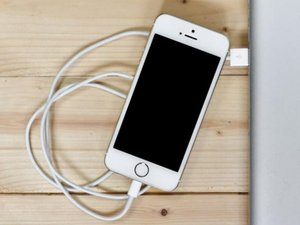
iPhoneのバッテリー残量がほとんどなくなると不安になるものです。充電に果てしなく時間がかかるようでは、なおさらでしょう。バッテリー駆動時間や充電は単純なことに思えるかもしれませんが、そこには多くの工程があり、どこに原因があってもおかしくありません。幸いなことに、充電が遅い原因のほとんどはツールキットを必要とせず、ちょっとした調査だけで解決できます。
まず初めに
以下に記載されている時間のかかる解決策を試す前に、まずは以下の基本事項を確認してください。
- 別の充電器を試してください。ケーブルや電源アダプタの不良はよくある原因です。
- iPhoneを再起動してください。これでソフトウェアの些細な不具合が解消されることがあります。
- 充電しているかどうかにかかわらず、iPhoneが熱くなっていませんか?これはソフトウェアの問題である可能性があります。
- iPhoneが80%までしか充電されない場合は、「設定」>「バッテリー」>「バッテリーの状態と充電」を確認し、「最適化されたバッテリー充電」がオンになっていないか確認してください。この設定はバッテリーの寿命を延ばすために、満充電を制限するものです。
電源のワット数が低すぎる
ご家庭にある電源アダプタに記載されている文字に注目したことはありますか?そこにはモデル番号やメーカー固有のデータだけでなく、アダプタの仕様も記載されています。充電器が出力できる電力の量は、デバイスの充電速度と強く関係しています。
- 充電器の壁のコンセントに差し込む部分の文字を確認してください。いくつかの重要な情報が含まれているはずです。
- 出力電圧と電流:これらは並んで記載されています。アダプタは、USB充電の標準電圧である5Vを含む複数の電圧を出力できる場合があります。より高い電圧は、大型デバイスや急速充電規格に対応するために使用されることがあります。
- ワット数:Appleなどの一部のメーカーは、これをアダプタに記載しています。記載がない場合は自分で計算できます!ワット数は、電圧(V)に電流(A)を掛けることで求められます。一般的なAppleのiPhone充電器(USB電源アダプタ)の場合、5Vで1Aです。したがって、5ワットの充電器ということになります(5V x 1A = 5W)。
- 計算が面倒な場合は、ワット数計算ツールを使用しましょう。

充電器のワット数が高いほど、iPhoneは速く充電できる可能性があります。古いApple 5W充電器を使っている場合は、20W充電器に交換することで改善する可能性があります。
サードパーティ製の充電器の品質は一様ではありません。「Made for iPhone」ロゴを目安にして、信頼性の高いブランドを選んでください。粗悪な充電器を長期間使用すると、iPhoneの充電機構を損傷する恐れがあります。
充電ポートに入った異物
解決策: 充電ポートを清掃する
iPhoneをポケットやバッグに入れる頻度を考えてみてください。そのポケットやバッグには他に何が入っていますか?iPhoneの下部にあるスピーカーやマイクのグリルがほこりで詰まっているなら、充電ポートも同様です。

- 懐中電灯を使ってポート内を点検してください。糸くずやゴミが入り込むことは珍しくありません。充電を繰り返すたびに、それらがポートの奥深くに押し固められていきます。
- ケーブルのフィット感を確認してください。LightningプラグはiPhoneの下部と隙間なく接続されていますか?本来であれば、隙間なく接続されるはずです。もし斜めになっていたり、充電器の金属部分が見えるような隙間があったりする場合は、清掃が必要です。
- 充電ポートに焦げや腐食の兆候がある場合は、「充電ポートの故障」セクションに進んでください。
- ポート内に異物がある場合は、しっかりと清掃してください。「専用の綿棒」を使った方法なら、隅に詰まった汚れも確実に取り除けます。
- 金属製のツールをポートに挿入しないでください。ピンが簡単に損傷します。また、ピン同士を誤って接触させると電気的な損傷を引き起こす可能性があります。
ソフトウェアの不具合
最適化が不十分なソフトウェアやバグのあるソフトウェアは、バッテリーの寿命を縮めます。バッテリーの問題が突然発生した場合は、アプリのアップデートやOSのパッチ適用が原因かもしれません。新しいバージョンには、よりリソースを消費する機能や、意図せずバッテリーを激しく消費するバグが含まれている可能性があります。iPhoneが大量のエネルギーを消費していると、消費電力が充電速度に近いため、充電が遅いように見えます。この場合、iPhoneが熱くなっていることにも気づくかもしれません。
- 最近アップデートされたアプリはありますか?App Storeで、右上のプロフィールアバターをタップして自分のプロフィールを選択します(画像を設定していない場合はイニシャルが表示されます)。アップデートが必要なアプリは、「パーソナライズされたおすすめ」設定の下に表示されます。最近アップデートされたアプリは、それらの下に一覧表示されます。
- 「設定」のバッテリーメニューでバッテリーの使用状況を確認してください。「バッテリーの状態」や使用状況グラフの下に、エネルギーを消費しているすべてのアプリや機能の内訳が表示されます。
- 原因と思われるアプリがあれば終了させ、バッテリー駆動時間に影響するか確認してください。(最近アップデートされた、またはバッテリーを大量に消費している)アプリをアンインストールして確認します。バッテリー駆動時間が改善された場合は、アプリを再インストールしてみてください。
- OSのクリーンインストールはバッテリー駆動時間を改善するための最終手段ですが、破損データが問題の一因となっている場合は非常に有効です。
- デバイスのバックアップを作成し、iTunesに接続してリセットを行ってください。これが最も確実な結果を得る方法です。
充電ポートの故障
ポート内の汚れをすべて取り除いた場合や、最初から汚れがなかった場合は、ポート自体が故障している可能性があります。
- 接続したときにケーブルがぐらついたり、特定の角度に保持しなければならない場合は、ポート自体の接続が緩んでいる可能性があります。その場合は充電ポートアセンブリを交換するのが最善です。
- デバイス内部を目視で点検してください。損傷の兆候がないか探します。
- 充電ポートアセンブリの故障は、液体が侵入したことが原因であることがよくあります。耐水性能があっても、iPhoneの下部には多くの侵入経路が存在します。
- 交換用の充電ポートアセンブリは、信頼できる販売元から調達するか、高品質な部品を選んでください。粗悪なサードパーティ製パーツが氾濫しています。
バッテリーの故障
テレビのリモコンに入れるアルカリ乾電池とは異なり、iPhoneのバッテリーはもう少し複雑です。エネルギーを生成する化学反応が起こるバッテリーセルに加えて、バッテリーには管理基板も含まれています。この基板に故障が発生すると、充電が遅くなることがあります。
- バッテリーの状態を確認してください。「設定」から「バッテリー」メニューに移動します。ここに「バッテリーの状態」という項目があります。「修理」と表示されていませんか?その場合はバッテリー交換が有効です。
- ただし、バッテリーの状態が「正常」と表示されていても、バッテリーの信頼性が保証されるわけではありません。ほとんどの電子診断と同様に、表示を過信せず、故障の可能性を疑ってください。
- バッテリーの健康状態に確信が持てない場合は、セカンドオピニオンを求めてください。長年、Coconut BatteryはiFixitのフォーラム常連ユーザーによって活用されてきました。実行するにはMacが必要ですが、より詳細な情報を得ることができます。
Tristarチップの損傷
iPhoneロジックボード上のTristarチップ(iPhone 8以降ではHydra)は、主にUSB関連の機能を担当しています。しかし、充電プロセスにおいても不可欠な存在です。Lightningポート経由で接続されたアイテムを検出し、充電チップと通信するための電気ラインを持っています。また、基板上で最も損傷しやすいチップでもあります。
- Tristarの問題はさまざまな形で現れますが、バッテリーの急速な消耗はその一部に過ぎません。デジタルマルチメータを使用して、Tristarのいくつかの機能を簡単にテストできます。
- この修理には、回路基板への小型表面実装部品のはんだ付けが必要です。練習を重ねていない限り、プロに任せるのが最善です。基板レベルの修理を行っている優れたショップであれば対応できるはずです。お近くの基板修理スペシャリストを探してみてください。基板を扱わないショップであっても、修理可能な業者を紹介してくれるかもしれません!
- この問題は非常に一般的なため、このチップの機能をテストするためだけに設計されたツールも存在します。一度きりの使用には高価ですが、修理を繰り返す人には便利なアイテムです。
ロジックボードの故障
ロジックボードは、iPhoneの機能のほとんどを制御する中枢です。ボード上の小さな部品のいずれかが故障したり損傷したりしている可能性があり、このページで紹介した他の項目で解決しない場合は、この原因を想定するのが妥当です。
- ボードに問題がある兆候(部品の焼けや割れ、液体の残留、腐食、曲がり)がないか確認してください。液体の痕跡がある場合は、iPhoneの液体損傷修理ガイドが役立つかもしれません。
- ロジックボードの交換は、自分で修理を行うDIYユーザーにとって最も現実的な解決策となることが多いです。
- 一般的な通念とは異なり、ボード自体を修理することは可能です。ただし、専門的なツールとマイクロはんだ付けのノウハウが必要です。興味があり、マイクロはんだ付けについて詳しく知りたい場合は、学習の第一歩として役立つ読み物や役立つ動画を参考にしてみてください。
以下の翻訳者の皆さんにお礼を申し上げます:
100%

Midori Doiさんは世界中で修理する私たちを助けてくれています! あなたも貢献してみませんか?
翻訳を始める ›

1件のコメント
Sarji taktığım yer toz dolmuştu bende iğneyle uğraştım bıraz sonrada kabloyu takınca şarj bi oluyor bi olmuyor birde çok ileriye doğru kablonun ucunu zorla takıyorum
Gökhan Odabas - 返信 共有