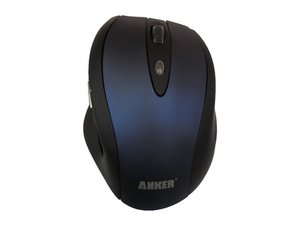
マウスの電源が入らない
マウスがコンピュータ画面で反応しない、またはマウス上部に赤いライトが点灯しない。
マウス上部のライトが点灯しない
マウス上部の透明なボタンから赤いライトが点灯するはずです。点灯していない場合は、マウスの電源が入っていません。通常、コンピュータを再起動することで解決します。再起動しても改善しない場合は、バッテリーが消耗している可能性があります。
消耗したバッテリー
マウスの電源が入らない最も可能性の高い原因は、内部の単三電池が消耗していることです。バッテリーの交換については、修理ガイド バッテリーの交換 を参照してください。
マウスはコンピュータと連動するが、赤いライトが表示されない、または点滅しない
マウスはコンピュータに正しく接続されており、画面上のアイコンも操作できるが、マウス上部の透明なボタンから赤いライトが照射されていない。
コンピュータを再起動する
ほとんどの問題はコンピュータを再起動することで解決します。コンピュータとマウスはUSBポートで接続されているため、コンピュータを再起動するとマウスも再起動されます。再起動しても赤いライトが表示されない場合は、次の手順に進んでください。
LEDを交換する
光源自体を交換する必要がある場合があります。赤い光を照射するライトはLEDと呼ばれます。詳細については、ガイド LEDを交換する を参照してください。
マウスはコンピュータと連動するが、マウス上部のボタンが応答しない
赤いライトがDPI(Dots Per Inch)ボタンを照らしています。このボタンの機能は、画面上の動きに合わせてマウスの感度を変更することです。低速、中速、高速の3つの設定があります。ボタンを押しても画面上のマウスの動きが速くも遅くもならない場合、DPIボタンが故障している可能性があります。
コンピュータを再起動する
ほとんどの問題はコンピュータを再起動することで解決します。コンピュータとマウスはUSBポートで接続されているため、コンピュータを再起動するとマウスも再起動されます。再起動してもDPIボタンが機能しない場合は、次の手順に進んでください。
DPIボタンを交換する
コンピュータを再起動してもDPIボタンが機能しない場合は、DPIボタンの故障です。ガイド DPIボタンを交換する を参照して交換してください。これで問題が解決するはずです。
マウスがコンピュータと連動しない
マウスを物理的に動かしても、画面上でマウスカーソルが動かない。
マウスの電源が入っているか確認する
トラブルシューティング手順 マウスの電源が入らない を参照して、マウスの電源が入っているか確認してください。
コンピュータを再起動する
ほとんどの問題はコンピュータを再起動することで解決します。コンピュータとマウスはUSBポートで接続されているため、コンピュータを再起動するとマウスも再起動されます。再起動しても画面上でマウスが動かない場合は、次の手順に進んでください。
マウスの底面を掃除する
汚れが原因でマウスに問題が発生することがあります。使用中に付着した汚れが、マウス底面のセンサーを塞いでいる可能性があります。また、マウスが動きにくくなる原因にもなります。マウスを掃除するには、綿棒を使って底面の汚れがなくなるまでこすってください。
センサーが故障している可能性がある
もう一つの大きな問題として、センサーが故障している可能性があります。心配いりません、交換可能です。修理するには マウスセンサーを交換する を参照してください。
USBコネクタの不具合
最後に、USBコネクタが故障している可能性があります。USB(Universal Serial Bus)は、マウスをコンピュータにワイヤレスで接続します。すべてのマウスには「ドライバー」と呼ばれる固有の識別情報があります。USBをコンピュータに差し込むと、コンピュータはマウス固有のドライバーを迅速にダウンロードします。場合によっては、リンク ドライバーを再ダウンロードする からドライバーを再ダウンロードし、ダウンロード項目下の「Driver」をクリックするだけで解決することがあります。それでもうまくいかない場合は、USBポートを掃除してみてください。綿棒でチップの入り口周辺を軽くこすります。それでも機能しない場合は、USBポート自体が故障しています。これは新しいチップを購入することで交換可能です。
スクロールホイールが機能しない
スクロールホイールを回しても、テキストがスクロールされない。
マウスの電源が入っているか確認する
マウスの電源が入らない を参照して、マウスの電源が入っているか確認してください。
コンピュータを再起動する
ほとんどの問題はコンピュータを再起動することで解決します。コンピュータとマウスはUSBポートで接続されているため、コンピュータを再起動するとマウスも再起動されます。再起動してもスクロールホイールが機能しない場合は、次の手順に進んでください。
スクロールホイールを掃除する
スクロールホイールが汚れていることがあります。簡単に解決できるので、スクロールホイールを掃除する方法 を参照して掃除してください。
スクロールホイールが故障している可能性がある
「スクロールホイールが機能しない」のすべての手順を試してもスクロールホイールが動かない場合は、交換が必要です。ガイド スクロールホイールを交換する方法 を参照して交換してください。
マウスのボタンが応答しない
マウスのボタンがクリックできない、またはクリックしにくいことがあります。これにより、マウスとコンピュータ間の操作が非常に困難になります。
マウスの電源が入っているか確認する
マウスの電源が入らない を参照して、マウスの電源が入っているか確認してください。
コンピュータを再起動する
ほとんどの問題はコンピュータを再起動することで解決します。コンピュータとマウスはUSBポートで接続されているため、コンピュータを再起動するとマウスも再起動されます。再起動してもマウスのボタンが効率的にクリックできない場合は、次の手順に進んでください。
マウスのボタンが故障している
物理的なマウスボタン自体が問題である場合がほとんどです。長期間使用すると、マウスボタンは反応しなくなる傾向があります。心配いりません、交換可能です。ガイド マウスボタンを交換する を参照して問題を解決してください。

チーム

Cal Poly, Team 1-39, Maness Winter 2014 Cal Poly, Team 1-39, Maness Winter 2014人のメンバー
CPSU-MANESS-W14S1G39
4 メンバー
96のガイドは作成済み

33 件のコメント
My Anker mouse was somehow randomly re-assigned to a different Tecknet mouse that I use on a different computer. Now, both the Tecknet mouse and the Anker mouse are both connected to the same receiver. I cannot find any information on how to undo this assignment and re-assign the Anker mouse to the Anker usb receiver. How can I do this?
Dhruv Vishwakarma - 返信 共有
Plase models mouse tecknet and anker ?
Gilberto Marulanda - 返信 共有
I have the same problem, did you find the solution?
gabrielecaramia - 返信 共有
Removing the battery for at least 5 seconds resolved this issue for me.
Jonathan Kemery - 返信 共有
Sometimes my mouse,a Nexxtech/Liberty Wireless Mouse,will not respond at all. I have found removing the batteries and putting them back in fixes the problem.
Michael - 返信 共有