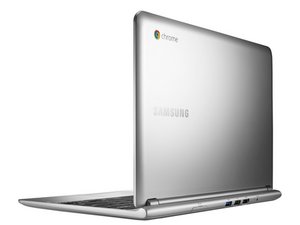
学生によって寄稿されたWiki
iFixit学生教育プログラムに参加している素晴らしい学生チームが、このWikiを作成しました。
デバイスの電源が入らない
Chromebookの電源が入らず、反応が全くない状態です。
最初のステップ
デバイスの大規模な修理を始める前に、基本的なトラブルシューティング手順を実行する必要があります。これらの手順で、大規模な修理を必要とせずに問題を解決できることがよくあります。以下の項目を必ず確認してください。
バッテリーが充電されているか確認する
(正確な手順は、お使いのモデルの表示灯の動作によって異なります。ここではSamsung Chromebook 3を使用します。)
1. DCジャックの左側にある表示灯を見てください。消灯していますか、それとも青色に点灯・点滅していますか?
- 消灯している場合は、Chromebookの電源が切れています。ステップ2に進んでください。
- 青色に点灯・点滅している場合は、Chromebookの電源が入っています。電源を切ってください。
2. 電源ボタンを10秒間押します。表示灯が消えるはずです。
- 消えない場合は、電源ボタンをもう一度15秒間長押ししてください。
3. Chromebookの電源が切れた状態で、カバーを閉じます。
4. 充電器を接続します。充電器が接続され、充電中であることを示す表示灯が点灯するはずです。
5. 5分間待ちます。
6. DCジャックの左側にある表示灯を見てください。黒色(消灯)、赤色、緑色のどれですか?
充電器が正常か確認する
両端の電源コードの接続を確認し、正常に動作することが確認されているコンセントを試してください。いずれの場合も、充電器が動作していない可能性があります。
- 赤色の場合は、Chromebookのバッテリーが放電している可能性があります。15分間待ってください。
(Chromebookの電源が切れている状態でのフル充電には数時間かかります。バッテリー切れになる前に、できる限り充電器を接続したままにすることをお勧めします。充電状態を維持することでバッテリーの寿命が延び、容量を維持できます。警告レベルまで頻繁に放電させると、バッテリーの容量と寿命が急速に低下します。)
- 緑色の場合は、バッテリーがフル充電されています。次へ進んでください。
7. カバーを開きます。10秒間待ちます。
- 電源の表示灯が青色に点灯しますか?Chromebookが動作していることを示していますか?
- 画面が点灯しますか?もし点灯しない場合、表示灯がChromebookの動作を示していれば、充電器を外して「Chromebookのハードウェアをリセットする」のセクションに進んでください。
Chromebookのハードウェアをリセットする
Chromebookの一部の問題を解決するには、ハードウェアのリセット(ハードリセット)が必要な場合があります。
ハードリセットは、他の解決策が失敗した場合にのみ試してください。キーボードやタッチパッドなどのChromebookハードウェアが再起動し、ダウンロードフォルダー内のファイルがいくつか削除される可能性があります。
Chromebookをハードリセットする
ほとんどのChromebookでは、以下の手順に従ってください:
1. メモリーカードをすべて取り出し、すべてのUSB機器を外します。
2. 電源ボタン([backspace]キーの上)を10秒間長押しして、Chromebookの電源を切ります。
3. 更新ボタン([4]キーの上)と電源ボタンを同時に長押しします。
3. 10秒後に両方のキーを離します。
- Chromebookが起動するはずです。起動しない場合は、もう一度電源ボタンを押してください。
充電器が壊れている
バッテリーが放電しきっており、充電器が充電に必要な電力を供給できていない可能性があります。充電器のトラブルシューティングのセクションを参照してください。
バッテリーが寿命を迎えている
Chromebookの充電式バッテリーには寿命があります。最終的にはバッテリーは充電を保持する能力を失い、交換が必要になります。この場合は、Samsung Chromebook 3のバッテリー交換に関するiFixitのガイドを参照してください。
電源キーが壊れている
キーボードの電源キーが信号を認識していない可能性があります。キーボードのトラブルシューティングのセクションを参照してください。
マザーボードが破損または故障している
Chromebookのメインボードが破損しており、交換が必要な場合があります。マザーボードを交換すると、Chromebookに保存されているすべてのデータが失われることに注意してください(データは古いマザーボードに保存されているため)。新しいマザーボードでGoogleアカウントにサインインすれば、GoogleドライブなどGoogle上に保持されているデータは保持されます。
画面が暗すぎる、または真っ暗
画面が暗すぎる、あるいは何も表示されませんが、電源ランプや動作音からChromebookがオンになっていることは確認できます。
最初のステップ
デバイスの大規模な修理を始める前に、基本的なトラブルシューティング手順を実行する必要があります。これらの手順で、大規模な修理を必要とせずに問題を解決できることがよくあります。以下の項目を必ず確認してください。
電源が入っており、充電されているか
Chromebookの内蔵ディスプレイに何も表示されない場合:
- デバイスを充電してみてください。スリープモードから復帰し、電源が入るはずです。
- 側面の充電表示灯を確認してください。コンピューターが何らかの反応を示せば、画面の問題であると特定できます。
画面の明るさ設定
- 多くのモデルで利用可能な物理キーを使用して、ディスプレイの明るさを調整してください。この機能には、ファンクションキー(Fn)と明るさ調整キーの組み合わせが必要な場合があります。
内蔵ディスプレイを選択する
- Ctrl + 最大化(F4またはF5)キーを押して、内蔵ディスプレイと外部ディスプレイを切り替えます。このキーの組み合わせを使用して、出力先に内蔵ディスプレイが選択されていることを確認してください。
Chromebookに接続されているすべての外付けUSB機器を外す
- 外付け機器をすべて外してください。これにより、それらが問題の原因ではないことを確認できます。
デバイスを電源サイクル(再起動)して、ソフトウェア関連の潜在的な問題を解決する
- デバイスを再起動することで、問題を引き起こしているプログラムを終了できる場合があります。
- 電源キーと更新キーを同時に長押しすることで、電源サイクルを実行できます。
それでも問題が解決しない場合は、以下の詳細なヒントへ進んでください。
明るさ設定が低すぎる
明るさ設定が低すぎる可能性があります。キーボードの一番上の列にある、大きな太陽の記号が描かれた8番目のキーを押して、明るさを上げてください。
ChromeOSが外部ディスプレイを検出している
外部ディスプレイをChromebookで使用している場合、接続を解除した後もオペレーティングシステムが外部ディスプレイとの通信を試み続けることがよくあります。これがディスプレイ関連の問題やエラーの原因になることがあります。
- Chromebookを利用可能な出力ポートで外部モニターやテレビに接続します。 これにより、外部ディスプレイでChromeOSが正常に機能するかテストできます。
- メインディスプレイから外部ディスプレイへ切り替えます。 外部ディスプレイからメイン画面へ表示を切り替えるには、Ctrl + 最大化(F4またはF5)キーを押します。
外部ディスプレイでChromeOSが正常に動作していることが確認できたにもかかわらずメイン画面に戻らない場合は、メインディスプレイ自体が故障または破損している可能性が高いです。
オペレーティングシステムの潜在的な問題
デバイスが内蔵ディスプレイを検出できないソフトウェアの問題に対処するために、リカバリディスクを使用してChromeOSの復元を試みることができます。ChromeOSリカバリディスクの作成手順を以下に示します。詳細なガイドはこちらにあります。8 GB以上の空のUSBドライブが必要です。
- Chromebookリカバリユーティリティ拡張機能をインストールする: Google Chromeを開き、ChromeウェブストアからChromebookリカバリユーティリティ拡張機能をインストールします。拡張機能をクリックし、画面の指示に従います。
- リカバリ用にChromebookを準備する: Chromebookの電源を切り、電源に接続されていることを確認します。Esc + 更新(F3)キーを同時に押しながら、電源ボタンを押します。Chromebookが起動したら電源ボタンを離しますが、リカバリディスクの挿入を促す画面が表示されるまでEsc + 更新キーを押し続けます。
- ChromeOSを復元する: あらかじめ作成しておいたリカバリディスクをChromebookに挿入し、画面の指示に従ってChromeOSの復元プロセスを開始します。これによりオペレーティングシステムが再インストールされ、画面が真っ暗になる原因となっているソフトウェア関連の問題が解決する可能性があります。
- システムのセットアップに従う: ChromeOSの復元完了後、画面の指示に従って初期設定時と同じようにChromebookを設定します。画面が真っ暗になる問題が解決したか確認してください。
ChromeOSを復元しても問題が続く場合は、以下の詳細なトラブルシューティングの手順へ進んでください。
バッテリーの故障または不具合
Chromebookの電源が入らない、または反応がない場合、問題はバッテリーに関連している可能性があります。以下の手順でバッテリー関連の問題をトラブルシューティングしてください。
- バッテリー残量を確認する: Chromebookを充電器に接続し、少なくとも15分間充電してください。その後、充電表示灯が点灯してデバイスが充電中であることを確認します。
- バッテリーをリセットする: この特定のChromebookには、デバイスの底面または側面に小さなピンホール状のリセットボタンがあります。ペーパークリップや同様のツールをピンホールに差し込み、軽く押すことでバッテリーをリセットできます。その後、Chromebookの電源を入れて、問題が解決したか確認してください。
- バッテリーを交換する: バッテリーをリセットしても効果がなく、デバイスに反応がない場合は、バッテリーの故障または劣化によって電源が入らない可能性が高いです。Samsung Chromebook Series 3のバッテリー交換ガイドを試してください。
スクリーンが壊れている
Samsung Chromebook Series 3が外部ディスプレイでは動作するのに本体のディスプレイでは動作しない場合、スクリーンが損傷していることが考えられます。ディスプレイが故障している可能性があるか確認するには、以下の手順に従ってください。
- Chromebookの電源を切ります。 周辺機器や電源が外れていることを確認してください。
- 内蔵ディスプレイに物理的な損傷がないか慎重に点検します。 これには、大小のひび割れや液体の浸入跡が含まれます。角度を変えて確認すると、光を反射してヘアラインクラック(微細なひび)が見つかることがあります。
スクリーンが損傷している場合は、Samsung Chromebook Series 3のスクリーン交換ガイドに従うのが最善です。
キーボードが応答しない
キーボードのキーを押しても何も反応しません。
キーの下の汚れ
キーの下に汚れがあると、キーが反応しなくなることがあります。柔らかいブラシを使用して、キーの下の汚れを掃除してください。
キーボードコネクタの接続不良
キーボードをマザーボードに接続しているリボンケーブルが正しく接続されていない可能性があります。Chromebookを分解し、接続が緩んでいないか確認してください。
キーボードが壊れている
キーボード自体が壊れており、交換が必要な可能性があります。
スピーカーの音が割れる、または音が出ない
最初のステップ
大掛かりな修理手順に入る前に、基本的なトラブルシューティングを試してください。
外部オーディオ機器が接続されていないか確認する
デバイスの内蔵スピーカーを使用しようとしている場合は、他のオーディオ機器が接続されていないことを確認してください。これにはヘッドフォン、スピーカー、USBヘッドセットなどが含まれます。
オーディオ機器の電源が入っており、電力が供給されているか確認する
スピーカーによっては、内蔵ヘッドフォンジャックから供給される電力以上の電力が必要な場合があります。その場合、スピーカーが正常に機能するには外部電源が必要です。プラグを差し込むタイプのスピーカーを使用している場合は、電源が入っているか、またはコンセントに接続されているか確認してください。Bluetoothスピーカーを使用している場合は、バッテリーが充電されていることを確認してください。
デバイスの音量とミュート設定を確認する
プログラムやウェブサイトがミュートになっていないか、音量が小さすぎないかを確認してください。Chromebookの音量が上がっており、ミュートになっていないことも確認してください。システムトレイにある音量アイコンを探し、音量レベルを調整して、ミュートオプションが有効になっていないか確認します。
外部オーディオ接続による問題
Chromebookを頻繁に外部スピーカーに接続している場合、接続方法やスピーカー自体に問題がある可能性があります。内蔵スピーカーに問題がある場合は、以下のヒントに従って接続を確認できます。
- デバイスの音声出力設定を確認する。 時間が表示されているタスクバーをクリックし、音量スライダーの横にある左向き矢印をクリックしてオーディオ設定メニューを表示することで、正しい音声出力が選択されているか確認できます。デバイスで使用可能なオーディオ出力の一覧から、正しい出力が選択されていることを確認してください。
- Bluetoothスピーカーまたはヘッドフォンを再ペアリングする。 Bluetoothヘッドフォンやスピーカーを使用している場合、ペアリングをやり直すことができます。タスクバーをクリックし、Bluetoothアイコンを切り替えてデバイスのBluetooth設定を確認できます。Bluetoothアイコンの下にある「Bluetooth」という文字をクリックすると、ペアリング可能なBluetoothデバイスのリストが表示されるので、使用するデバイスを選択してください。
内蔵スピーカー/マザーボードの問題
それでもオーディオに問題がある場合は、内蔵スピーカーまたはその接続に問題がある可能性があります。スピーカーには、Samsung Chromebook Series 3のスピーカー交換ガイドに従ってアクセスできます。
- スピーカーの動作を妨げる異物や液体ダメージがないか確認する。 ノートPCのスピーカーは、薄いダイヤフラム(振動板)を振動させて空気を動かし、音を形成します。ダイヤフラムを物理的に妨げたり触れたりするものがあると、音がこもったり、音が割れたりする原因になります。スピーカー交換ガイドに従ってスピーカーを取り外し、障害物がないか確認してください。
- 内蔵スピーカーがマザーボードに正しく接続されているか確認する。 スピーカーからマザーボードへの接続を確認してください。正しく装着されていないと、スピーカーから音が出ません。
- スピーカーの動作を妨げる目に見える損傷がないか確認する。 スピーカーが破損している場合は、スピーカーの交換が必要になる可能性が高いです。
- マザーボードに焦げ跡や損傷した部品がないか、目視で詳しく点検する。 焦げや部品の物理的な損傷などの目に見える損傷がある場合は、マザーボードの交換が必要になる可能性が高いです。
ヘッドフォン/ヘッドセットが動作しない
プラグを差し込んでも、ヘッドフォンやヘッドセットからChromebookの音声が聞こえません。
ヘッドフォン/ヘッドセットの問題
ヘッドフォンやヘッドセットが別のデバイスで動作するか確認してください。Chromebookの問題ではない可能性があります。また、デバイスがヘッドセットを正しく検出し、そこから音声を出力しているか確認する必要もあります。
アプリケーションまたはウェブサイトの音声問題
一部のウェブサイトやプログラムには専用のオーディオコントロールがあり、アプリケーション側で音声出力を変更できる場合があります。
- プログラムの音量が上がっていることを確認する。 アプリケーション側の音声設定を調整してください。
- タブがミュートになっていないか確認する。 Chromeでは、タブを開いているウェブページの音声をミュートできます。タブがミュートになっていると、そのタブからは音が出ません。タブ内に表示されているスピーカーアイコンをクリックしてミュートを解除してください。
- ブラウザのキャッシュデータを消去する。 Chromeブラウザを開き、右上隅の3点メニューアイコンをクリックして、設定 > プライバシーとセキュリティ > 閲覧履歴データの削除の順に進みます。
オペレーティングシステムの問題
ChromeOS自体に問題があり、音声トラブルが発生している可能性があります。
- Chromebookのオペレーティングシステムが最新であることを確認する。 設定 > Chrome OSについて > アップデートを確認の順に進み、利用可能なアップデートをインストールしてください。
- オペレーティングシステムを復元する。 デバイスをアップデートしても音声が回復しない場合は、リカバリUSBを試してください。リカバリUSBはこちらの指示に従って作成できます。これによりデバイスが工場出荷時の状態にリセットされ、内蔵ストレージ上のすべてのデータが消去されるため、必要なデータはUSBストレージやGoogleドライブにバックアップしてください。
アプリケーションまたはウェブサイトの音声問題
一部のウェブサイトやプログラムには専用のオーディオコントロールがあり、アプリケーション側で音声出力を変更できる場合があります。
- プログラムの音量が上がっていることを確認する。 アプリケーション側の音声設定を調整してください。
- タブがミュートになっていないか確認する。 Chromeでは、タブを開いているウェブページの音声をミュートできます。タブがミュートになっていると、そのタブからは音が出ません。タブ内に表示されているスピーカーアイコンをクリックしてミュートを解除してください。
- ブラウザのキャッシュデータを消去する。 Chromeブラウザを開き、右上隅の3点メニューアイコンをクリックして、設定 > プライバシーとセキュリティ > 閲覧履歴データの削除の順に進みます。
オペレーティングシステムの問題
ChromeOS自体に問題があり、音声トラブルが発生している可能性があります。
- Chromebookのオペレーティングシステムが最新であることを確認する。 設定 > Chrome OSについて > アップデートを確認の順に進み、利用可能なアップデートをインストールしてください。
- オペレーティングシステムを復元する。 デバイスをアップデートしても音声が回復しない場合は、リカバリUSBを試してください。リカバリUSBはこちらの指示に従って作成できます。これによりデバイスが工場出荷時の状態にリセットされ、内蔵ストレージ上のすべてのデータが消去されるため、必要なデータはUSBストレージやGoogleドライブにバックアップしてください。
内蔵スピーカー/マザーボードの問題
それでもオーディオに問題がある場合は、内蔵スピーカーまたはその接続に問題がある可能性があります。
- スピーカーの動作を妨げる異物や液体ダメージがないか確認する。 ノートPCのスピーカーは、薄いダイヤフラム(振動板)を振動させて空気を動かし、音を形成します。このダイヤフラムの動きが妨げられると、音が出ません。
- 内蔵スピーカーがマザーボードに正しく接続されているか確認する。 スピーカーからマザーボードへの接続を確認してください。正しく装着されていないと、スピーカーから音が出ません。
- スピーカーの動作を妨げる目に見える損傷がないか確認する。 スピーカーが破損している場合は、スピーカーの交換が必要になる可能性が高いです。
- マザーボードに焦げ跡や損傷した部品がないか、目視で詳しく点検する。 焦げや部品の物理的な損傷などの目に見える損傷がある場合は、マザーボードの交換が必要になる可能性が高いです。
充電器が機能しない
充電器でChromebookが充電されず、Chromebookの充電ランプも点灯しません。
電源接続を確認する
Chromebookが付属の充電アダプターに適切に接続されていることを確認してください。充電ケーブルがデバイスにしっかりと差し込まれており、コンセントが機能していることを確認してください。
充電ケーブルとアダプターを点検する
充電ケーブルとアダプターに、目に見える損傷やワイヤのほつれがないか点検してください。損傷している場合は、別の互換性のある充電ケーブルやアダプターを試してください。
別のコンセントを試す
コンセントが故障している可能性があります。別のコンセントにChromebookを差し込み、元の電源の問題である可能性を排除してください。ランプなど別の機器を差し込んで、コンセントが機能するかテストできます。
充電表示灯を確認する
Chromebookを接続した際、充電表示灯(ある場合)が点灯または変色して、デバイスが電力を受けていることを示しているか確認してください。
ハードリセットを実行する
以下の手順でハードリセットを実行してください:
- Chromebookから充電器を外します。
- 電源ボタンを10秒以上長押ししてから離します。
- 充電器を再接続し、デバイスが充電を開始するか確認します。
上記の手順で解決しない場合は、以下の詳細なトラブルシューティングの手順へ進んでください。
バッテリーの故障
Samsung Chromebook Series 3が充電されない場合、バッテリーに問題がある可能性があります。以下の手順でバッテリー関連の問題をトラブルシューティングしてください。
- バッテリー残量を確認する: Chromebookを15分以上充電し、充電中であることを示す充電表示灯が点灯するか確認してください。点灯しない場合、バッテリーが消耗または故障している可能性があります。
- バッテリーをリセットする: このChromebookには、デバイスの底面または側面に小さなピンホール状のリセットボタンがあります。ペーパークリップや同様のツールをピンホールに差し込み、軽く押してバッテリーをリセットしてください。
- バッテリーの健康状態を確認する: 残念ながら、バッテリーには寿命があります。Chromebookを数年使用している場合、バッテリーが劣化している可能性が高いです。CROSHを使用してChromebookのバッテリー寿命を確認する方法に関する詳細なガイドを確認できますが、プロセスは以下に概要をまとめました。
- Chromebookのデスクトップから、Ctrl + Alt + Tを同時に押します。
- コマンドbattery_test [<テスト時間>]を入力します。
- テスト時間は秒単位で測定されます。テスト時間を入力しない場合、デフォルトの300秒が使用されます。
- コマンドを入力するとすぐに特定のバッテリー状態が表示されますが、テストが完了すると追加情報が表示されます。
- バッテリーを交換する: 上記の手順を試しても充電されない、または充電を保持できない場合は、バッテリーの交換が必要です。Samsung Chromebook Series 3のバッテリー交換に関するiFixitのガイドに従ってください。
充電ポートの破損または故障
充電器とマザーボードを接続するポートの接続が緩んでいる、汚れが蓄積している、あるいは壊れている可能性があります。
- デバイスの充電ポートを点検する: 充電ポートに物理的な損傷、異物、ピンの曲がりなど、充電を妨げるものがないか点検してください。
- 充電ポートを掃除する: 充電ポートにゴミやホコリがある場合は、ダストブロワまたは90%の消毒用アルコールを含ませた綿棒を使って注意深く掃除してください。充電ケーブルとポートの接続を妨げる異物がないようにしてください。
上記2つの手順でデバイスが正しく充電できない場合は、充電ポートの交換ガイドに従って接続を確認し、必要に応じてポートを交換してください。
内部ソフトウェアの問題
それでもChromebookが充電されない場合は、内部のハードウェアまたはソフトウェアの問題が考えられます。
- GoogleのChromebookリカバリツールを使用してChromebookを復元する。 充電器に関連する問題が発生している場合、Chromebookのオペレーティングシステムの問題である可能性があります。その場合は、ChromeOSリカバリUSBを作成するガイドを参照してください。このプロセスは簡単で、リカバリドライブの作成には5分以上かかりません。ツールはChromeウェブストアからダウンロードできます。
注:これによりデバイスが工場出荷時のデフォルトに復元され、内蔵ストレージに保存されたすべてのファイルが削除されます。保存したいファイルはGoogleドライブや外部ストレージデバイスにバックアップしておいてください。
Wi-Fiに接続できない/インターネットの問題
最初のステップ
高度なトラブルシューティングに入る前に、適切なWi-Fi接続を確保するために以下の基本的なヒントを試してください。
- Wi-Fi信号を確認する: ChromebookがWi-Fiネットワークの電波圏内にあることを確認してください。ルーターの範囲内にあり、信号を妨げる物理的な障害物がないことを確認します。
- デバイスのWi-Fiが有効になっているか確認する: ChromebookのキーボードにあるWi-Fiキー(通常はアンテナアイコン)を押して、Wi-Fiが有効になっているか確認してください。画面右下のシステムトレイをクリックして、Wi-Fiアイコンがオンになっているか確認することもできます。
- 機内モードを確認する: すべてのワイヤレス接続を無効にする「機内モード」になっていないか確認してください。システムトレイをクリックして機内モードアイコンをオフにし、解除します。
- Wi-Fiパスワードを再確認する: パスワードで保護されたWi-Fiネットワークに接続する場合は、パスワードを正しく入力しているか確認してください。大文字・小文字、特殊文字、スペースに注意してください。
- 他のデバイスでテストする: 他のデバイスで同じWi-Fiネットワークに接続できるか確認してください。他のデバイスでも接続に問題がある場合は、Wi-Fiネットワーク自体に問題がある可能性があります。
- Chromebookとルーターを再起動する: 単純な再起動で、両方のデバイスの一時的な接続問題が解決することがあります。
上記の手順で解決しない場合は、以下の詳細なトラブルシューティングへ進んでください。
自動Wi-Fi構成の初期問題
デバイスにIPアドレスが自動的に割り当てられる際、ChromeOSでネットワーク接続の問題が発生することがあります。この問題は、Wi-Fiネットワークを「削除(接続情報を忘れる)」してから再接続することで解決できます。
- Wi-Fiアイコンをクリックする: システムトレイのWi-Fiアイコンをクリックして、ネットワークリストを開きます。
- 対象のWi-Fiネットワークを探す: Chromebookが接続に苦労しているWi-Fiネットワークを見つけます。ネットワーク名をクリックして、接続オプションを展開します。
- 「削除」をクリックする: 接続オプションが展開されたら、ネットワーク名の横にある「削除」ボタンをクリックします。これにより、保存されているリストからネットワークが削除されます。
- ネットワークに再接続する: ネットワークを削除した後、もう一度Wi-Fiアイコンをクリックし、リストからネットワークを選択します。正しいパスワードを入力して接続を試みます。
- 接続を確認する: 接続できたら、ChromebookがWi-Fiネットワーク経由でインターネットにアクセスできるか確認します。
キャッシュデータの問題
キャッシュファイルが破損すると、ネットワーク接続の問題を引き起こすことがあります。Wi-Fiネットワークデータをクリアすると、保存されたネットワーク設定に関連する問題が解決することがあります。以下の手順に従ってください:
- 設定を開く: システムトレイをクリックし、歯車型の「設定」アイコンをクリックしてChromebookの設定を開きます。
- 「詳細設定」を展開する: 下にスクロールして「詳細設定」セクションをクリックし、追加設定を表示します。
- 「プライバシーとセキュリティ」をクリックする: 詳細設定セクションの下にある「プライバシーとセキュリティ」をクリックして、関連する設定にアクセスします。
- 「閲覧履歴データを削除」をクリックする: プライバシーとセキュリティセクションで「閲覧履歴データを削除」をクリックし、データ消去オプションを開きます。
- Wi-Fiネットワークを選択する: 閲覧履歴データの削除設定で、「Cookieと他のサイトデータ」オプションにチェックを入れます。削除したくない他のオプションはチェックを外してください。
- 「データを削除」をクリックする: 希望するオプションを選択したら、「データを削除」ボタンをクリックしてWi-Fiネットワークデータをクリアします。
- ネットワークに再接続する: データをクリアした後、Wi-Fiネットワークへの再接続を試み、問題が解決したか確認してください。
ソフトウェア関連の問題
上記の手順でWi-Fi接続の問題が解決しない場合は、Chromebookの「Powerwash(初期化)」を試すことができます。これにはいくつかの方法がありますが、最も簡単な方法は以下の手順です。これによりデバイスが工場出荷時の状態にリセットされるため、すべてのデータをGoogleドライブまたは外部ストレージデバイスにバックアップしてください。
- 画面右下のプロフィール写真をクリックして「サインアウト」を選択し、Chromebookからサインアウトします。(ログイン画面にいる必要があります)
- ログイン画面で、Ctrl + Shift + Alt + Rを2回押します。
- ChromebookをPowerwash(初期化)するかどうかを確認するダイアログボックスが表示されます。「Powerwash」ボタンをクリックして続行します。
- 画面の指示に従ってPowerwashプロセスを完了させます。Chromebookが工場出荷時の状態にリセットされます。
- 初期化後、Chromebookは新しいデバイスのように起動します。Wi-Fiへの接続やGoogleアカウントでのサインインなど、画面の指示に従ってChromebookを設定します。
別の方法として、GoogleのChromeOSリカバリツールを使用してChromeOSを完全に復元することもできます。このツールを使えば、ネットワークの認識に問題を引き起こしている可能性のあるソフトウェアの問題に対処できます。ChromeOSリカバリディスクの作成手順を以下に示します。詳細なガイドはこちらにあります。8 GB以上の空のUSBドライブが必要です。
- Chromebookリカバリユーティリティ拡張機能をインストールする: Google Chromeを開き、ChromeウェブストアからChromebookリカバリユーティリティ拡張機能をインストールします。拡張機能をクリックし、画面の指示に従います。
- リカバリ用にChromebookを準備する: Chromebookの電源を切り、電源に接続されていることを確認します。Esc + 更新(F3)キーを同時に押しながら、電源ボタンを押します。Chromebookが起動したら電源ボタンを離しますが、リカバリディスクの挿入を促す画面が表示されるまでEsc+ 更新キーを押し続けます。
- ChromeOSを復元する: あらかじめ作成しておいたリカバリディスクをChromebookに挿入し、画面の指示に従ってChromeOSの復元プロセスを開始します。これによりオペレーティングシステムが再インストールされ、画面が真っ暗になる原因となっているソフトウェア関連の問題が解決する可能性があります。
- システムのセットアップに従う: ChromeOSの復元完了後、画面の指示に従って初期設定時と同じようにChromebookを設定します。画面が真っ暗になる問題が解決したか確認してください。
ChromeOSを復元しても問題が続く場合は、以下の詳細なトラブルシューティングの手順へ進んでください。



11 件のコメント
my screen turns white when on turn it on how do i fix it
Elizabeth - 返信 共有
My question too ?!Same issue …white screen and no sound ?
Northern James Sr. - 返信 共有
when I move the screen or the device while using google chrome it returns to the previous webpage, can anyone help me?
andrecfrutuoso - 返信 共有
What about a bad HDMI port? I tried to connect my "school issued" Samsung Chromebook 3 to a Digital Lifestyles LCD TV, and after at least 30 min, the picture will blank out. The audio will still play, and and both the TV and the Chromebook will still recognize a good connection.
Fairy ball (Jeremy Jean) - 返信 共有
After replacing mother board how do I get new serial number?
Thelma Cruickshank - 返信 共有