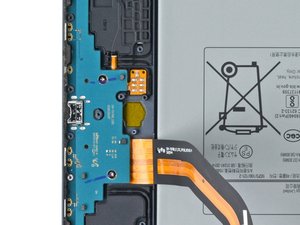
バッテリー駆動時間に関する不満はよくあることですが、充電がいつまでも終わらないというのも同様にストレスが溜まるものです。幸い、これは通常簡単な方法で解決できます。
初めのステップ
以下に記載する時間のかかる解決策を試す前に、まずは基本的な点を確認してください。
- 別の充電器を試してください。ケーブルや電源アダプタの不具合である可能性があります。
- タブレットを再起動してください。これで小さなソフトウェアの不具合が解消されることがあります。
- タブレットが非常に熱くなっていませんか?充電中でない時も同様ですか?アプリのバグが原因かもしれません。
電源のワット数が低すぎる
電源アダプタに記載されている小さな文字に気づいたことはありますか?そこにはモデル番号やメーカー情報だけでなく、そのアダプタのスペック(どの電圧を何に変換できるかなど)も記載されています。充電器が出力できる電力の量は、デバイスの充電速度と強く関連しています。
- 充電器のコンセントに差し込む部分に記載されたテキストを確認してください。そこにはいくつかの重要な情報が含まれています。
- 入力電圧: 今回のケースでは重要ではありませんが、通常、記載事項の最初にあります。通常 100-240V AC と示されます。
- 出力電圧と電流: これらは一緒に記載されます。アダプタが USB 充電の標準電圧である 5V DC など、複数の電圧を出力できる場合があります。大型デバイスや急速充電規格に対応するため、より高い電圧が使用されることもあります。各電圧には対応する電流(アンペア)定格があるはずです。
- ワット数: Apple のようなメーカーは、アダプタに直接記載しています。記載がない場合は自分で計算しましょう!ワット数はボルト数にアンペア数を掛けるだけです。Apple の基本的な iPhone 用充電器の場合、USB 充電器の定格は 5V、1A です。つまり 5W(5×1=5)の充電器ということになります。
- 計算が面倒な場合は、ワット数計算機を活用してください。

充電器のワット数が高いほど、タブレットの充電速度が速くなる可能性があります。タブレットは消費電力が大きいため、効率的に充電するには一般的に高いワット数が必要です。
- タブレットは部品のサイズが大きいため、Galaxy スマートフォンよりも本質的に多くの電力を必要とします。ほとんどの場合、最低 10W の充電器が必要です。これ以下のものに接続すると「充電していません」や「低速充電」というメッセージが表示されることがあります。
- これは、タブレットが充電器を認識していても、バッテリーを充電するために十分な電力を供給できていないことを意味します。作業負荷によっては、バッテリー残量が減少することさえあります。
充電ポートの異物
iPhone ほどではありませんが、Galaxy Tab やその他の Samsung タブレットでも、充電ポートにゴミが溜まることがあります。これは日常的な使用に伴う想定内の現象です。スピーカーやマイクのグリルに埃が詰まっている場合、充電ポートも同様に詰まっている可能性が高いです。
- 充電ポートが清潔か確認してください。ケーブルが底面にぴったりと収まっていますか?斜めに傾いていたり、ぐらついたりする場合は、ポート自体が詰まっている可能性があります。懐中電灯を使って点検してください。
- ポートの隙間は狭いため、異物を取り除く際は注意が必要です。エアダスターを使用するか、隙間に合わせて削った爪楊枝を使って損傷を防ぎましょう。爪楊枝の代わりに他の非導電性ツールを使用することもできますが、ポート内に金属製のものを入れることは避けてください。
- 掃除中にポートの損傷が見つかった場合は、ポート自体が原因である可能性が高くなります。
バグのあるソフトウェア
最適化が不十分なソフトウェアやバグのあるソフトウェアは、バッテリー寿命を縮める原因となります。バッテリーの問題が突然発生した場合は、アプリのアップデートやパッチのインストールが原因である可能性があります。新しいバージョンには、よりリソースを消費する機能が含まれていたり、意図せずバッテリーを消耗させるバグが含まれていることがあります。
- 最近アップデートされたアプリはありますか?Play ストアで、アバター(またはイニシャル)をタップしてメニューを開きます。アプリ管理のサブメニューに最近のアップデートがリストアップされています。
- 設定内の「バッテリー」メニューでバッテリー使用量を確認してください。Galaxy Tab では、前回の充電以降の電力使用状況の内訳が表示されます。明らかに電力を消費しているものは、リストの上位付近に表示されます。
- 原因と思われるアプリを終了し、バッテリー駆動時間に影響があるか確認してください。
- それでも改善しない場合は、原因と思われるアプリをアンインストールしてください。バッテリー駆動時間が改善すれば、アプリの再インストールを試してみてください。
- OS のクリーンインストールはバッテリー駆動時間に対処するための過激な手段ですが、特に破損が問題の一因となっている場合には有効な可能性があります。
- これによりタブレット上の すべてのデータが削除されます。進める前に、デバイスのバックアップが取れていることを確認してください。リセットは設定内から実行できますが、場所はモデルによって異なります。見つからない場合は、設定内で検索してください。
充電ポートの故障
ポート内のゴミをすべて取り除いた、あるいは最初から清潔だったにもかかわらず、充電に時間がかかる場合は、ポートが故障している可能性があります。
- ケーブルを特定の角度にしないと充電できませんか?他の正常なケーブルでも同じ現象が続きますか?ポートが摩耗または損傷している可能性が高いです。この場合、充電ボードの交換が最善の策です。
- デバイス内部を視覚的に点検してください。損傷の兆候がないか確認します。デバイスが一度も修理されたことがない場合、断線は稀ですが、可能性はあります。
- 充電ポートの故障は、液体の侵入が原因であることが多いです。Galaxy タブレットは通常、耐水性の定格ではありません。特に底面のエッジは水が浸入しやすい場所が多数あります。
- お使いのモデルに必要な部品を 交換してください。ほとんどの場合、充電ポートはドーターボードまたはケーブルアセンブリの一部になっています。
バッテリーの故障
テレビのリモコンに入れる単 3 アルカリ乾電池とは異なり、Galaxy Tab のバッテリーはもう少し複雑です。エネルギーを生成する化学反応が起こるバッテリーセルに加えて、バッテリーには管理ボードも組み込まれています。このボード内で特定の故障が発生すると、充電が遅くなることがあります。
- Galaxy タブレットは、iPhone のような「バッテリーの状態」を確認する機能が備わっていないため、サードパーティのツールを使用してバッテリーの状態に関するデータを取得する必要があります。
- バッテリーが健康な状態であると確信できない場合は、別の意見(ツール)を取り入れてみましょう。Play ストアにはバッテリー状態を測定するアプリが多数あります。それらが常に完全に正確というわけではありませんが、評価するための数値を得ることはできます。
- バッテリーの膨張の兆候がないか確認してください。画面が外側に反っていたり、ハウジングから浮いてきていませんか?画面に色が変わっている箇所はありますか?これらはバッテリーが寿命に達したか、突然故障したことを示している可能性があります。
- 上記のいずれかがバッテリーの故障を示している場合は、交換用バッテリーを取り付けて再テストしてください。
マザーボードの故障
マザーボードは、Galaxy Tab の機能のほとんどを制御するハブです。ボード上の小さな部品のいずれかが故障したり損傷したりしている可能性があります。このページに記載されている他の解決策がすべて機能しなかった場合、これが原因であると考えるのが妥当です。
- 焼損やひび割れた部品、液体の残留物、腐食、曲がりなど、ボードの問題を示す明らかな兆候がないか確認してください。液体による損傷の形跡がある場合は、iPhone の液体損傷ガイドが役立つかもしれません。
- ロジックボードが故障した場合、DIY 修理を行う人にとっては、ボードの交換が最も実用的な解決策となることが多いです。
- 一般的な通説に反して、ボード自体を修理することは可能です。ただし、専門的なツールとマイクロソルダリングの知識が必要です。興味があり、マイクロソルダリングについてもっと知りたい場合は、参考資料や、参考動画が役立ちます。


0 件のコメント