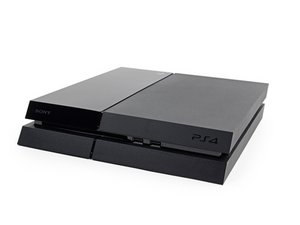
PS4の電源は入るのにテレビやモニターに信号が送られない場合は、以下の手順に従ってください。PlayStation 4の電源自体が入らない場合は、代わりにPlayStation 4の電源が入らないのウィキを参照してください。
テレビまたはモニターの電源が入っていない、または動作しない
トラブルシューティングを行う前に、使用しているテレビやモニターの電源が入っており、正常に動作していることを確認してください。スマートテレビの場合は、最新のソフトウェアがインストールされていることを確認します。
- テレビまたはモニターの電源を一度切り、再度入れ直します。
- 別のゲームコンソールやDVDプレイヤーをテレビに接続し、テレビが正常に動作するか確認します。
- 他のデバイスで問題なく映像が表示される場合は、PS4側に原因がある可能性が高く、特にHDMI接続に問題があると考えられます。
- どのデバイスを接続してもテレビやモニターに映像が表示されない場合は、PS4のHDMIケーブルを別のテレビやモニターに差し替えてみてください。
HDMIケーブルの接続不良
テレビやモニターの電源が入っており、他のデバイスの映像は表示される場合、PS4とテレビを接続するHDMIケーブルが損傷しているか、正しく接続されていない可能性があります。本体側のHDMIポートが破損していることも考えられます。テレビ画面は真っ暗でも、PS4のゲーム音やシステム音が聞こえる場合は、これが問題の原因である可能性があります。
- PS4のHDMIケーブルに損傷がないか確認します。目視で損傷が見当たらない場合は、新しいHDMIケーブルを使い、PS4とテレビに接続し直してください。
- テレビにHDMIポートが複数ある場合は、別のポートに差し替えます。別のデバイスが他のHDMIポートで正常に表示される場合は、そのポートにPS4のHDMIケーブルを接続してください。画面の入力設定を調整し、正しいポートの入力が表示されるように設定してください。
PS4のHDMIポートが機能していない場合は、お使いのPS4のバージョンに適合するマザーボードと交換する必要があります。
PS4本体が正しく起動しなかった
別のテレビやHDMIケーブル、ポートを試しても問題が解決しない場合、PS4本体に原因がある可能性が高いです。PS4の電源は入るものの、テレビやモニターの画面が真っ暗、またはPS4のユーザーインターフェースが表示されない場合は、本体を強制終了してください。
- PS4本体の電源を入れます。
- 電源ボタンを押し続けます。
- ピーという音が2回鳴ったら、電源ボタンから指を離します。
- PS4が冷えるまで20分間待ちます。
- PS4の電源を入れます。
強制終了しても問題が解決しない場合は、パワーサイクルを行ってください。
- 白いランプの点滅が止まるまで、本体の電源ボタンを押し続けます。
- 電源ケーブルを抜きます。
- 電力が完全に放電されるまで少なくとも20分間待ちます。
- 電源ケーブルを接続し直し、PS4の電源を入れます。
強制終了とパワーサイクルを行ってもテレビ画面に映像が戻らない場合は、以下の解決策を試す必要があります。
PS4が正常に起動していない場合、壁のコンセントや電源ケーブルから本体へ十分な電力が供給されていない可能性があります。
- 電源ケーブルを抜きます。少なくとも1分間待ってからケーブルに損傷がないか確認し、PS4に差し込み直してください。
- 損傷している場合やケーブルが正常に機能しているか不明な場合は、別の電源ケーブルを試してください。PS4には、PS3やPS5と共通のIEC C7電源ケーブルが標準で使用されています。
- 別の壁のコンセントを使用してください。
- 電源ユニットが破損している可能性があるため、電源ユニットを交換する必要があるかもしれません。お使いのPS4のモデルに応じて、適切なガイド(Slim、Standard、またはPro)を選択してください。電源ユニットを修理する前に、本体がオーバーヒートしていないことを確認してください。
高帯域幅デジタルコンテンツ保護(HDCP)
HDCPは、コンテンツの不正コピーを防止するためにPS4本体にデフォルトで設定されている機能です。ビデオゲームのプレイ中に画面が真っ暗になり、システム設定まで操作できる場合は、この機能をオフにしてください。
- 設定を選択します。
- システムを選択します。
- HDCPを有効にするのチェックを外します。
- ゲームをテストし、問題が継続するか確認します。
注意: NetflixやHuluなどの動画配信アプリを利用するには、HDCPを有効にする必要があります。
PS4 Proを4Kテレビに接続している場合、テレビがHDCP 2.2に対応していないと、4Kゲームや4K動画配信の際に映像が表示されないことがあります。黒い画面や映像が出ない問題を修正するには、セーフモードでPS4 ProのHDCP設定を変更してください:
- 電源ボタンを3秒間押し続けて、PS4 Proの電源を切ります。
- ピーという音が2回鳴るまで電源ボタンを押し続けます。2回目の音が鳴った後にボタンを離します。
- USBケーブルを使用してDualShockコントローラーを接続します。
- コントローラーのPSボタンを押します。
- HDCPモードを設定するを選択します。
- HDCP 1.40のみを選択します。
画面が黒いままの場合は、次のセクションに進む必要があります。
テレビまたはモニターがPS4のビデオ設定に対応していない
この問題は、PS4をセットアップした時とは別の新しいテレビやディスプレイにPS4を接続した際に発生する可能性が高いです。PS4のディスプレイ設定がお使いのディスプレイと互換性がない可能性があるため、セーフモードでビデオ出力を変更してください。
- 電源ボタンを3秒間押し続けて、PS4の電源を切ります。
- ピーという音が2回鳴るまで電源ボタンを押し続けます。2回目の音が鳴った後にボタンを離します。
- USBケーブルを使用してDualShockコントローラーを接続します。
- コントローラーのPSボタンを押します。
- ビデオ出力を変更するを選択します。
- 解像度を変更するを選択します。
- PS4が再起動するまで待ちます。
- デバイスがサポートしている解像度を選択します。
以下の翻訳者の皆さんにお礼を申し上げます:
100%

Midori Doiさんは世界中で修理する私たちを助けてくれています! あなたも貢献してみませんか?
翻訳を始める ›

21 件のコメント
hi! my ps4 is not showing on my tv. However, it is displayed on another TV. The biggest problem even safe mode doesn't show up war. NB: If I connect my PC to my TV it is displayed normally. Someone can help me.
Amon mandimby - 返信 共有
It’s the tv then
Blazyng1987 - 返信 共有
Having the same issue. Not the tv because my PC connect via hdmi
seana thomas - 返信 共有
Hey i have the same problem.
Did u find a solution or nah?
God Father - 返信 共有
My tv goes black but only when I play games like Minecraft and terraria, so I have to get up and turn off and on my PS4
Hugene - 返信 共有