
基本事項
以下の時間がかかる解決策を試す前に、まずはいくつかの基本的な事項を確認してください。
- 強制再起動:Switchを再起動して、ソフトウェアの問題の可能性を除外します。Switchの電源ボタンを12秒間長押しし、ボタンを一度押してコンソールをオンにします。
- Wi-Fiが有効であり、機内モードがオフになっていることを確認します。特に最近、意図的にこれらを制限する状況にあった場合は注意してください。
- ネットワーク情報が正しいことを確認します: Wi-Fiへの接続で問題が発生した際に最初に確認すべきことの一つは、正しい情報を入力しているかどうかの確認です。正しい無線ネットワークに、正しいパスワードでログインしようとしていることを確認してください。手動でネットワーク設定を入力する場合は、ネットワークの手動設定セクションを参照してください。
- 無線ルーターをテストします: 別のデバイスからインターネットにアクセスし、問題が再現するかどうかを確認します。他のデバイスでも影響がある場合は、ルーターを再起動するか、iFixitの無線ルーターに関するページを確認してください。
信号が弱い
信号が弱い場合、ネットワークの切断が発生することがあります。
- 無線ルーターに近づく: ルーターから離れすぎていると、SwitchがWi-Fiに接続する際に問題が発生します。信号強度を改善するために近づいてみてください。壁やその他の障害物も、距離と同様にWi-Fi信号を弱める可能性があります。
- 無線干渉を減らす: Nintendo Switchを、電子レンジ、コードレス電話、Bluetoothデバイスなど、無線干渉を引き起こす可能性のある電子機器の近くに置かないようにしてください。これらのデバイスはWi-Fi信号を乱し、SwitchのWi-Fi接続機能に影響を与える可能性があります。
ネットワーク設定の不備
Nintendo Switchは、デフォルトでネットワーク設定を自動的に処理します。ただし、手動でネットワーク情報を設定する必要がある場合は、入力した情報を確認し、正しいかどうかをチェックしてください。
- IPアドレス設定: IPアドレスは、ネットワークに接続されたデバイスに割り当てられる固有の数値ラベルであり、これによりデバイス間の通信と識別が可能になります。デフォルトでは「自動」に設定されており、ほとんどの家庭用ネットワークではこれが推奨されますが、この設定が「手動」になっている場合は、使用しているIPアドレスを他のデバイスが既に使用していないことを確認してください。
- DNS (ドメインネームシステム) 設定: DNS設定は、人間が読み取れるドメイン名(example.comなど)をIPアドレスに変換するためにデバイスが使用すべきDNSサーバーを指定します。正しいプライマリおよびセカンダリDNS設定を使用していることを確認してください。以下に記載されているGoogleのパブリックDNSを使用することもできます。
- プライマリパブリックGoogle DNS: 8.8.8.8
- セカンダリパブリックGoogle DNS: 8.8.4.4
アンテナの損傷または断線
アンテナは、信号を収集する役割を担っています。アンテナがない、または正常に機能していない場合、ネットワークが見えていても接続できない可能性があります。これは、信号が十分に強くないためです。
- Wi-Fiアンテナは、Switchの上部を通り、ヒートシンクのフィンと同じ場所を通っています。最近Switchを修理した場合は、念入りな点検をお勧めします。
- かなり丈夫なケーブルであるため、修理を試みたか、重大な損傷がない限り、何かが起こった可能性は低いです。
- アンテナがしっかりと接続されていることを確認してください。基板上のコネクタにしっかりと装着されている必要があります。
- 損傷が見つかった場合は、アンテナを交換してください。

WiFiコントローラーの故障
オレンジスクリーンの不具合(Orange Screen of Death)
Nintendo Switchのマザーボードのすべての無線通信は、特定のチップから制御されています。これは、Switchが使用するBluetooth通信も担っています。Switchが頻繁にフリーズしたり、オレンジ色の画面で起動したりする場合、これはWiFiコントローラーのハードウェア故障を示している可能性があります。
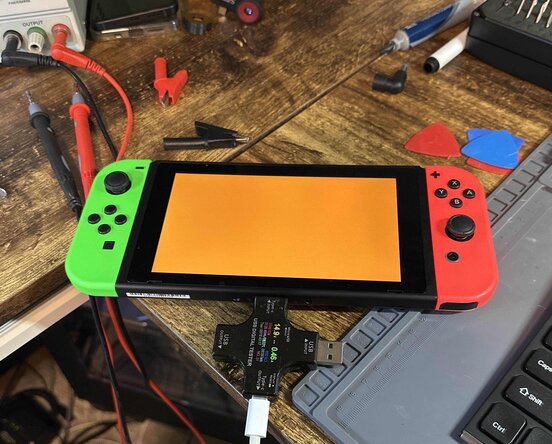
- これはランダムに発生することが多く、起動時や、無関係な操作の途中であることもあります。解決する唯一の方法は、デバイスを強制シャットダウン(電源を12秒間長押し)することです。
これが頻繁に発生し、特にワイヤレス接続の問題を伴う場合は、基板修理の専門家に相談する必要があります。
- 根本的な原因は、落下や曲がりにより、WiFiコントローラーと基板の間の接続(はんだ付け箇所のひび割れ)が切断されていることが一般的です。または、コントローラー自体が故障している可能性があります。いずれにしても、この問題を解決するにはマイクロソルダリングの知識が必要です。または、マザーボードを交換してください。
マザーボードの故障
マザーボードは、コンソールの機能の大部分を制御するハブです。無数の小さな基板部品のどれかが故障したり損傷したりしている可能性があります。このページの他の方法をすべて試しても解決しない場合は、マザーボードの故障を疑うのが妥当です。
- 基板の問題の明らかな兆候(部品の焼けやひび割れ、液体の残留物、腐食、曲がり)を確認してください。液体の痕跡がある場合は、iPhoneの液体損傷修復ガイドが役立つかもしれません(この方法はiPhoneだけでなく、ほとんどの回路基板に適用できます)。
- デバイス内部を確認するには、こちらのマザーボード交換ガイドを使用してください。
- このような状況では、新しい基板に交換するのが、DIYユーザーにとって最も現実的な解決策となることがよくあります。液体による損傷の兆候が見られる場合は、これが最善の策かもしれません。
- 一般的な認識とは異なり、基板自体を修理することは可能です。それには専門的なツールとマイクロソルダリングの知識が必要です。これはほとんどの人が自分で行えることではありませんが、多くの独立系修理店が対応可能です。お近くの電子機器修理店に電話して、どのようなサポートが可能か相談してみてください。
以下の翻訳者の皆さんにお礼を申し上げます:
en jp
100%

Midori Doiさんは世界中で修理する私たちを助けてくれています! あなたも貢献してみませんか?
翻訳を始める ›

0 件のコメント