基本的な確認事項
- 必要に応じてコンピュータやマウスを再起動する: マウスを再起動することで、一時的な不具合が解消されたり、問題を引き起こしている一時ファイルが削除されたりすることがあります。コンピュータを完全にシャットダウンし、マウスの電源をオフにして電池を取り外すことで、マウスを完全に放電させてください。
- マウスの電池を交換する: ワイヤレスマウスを使用している場合は、電池残量が少ないか、切れかかっていないかを確認してください。
- システムリソースを確認する: メモリやCPUを異常に消費するプログラムがある場合、マウスの動きが通常より遅くなることがあります。タスクマネージャー(Windows)やアクティビティモニター(macOS)を開き、システムリソースを大量に消費しているプログラムがないか確認してください。
- 保留中のアップデートをインストールする: 保留中のアップデートをインストールしてください。ベンダーは応答性を高め、リソース消費を抑えるために、ソフトウェアのパッチやアップデートを頻繁にリリースしています。Windowsのアップデートは、設定 > 更新とセキュリティから確認できます。
- 別のコンピュータで問題が再現するか試す: デバイスを変えても問題が継続するか確認してください。問題が継続する場合は、マウス本体に問題がある可能性が高いです。
ほこりや汚れの蓄積
解決策: スクロールホイール周辺を清掃する
蓄積したほこりや汚れがスクロールホイール周辺に詰まると、ハウジング内で回転できなくなったり、センサーが動きを検知できなくなったりすることがあります。
- マウスの清掃: 圧縮空気や柔らかいブラシ、90%のイソプロピルアルコールを使用して、スクロールホイール周辺に特に注意を払いながらマウスを清掃します。
- マウスの徹底的な清掃: 問題が解決しない場合は、マウスを分解し、AW610M スクロールホイール交換修理ガイドで示されているように、内部コンポーネントをより徹底的に清掃してください。
スクロールホイールの感度設定が低い
解決策: スクロールホイールの感度を上げる
カーソルと同様に、スクロールホイールの感度は、コンピュータがスクロールホイールの動きを検知する速度を増減させる設定です。誤って感度が大幅に下がっていると、動きが遅く感じることがあります。
Windows
- Windowsでは、設定からBluetoothとデバイスを開き、マウスを選択します。
- 「マウスホイールでスクロールする」セクションの下にある「一度にスクロールする行数」の設定で、一度に複数行が選択されていることを確認します。
- ホイールがスクロールする行数を調整する必要があるかもしれません。マウスセクションで下にスクロールし、マウスの追加設定をクリックして、ホイールタブを選択します。ホイールを1ノッチ回したときにスクロールする行数の下にある設定を調整します。デフォルトでは3に設定されているため、数値を増やす必要があるかもしれません。
MacOS
- macOSでは、システム設定を開き、サイドバーからマウスをクリックします。
- スクロールの速さをクリックし、スライダーをドラッグして好みの速度に調整します。
古いドライバー
解決策: マウスのドライバーをアップデートする
古くなった、または破損したマウスドライバーやシステムドライバー(USBやBluetoothアダプター)は、マウスの動きの解釈に影響を与えます。これはスクロールホイールにも当てはまることがあります。
- macOSやLinuxオペレーションシステムでは、マウス用の汎用ドライバーが使用されます。ただし、マウスの製造元がWebサイトでドライバーを提供している場合は、そこから最新のドライバーソフトウェアをダウンロードしてみてください。
- Windows 10および11では、新しいドライバーを自動的に検索します。ただし、オペレーションシステムに最新ドライバーのインストールを促す必要がある場合があります。WindowsキーとIを押して設定アプリを起動し、左側のメニューからWindows Updateを選択します。そこから、詳細オプション > オプションの更新プログラム > ドライバー更新プログラムを選択し、マウスのドライバーを検索します。
重要
Windowsが自動的にドライバーを見つけて更新できない場合は、製造元のWebサイトにアクセスする必要がある点に留意してください。
USB帯域幅不足
解決策: 別のUSBポートを試す/USBハブを避ける
マウスをUSBハブ経由でコンピュータに接続している場合、帯域幅の不足が問題である可能性があります。USBハブは、特に外付けハードドライブなどの帯域幅を多く消費するデバイスを同時に接続している場合、遅延を生じさせたり、データ転送を遅くしたりすることがあります。
- マウスをコンピュータに直接接続してみてください。コンピュータがUSB-Cを使用しており、マウスがUSB-Aを使用している場合は、USB-C - USB-A変換アダプターが必要になることがあります。
- ドングルを使用しない選択肢がない場合は、ストレージデバイスや電力を消費している可能性のあるデバイスを取り外してみてください。これにより帯域幅が増加し、マウスの動作の鈍さが改善されるはずです。
ハードウェアの故障
解決策: 必要に応じて破損したコンポーネントを交換する
上記をすべて試しても改善せず、別のコンピュータでも同じ動作をする場合は、マウス自体が故障している可能性があります。
重要
破損したコンポーネントの交換には、はんだ付けの知識が必要です。はんだ付けスキルのセクションや、マルチメーターの使用方法のガイドを参照することをお勧めします。
- マウスを分解し、焼損や損傷したコンポーネントがないか確認する: 焼損や水濡れによる損傷の兆候がないか確認してください。スクロールホイールの軸が折れていたり、損傷していたりしないことを確認します。目に見える損傷がある場合は、マウスのマザーボードを交換する必要があります。
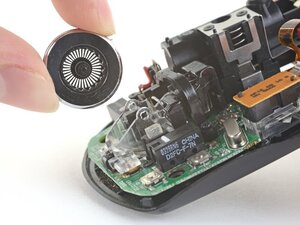
- マウスホイールが損傷していないか確認する: マウスホイール自体が変形、亀裂、または損傷していると、マウスホイールの性能に影響を及ぼす可能性があります。マウスホイールを注意深く点検し、損傷が見つかった場合はマウスホイールを交換してください。
- ロータリーエンコーダが損傷していないか確認する: マウスはロータリーエンコーダと呼ばれるセンサーを使用して、スクロールホイールの動きを検知します。まずはロータリーエンコーダの清掃を行ってください。ただし、ロータリーエンコーダ自体が何らかの形で損傷している場合は、交換が必要です。
- 光学式エンコーダは、赤外線光源とスロット付きディスクを使用してホイールの回転を検知します。正常に機能させるために、圧縮空気を使用してロータリーエンコーダからほこりを吹き飛ばしてみてください。さらに、少量のアエロゾル接点クリーナーまたはイソプロピルアルコールをロータリーエンコーダの隙間に塗布すると、クリーナーが内部コンポーネントに浸透し、酸化物や汚れを除去するのに役立ちます。ロータリーエンコーダのシャフトを数回前後に回転させ、このプロセスを促進させてください。
- メカニカルエンコーダは、硬い表面との物理的な接触とフォロワーに依存してステップを検知するもので、古いマウスに多く見られます。正常に機能させるために、圧縮空気を使用してロータリーエンコーダからほこりを吹き飛ばしてみてください。WD-40(専門家向け製品)を使用して、ロータリーエンコーダに入り込んだ油や汚れを除去することもできますが、使用量は控えめにし、マウスを組み立て直す前に完全に乾かしてください。
- マザーボードの損傷を確認する: 上記の解決策ですべて問題が解決しない場合は、マウスのマザーボードが原因である可能性が高いです。過度の熱や湿気にさらされた場合や、例の厄介なSiegeの試合などでマウスを落としたり、投げたり、叩きつけたりした場合に故障することがあります。マザーボードが損傷している場合は、交換が必要です。


0 件のコメント