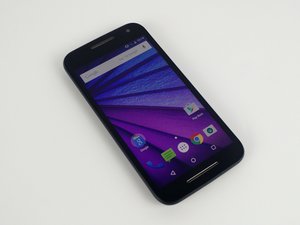
学生によって寄稿されたWiki
iFixit学生教育プログラムに参加している素晴らしい学生チームが、このWikiを作成しました。
Moto Gの電源が入らない
電源ボタンを押しても反応がなく、電源が入る気配がありません。
バッテリーの放電
Moto Gの電源が入らない場合、単にバッテリーが切れている可能性があります。正常な充電ケーブルを使用していることを確認し、少なくとも30分間充電してください。充電後、電源ボタンを押し込むと再起動するはずです。
ボタンが応答しない
電源ボタンを10秒以上長押ししてください。それでも電源が入らない場合は、充電中の場合は接続を外してください。次に、音量を下げるボタンを押しながらデバイスを充電器に接続し、その後に音量を下げるボタンを離します。表示されたメニューで、音量を上げるボタンと音量を下げるボタンを使用して「START」を選択し、電源ボタンを押し込むとデバイスが起動します。
電源ボタンの故障
前の手順を完了できない場合は、電源ボタンが故障している可能性があります。Motorola/Googleのサポートに問い合わせてください。
ソフトウェアの不具合
充電をしてもMoto Gが反応しない場合は、以下の手順でリセットを行ってください:
- デバイスを充電器に接続した状態で、音量を下げるボタンを押し続けます。
- 音量を下げるボタンを押したまま、電源ボタンを押し続けます。
- 両方のボタンを120秒以上押し続け、その後解放します。
- 画面にFlash Boot画面が表示されたら、音量を上げるボタンを使用して「Normal Reboot」オプションを選択します。
バッテリーの完全放電
Moto Gのバッテリーが完全に放電している場合、通常の充電では反応しないことがあります。この場合は、充電器に接続せずに一晩放置してください。その後、30分間充電するとデバイスが反応するはずです。将来この問題を回避するため、バッテリー残量が5%になったら充電するようにしてください。
バッテリーの劣化
バッテリーが損傷している場合は、Motorola Moto G 3rd Generation バッテリーの交換ガイドを参照してください。
ソフトウェアの誤動作
他の解決策で問題が解決しない場合は、外部ファクトリーリセットを実行して、ソフトウェアを購入時の工場出荷時状態に戻すことができます。これは最後の手段です。デバイス上のすべてのデータと情報が削除されます。以下の手順で外部ファクトリーリセットを実行します:
- デバイスのバッテリー残量が25%以上あることを確認し、電源を切ります。
- デバイスを充電器に接続した状態で、音量を下げるボタンを押し続けます。
- 音量を下げるボタンを押したまま、電源ボタンを押し続けます。
- 両方のボタンを120秒以上押し続け、その後解放します。
- 画面にFlash Boot画面が表示されたら、音量を下げるボタンを使用して「Recovery」オプションをハイライトします。
- 音量を上げるボタンを押して「Recovery」を選択します。
- 赤い感嘆符の付いたAndroidロボットが画面に表示されたら、電源ボタンを押したまま音量を上げるボタンを押します。
- 音量を下げるボタンを使用して「wipe data/factory reset」をハイライトし、電源ボタンを押し込んで選択します。
- 「Yes-erase all user data」をハイライトし、電源ボタンを押し込んで選択します。
Moto Gが充電しない、または充電が保持されない
ケーブルを接続してもバッテリー残量が増えない、または待機中に急速に減少します。
接続の問題
Moto Gを接続しても充電されない場合は、充電ケーブルがデバイスにしっかりと差し込まれているか、またケーブルが電源(コンセントやコンピュータ)に正しく接続されているか確認してください。
デバイスの動作が遅い
Moto Gの充電が急速に減る場合、多くのアプリが背景で実行されている可能性があります。これを確認するには、「設定」アプリを開き、「バッテリー」タブを確認してください。どのアプリが最も電力を消費しているかが分かります。使用していないアプリを閉じると、充電を維持しやすくなります。
充電ケーブルの故障
正しく接続してもMoto Gが充電されない場合は、充電ケーブルが損傷している可能性があります。別の充電ケーブルを使用し、可能であれば別のコンセントを試してください。
充電ポートの損傷
それでも充電されない場合は、充電ポートが損傷している可能性があります。充電ポートを交換するには、Motorola Moto G 3rd Generation 充電ポートの交換ガイドを参照してください。
バッテリーの劣化
バッテリーが損傷していると、急速な充電の減りや、充電が全くできない状態が発生することがあります。バッテリーを交換するには、Motorola Moto G 3rd Generation バッテリーの交換ガイドを参照してください。
Wi-Fi接続が不安定または切断される
Wi-Fiから頻繁に切断される、または接続が異常に遅い状態です。
ネットワークからの切断
同じネットワークに再接続するには、設定パネルを引き下げてWi-Fiアイコンをタップし、オフにします。次にWi-Fiメニューをタップし、同じネットワークをタップして再接続します。
アップデート
Wi-Fiに関するソフトウェアの不具合がある可能性があり、Motorola/Googleが最近のパッチで修正している場合があります。「設定」アプリの「端末情報」タブを選択し、「システムアップデート」を選択して、最新のアップデートがあればインストールしてください。
不要なデータの蓄積
一部の問題は、デバイスを再起動することで解消される不要なデータが原因である場合があります。再起動するには、電源ボタンを長押しし、「電源オフ」をタップし、デバイスの電源が切れたら再度電源ボタンを長押ししてオンにします。
認証の失敗
Wi-FiページからWi-Fi接続を選択した際に「認証の問題」と表示される場合は、パスワードの入力ミスが考えられます。まずパスワードを確認してください(ルーターを確認するか、Wi-Fi管理者に問い合わせてください)。次に、Wi-Fi画面の接続先をタップし、「削除」をタップしてから、再度接続を試みます。今度は確認した正しいパスワードを入力してください。それでも認証が失敗する場合は、他のネットワークへの接続を試してください。特定の一つのネットワークだけで認証の問題が発生する場合は、そのネットワークの設定や接続に問題がある可能性が高いです。それ以外の場合は、Wi-Fiハードウェアやソフトウェアの故障が考えられます。MotorolaまたはGoogleのサポートに問い合わせてください。
Wi-Fiチップの故障
デバイスのWi-Fi速度が同じネットワーク上の他の機器よりも遅い場合は、セーフモードでの再起動を試してください。デバイスの電源が入っている状態で、電源ボタンを押し続け「電源オフ」が表示されたら、「電源オフ」を長押しして「セーフモードで再起動」が表示されるまで待ち、「OK」をタップします。セーフモードで再度Wi-Fi速度を確認してください。それでも遅い場合は、他のWi-Fiネットワークでも確認してください。一つのネットワークだけで問題が発生する場合は、デバイスの接続優先順位が低い可能性があります(このネットワークのWi-Fi管理者に問い合わせてください)。複数のWi-Fiネットワークで他の機器より常に遅い場合は、Wi-Fiハードウェアやソフトウェアの故障が考えられます。MotorolaまたはGoogleのサポートに問い合わせてください。
高帯域幅アプリ/サービス
セーフモードでの再起動(前述の項目を参照)でWi-Fi速度が向上する場合、デバイス上のアプリやサービスが原因である可能性が高いです。セーフモードでは、アプリを一つずつ開きながらWi-Fi速度をテストして、原因となっているアプリを特定できます。不要なアプリであれば、アンインストールすることで問題が解決する場合があります。特定のアプリが原因でない場合は、Google Playストアの自動更新や自動同期を無効にしてみてください。「設定」アプリから「アカウント」タブを選択し、各アカウントの同期設定を確認してください。
Moto GのSDカードエラー
SDカードが予期せず取り外されたというメッセージが表示されます。
SDカードの未マウント
「設定」アプリで「ストレージ」を選択し、SDカードがアンマウントされていないことを確認してください。アンマウントされている場合は、「SDカードをマウント」をタップします。
アップデート
SDカードに関連するソフトウェアの不具合がある可能性があり、Motorola/Googleが最近のパッチで修正している場合があります。「設定」アプリの「端末情報」タブを選択し、「システムアップデート」を選択して、最新のアップデートがあればインストールしてください。
不要なデータの蓄積
一部の問題は、デバイスを再起動することで解消される不要なデータが原因である場合があります。再起動するには、電源ボタンを長押しし、「電源オフ」をタップし、デバイスの電源が切れたら再度電源ボタンを長押ししてオンにします。
SDカードの不適切な挿入
SDカードが緩んでいるか、スロットに不適切に挿入されている可能性があります。下部のタブを使用してリアカバーを取り外し、左上の下部スロットからSDカードを抜き出します。同じスロットにもう一度、奥までしっかりと挿入してください。「設定」アプリの「ストレージ」タブにSDカードが表示されているか確認して、デバイスがSDカードを認識しているか確認してください。
カードリーダーの故障
上記の手順に従い、現在のSDカードを別のものに交換してください。他のSDカードでも問題が続く場合は、カードリーダーの故障である可能性が高いです。Motorola Moto G 3rd Generation カードリーダーの交換ガイドを参照してください。
スクリーンが真っ暗/応答しない
スクリーンをタップしてもインターフェースが反応しません。
ソフトウェアの不具合
ソフトウェアの不具合が原因でスクリーンが反応しない場合は、簡単な再起動で解決することがあります。電源ボタンを10秒間押し続け、デバイスの電源を切ります。その後、電源ボタンを押し込んでデバイスを再度オンにします。
通常のリセットで問題が解決しない場合は、以下の手順で強制リセットを行ってください:
- デバイスの電源を切り、充電器に接続した状態で、音量を下げるボタンを押し続けます。
- 音量を下げるボタンを押したまま、電源ボタンを押し続けます。
- 両方のボタンを120秒以上押し続け、その後解放します。
- 画面にFlash Boot画面が表示されたら、音量を上げるボタンを使用して「Normal Reboot」オプションを選択します。
ソフトウェアの誤動作
他の解決策で問題が解決しない場合は、外部ファクトリーリセットを実行して、ソフトウェアを購入時の工場出荷時状態に戻すことができます。これは最後の手段です。デバイス上のすべてのデータと情報が削除されます。以下の手順で外部ファクトリーリセットを実行します:
- デバイスのバッテリー残量が25%以上あることを確認し、電源を切ります。
- デバイスを充電器に接続した状態で、音量を下げるボタンを押し続けます。
- 音量を下げるボタンを押したまま、電源ボタンを押し続けます。
- 両方のボタンを120秒以上押し続け、その後解放します。
- 画面にFlash Boot画面が表示されたら、音量を下げるボタンを使用して「Recovery」オプションをハイライトします。
- 音量を上げるボタンを押して「Recovery」を選択します。
- 赤い感嘆符の付いたAndroidロボットが画面に表示されたら、電源ボタンを押したまま音量を上げるボタンを押します。
- 音量を下げるボタンを使用して「wipe data/factory reset」をハイライトし、電源ボタンを押し込んで選択します。
- 「Yes-erase all user data」をハイライトし、電源ボタンを押し込んで選択します。
アップデート
システムアップデートからデバイスソフトウェアをクリックして、新しいソフトウェアアップデートがないか確認してください。
設定にはデバイス自体の「画面テスト」機能もあります。これにより、画面上を指でなぞることで、感度のテストを行い、反応する領域と反応しない領域を確認できます。
タッチスクリーンの故障
タッチスクリーンが故障している可能性があります。Motorola Moto G 3rd Generation ディスプレイの交換ガイドを参照して、デバイスのスクリーンを交換してください。
ヘッドフォンから音が出ない
ヘッドフォンを接続しても、オーディオが聞こえません。
音量がオフ/低く設定されている
ヘッドフォンの音量はスピーカーの音量とは別個に設定されるため、音量がミュート(オフ)になっている可能性があります。ヘッドフォンを接続した状態で、システム音が中程度のレベルになるまで音量を上げるボタンを押して調整してください。
ソフトウェアの不具合
音量を調整しても改善しない場合は、デバイスの再起動で問題が解決する可能性があります。電源ボタンを10秒間押し続けてください。デバイスの電源が切れたら、電源ボタンを押し込んでデバイスを再起動します。
ヘッドフォンの故障/オーディオジャックの不具合
別のヘッドフォンを接続して、再度音量を確認してください。他のヘッドフォンで音が聞こえる場合は、使用していたヘッドフォンが故障している可能性があります。しかし、他のヘッドフォンでも問題が続く場合は、オーディオジャックが故障している可能性があります。MotorolaまたはGoogleのサポートに問い合わせてください。
Moto Gで通話やメッセージ送信ができない
デバイスからの通話やメッセージの発着信が全くできません。
サービスエリア外
通信サービスプロバイダーのカバー範囲外にいる場合、データ通信、通話、テキストメッセージの送信ができません。この場合は、携帯電話やデータ通信が可能なエリアに戻る必要があります。
機内モードが有効になっている
機内モードが有効になっていると、すべての通話サービスやデータ通信がブロックされ、通話やメッセージ送信ができません。「設定」アプリの「その他」タブを選択します。そこに「機内モード」というスライダーが表示されます。スライダーを左に押し、グレーアウトさせてください。これで機内モードが無効になります。
接続の問題
データ通信や携帯電話サービスが正常に動作しない場合は、契約している通信キャリア(Verizon、T-Mobile、Sprintなど)に問い合わせて支援を受けてください。
SIMカードの故障
SIMカードが損傷している場合、通話やメッセージ送信ができません。通信キャリア(Verizon、T-Mobile、Sprintなど)に連絡し、新しいSIMカードの発行を依頼してください。
SIMカードリーダーの損傷
SIMカード自体に問題がない場合は、SIMカードリーダーが故障している可能性があります。SIMカードリーダーを交換するには、Motorola Moto G 3rd Generation SIMカードリーダーの交換ガイドを参照してください。
ソフトウェアの誤動作
他の解決策で問題が解決しない場合は、ファクトリーリセットを実行して、ソフトウェアを購入時の工場出荷時状態に戻すことができます。これは最後の手段です。デバイス上のすべてのデータと情報が削除されます。以下の手順でファクトリーリセットを実行します:
- 「設定」アプリを選択します。
- 「バックアップとリセット」を選択します。
- 「データの初期化」を選択します。
- 「携帯電話をリセット」を選択します。

チーム

USF Tampa, Team 1-3, Nance Spring 2016 USF Tampa, Team 1-3, Nance Spring 2016人のメンバー
USFT-NANCE-S16S1G3
4 メンバー
72のガイドは作成済み

93 件のコメント
What can I do,if after I reset the moto G 3rd gen,when I turn it on,the logo appears and it's turning off and on.please help thanks
jhovzbheng - 返信 共有
did you find a solution ?? i have same probelm now ... help me out
ganezh kumar - 返信 共有
the problem is same here
Amsal Ali Khuwaja - 返信 共有
Same problem is also for me
siva kumar - 返信 共有
That my friends is the bootloader loop I had that happen on two phones both Motorolas and they told me there was nothing they could do that I had to yet but another phone even though I had just done 2 wks prior due to the other one having same issue!
Well I didn’t believe them so I researched which I will tell u to do because I did not look up the directions again for this comment. But u will need to hold buttons and need a charging usb cord and a computer to complete the task of getting this out of the bootloader loop yourself. It is pretty easy and simple to do however I believe the second set of button pressing configuration may not work the first few times because it needed to b done just so. So don’t get frustrated if it doesn’t work the first time Just read the instructions carefully as u go and press the buttons in order or simultaneously as stated until u find success I guarantee it will work both my Motorolas turned on perfectly as they used to after that.
Lisa Morgan - 返信 共有