基本事項
- MacOSの権限が正しく設定されているか確認する: Logitech Optionsソフトウェアを使用してマウスの入力をカスタマイズしている場合、およびMacOSを使用している場合は、権限を有効にする必要があります。Logitech Optionsに以下の権限が付与されていることを確認してください。
- アクセシビリティ アクセス権は、スクロール、ジェスチャーボタン、戻る/進む、ズーム、およびその他のいくつかの機能に必要です。
- 入力監視 アクセス権は、Bluetoothで接続されたデバイスにおける、スクロール、ジェスチャーボタン、戻る/進むなどのソフトウェアによって有効化されるすべての機能に必要です。
- コンピュータを再起動する/必要に応じてマウスを再起動する: デバイスを再起動すると、一時的な不具合が解消されたり、問題の原因となっている一時ファイルがクリアされたりすることがあります。コンピュータを完全にシャットダウンし、マウスの電源を切り、電池を取り外して、マウスの電源サイクルを完全に完了させてください。
- マウスの電池を交換または充電する: ワイヤレスマウスを使用している場合は、電池残量が少ないか、切れかかっていないかを確認してください。マウスの電池を交換するか、完全に充電されていることを確認してください。
- システムリソースを確認する: メモリやCPUのパワーを過剰に消費するプログラムがある場合、マウスの動きが通常より遅くなることがあります。システムのタスクマネージャーまたはアクティビティモニタを開き、システムリソースを大量に消費しているプログラムがないか確認してください。
- 保留中のアップデートをインストールする: 保留中のアップデートをインストールします。メーカーは、応答性を高め、リソース消費を減らすために、ソフトウェアのパッチやアップデートを頻繁にリリースしています。Windowsのアップデートは、設定 > 更新とセキュリティ で確認できます。
- 別のコンピュータで問題が再現するか試す: デバイス間で問題が持続するか確認してください。問題が続く場合は、マウス自体に問題がある可能性が高いです。
ほこりやゴミの蓄積
解決策: スクロールホイール周辺を清掃する
蓄積したほこりやゴミがスクロールホイールの周りに詰まると、ハウジング内で回転できなくなったり、スクロールホイールのセンサーが動きを検知できなくなったりすることがあります。
- マウスの清掃: マウスの清掃には、エアダスターや柔らかいブラシ、および90%のイソプロピルアルコールを使用し、特にスクロールホイール周辺に注意を払ってください。
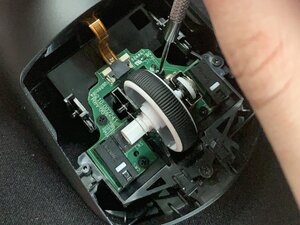
- マウスの徹底清掃: 問題が解決しない場合は、マウスを開いて内部コンポーネントをより徹底的に清掃できます。一部のLogitechマウスは、ダイオードと受光器を使用してスクロールホイールのスポークを認識し、回転を検出します。スポークにほこりが蓄積したり、スポークが損傷したりすると、マウスの機能に影響を与える可能性があります。
スクロールホイールの感度設定が低い
解決策: スクロールホイールの感度を上げる
カーソルと同様に、スクロールホイールの感度は、コンピュータがスクロールホイールの動きを登録する速度を増減できる設定です。誤って感度を大幅に下げてしまうと、動きが遅くなることがあります。
Windows
- Windowsでは、設定を開き、Bluetoothとデバイスを選択してからマウスを開きます。
- スクロールセクションの下にある「マウスホイールを回してスクロール」という項目で、一度に複数行が選択されていることを確認してください。
- また、ホイールがスクロールする行数を調整する必要があるかもしれません。マウスセクションで下にスクロールしてその他のマウスオプションをクリックし、ホイールタブを選択します。ホイールを1回回したときにスクロールする量というセクションの下で、次の行数ずつスクロールするを調整します。デフォルトでは3に設定されているため、増やす必要があるかもしれません。
MacOS
- macOSでは、システム設定を開き、サイドバーからマウスをクリックします。
- スクロールの速さをクリックし、スライダーをドラッグして希望の速度に調整します。
古いドライバー
解決策: マウスドライバーを更新する
古い、または破損したマウスドライバーやシステムドライバー(USBやBluetoothアダプター)は、マウスの動きの解釈に影響を与えます。これはスクロールホイールにも当てはまる場合があります。
- MacOSおよびLinuxオペレーションシステムではマウス用に汎用ドライバーを使用しますが、マウスのメーカーがウェブサイトを通じてドライバーを提供している場合は、メーカーのサイトから最新のドライバーソフトウェアをダウンロードしてみてください。
- Windows 10および11では新しいドライバーが自動的に検索されますが、オペレーションシステムに最新ドライバーのインストールを促す必要がある場合があります。WindowsキーとIを押して設定アプリを起動し、左側のメニューからWindows Updateを選択します。そこから詳細オプション、オプションの更新プログラム、ドライバー更新プログラムの順に選択して、マウスのドライバーを検索します。
Windowsが自動的にドライバーを見つけて更新できない場合は、メーカーのウェブサイトにアクセスする必要があるかもしれないことに注意してください。
USB帯域幅の不足
解決策: 別のUSBポートを試す/USBハブを避ける
マウスがUSBハブを介してコンピュータに接続されている場合、問題は帯域幅の不足である可能性があります。特に外付けハードドライブなどの高帯域幅デバイスが同時に接続されている場合、USBハブは遅延を生じさせたり、データ転送を遅くしたりすることがあります。
- マウスをコンピュータに直接接続してみてください。コンピュータがUSB-Cを使用しており、マウスがUSB-Aを使用している場合は、USB-C - USB-Aアダプターを購入する必要があるかもしれません。
- ドングルを使わないという選択肢がない場合は、ストレージデバイスや電力を消費している可能性があるデバイスを取り外してみてください。これで帯域幅が増え、マウスの動作の鈍さが軽減されるはずです。
ハードウェアの故障
解決策: 必要に応じて破損したコンポーネントを交換する
上記をすべて試しても解決せず、別のコンピュータでもマウスの挙動が変わらない場合は、マウス自体が故障している可能性があります。
破損したコンポーネントを交換するには、ある程度のはんだ付けの知識が必要です。はんだ付けスキルのセクションおよびマルチメーターの使い方ガイドを確認することをお勧めします。
- マウスを分解し、焦げたり損傷したりしているコンポーネントがないか確認する: 焦げや水濡れによる損傷の兆候がないか確認してください。スクロールホイールの軸が折れたり、損傷したりしていないことを確認してください。目に見える損傷がある場合は、マウスのマザーボードを交換する必要があります。
- マウスホイールが損傷していないか確認する: マウスホイール自体がゆがんでいたり、ひびが入っていたり、損傷していたりすると、パフォーマンスに影響を与える可能性があります。マウスホイールを慎重に点検し、損傷がある場合はマウスホイールの交換を試みてください。
- ロータリーエンコーダが損傷していないか確認する: G Pro X Superlightなど、一部のLogitechマウスは、ホイールの動きを検出するためにロータリーエンコーダと呼ばれるセンサーを使用しています。まずエンコーダを清掃するのが最初のステップですが、エンコーダ自体が何らかの形で損傷している場合は、交換する必要があります。
- 光学式ロータリーエンコーダは、赤外線光源とスロット付きのディスクを使用してホイールの回転を検出します。正常に機能させるには、エアダスターを使用してエンコーダからほこりを吹き飛ばしてみてください。さらに、少量のエアゾール接点復活剤やイソプロピルアルコールをエンコーダの隙間に塗布すると、内部コンポーネントに浸透し、酸化やゴミを取り除くのに役立ちます。このプロセスを促進するために、エンコーダシャフトを何度か前後に回転させてください。
- メカニカルロータリーエンコーダは、硬い表面との物理的な接触とフォロワーに頼ってステップを登録するタイプで、古いマウスによく見られます。正常に機能させるには、エアダスターを使用してエンコーダからほこりを吹き飛ばしてみてください。また、WD-40スペシャリストを使用して、エンコーダに入り込んだ油や汚れを取り除くこともできますが、使用は控えめにし、マウスを組み立て直す前に完全に乾燥させてください。
- マザーボードの損傷を確認する: 上記の解決策すべてで問題が解決しない場合、原因はマウスのマザーボードにある可能性が高いです。これらは、マウスが過度の熱や湿気にさらされたり、あの忌々しいSiegeの試合中に落としたり、投げたり、叩きつけたりした場合に故障することがあります。マザーボードが損傷していることがわかった場合は、交換が必要です。


0 件のコメント