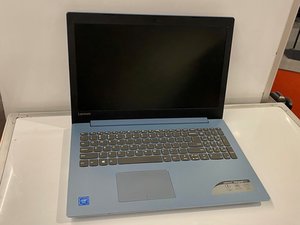
学生によって寄稿されたWiki
iFixit学生教育プログラムに参加している素晴らしい学生チームが、このWikiを作成しました。
コンピュータの電源が入らない
電源ボタンを押しても画面がつかず、電源が入っている兆候が全くない場合。
バッテリーが充電しない
デバイスが充電されているかどうか不明な場合は、コンピュータを1時間ほど電源に接続したままにしてから、再度電源を入れてみてください。
消耗したバッテリー
内部的な問題によりバッテリーが充電できない状態です。バッテリーの交換が必要です。以下のリンクから修理ガイドを参照してください。
LenovoIdeapad 320-15 IAPバッテリーの交換
充電器の故障
充電器からデバイスに電力が供給されていません。内部的な問題があるか、充電器が正しく接続されていない可能性があります。まず、充電ケーブルが変圧器(充電器の大きな箱状の部分)とコンピュータ本体にしっかりと接続されているか確認してください。
画面が表示されない
コンピュータの電源が入っている兆候はあるものの、画面が消えたままの場合。
ドライバーが更新されていない
ディスプレイ用のコンピュータードライバーが更新されていない場合は、まずHDMIケーブルと外部モニター(別のコンピューターモニターやテレビなど)を用意し、各デバイスのポートにケーブルを接続してください。外部モニターにコンピューターの画面が表示されるはずです。次に、Windowsの検索バーで「設定」を検索してコンピューターの設定を開きます。「更新とセキュリティ」をクリックすると、最初のセクションに更新プログラムの有無や最新の状態かどうかが表示されます。更新が必要な場合は必ず「ダウンロード」し、完了後に再起動の指示に従ってください。最新の状態と表示される場合でも、更新プログラムが正しく読み込まれていない可能性があるため、再度更新を確認してください。更新プログラムがない場合は、コンピューターを再起動し、画面が自動的に点灯するか確認してください。
内部または外部の画面損傷
衝撃、電子的な不具合、部品の劣化などにより、画面が物理的または内部的に損傷している状態です。以下のリンクから修理ガイドを参照してください。
Lenovo Ideapad 320-15IAP スクリーンの交換
タッチパッドが動作しない
タッチパッドを操作しても、画面上のカーソルが動かない場合。
タッチパッドが無効になっている
ノートパソコンにはタッチパッドを有効・無効にするボタンがあり、誤って押してしまった可能性があります。再度有効にするには、キーボード左下の「Fn」キーを押しながら「F6」キーを押してください。この方法が有効であれば、タッチパッドを使用することで画面上のカーソルが動くようになります。
タッチパッドの故障
可能性は低いですが、タッチパッド自体が故障している場合があります。ノートパソコンを落としたり、何らかの損傷を与えたりした場合にこの問題が発生することがあります。また、異物が詰まったことでタッチパッドが誤動作している可能性もあります。この場合、タッチパッドの交換が必要です。以下のリンクから修理ガイドを参照してください。
LenovoIdeapad 320-15 IAPマザーボードの交換
コンピュータがオーバーヒートしている
コンピュータが通常より高温になり、内部エラーや異音が発生する可能性がある場合。
通気口が塞がれている
オーバーヒートの原因として、通気口が塞がれている可能性があります。中央演算処理装置(CPU)を冷却する内部の冷却ファンは動いていても、熱気がケースの外へ排出されないと、熱がこもって内部部品を損傷させる恐れがあります。すべての通気口が塞がれていないことを確認してください。掃除機やワイパー、送風機器などを使って清掃できます。ワイパーを使用する場合は、濡れたまま差し込まないよう、必ず乾いた状態で行ってください。すべての通気口はコンピュータの背面にあります。埃や詰まりがないか確認してください。
コンピュータの動作が遅い
動作が重い、タブの読み込みが遅い、タッチ操作に対するカーソルの反応が遅い、またはファイルの読み込みに時間がかかりすぎるなどの症状がある場合。
ストレージ容量が一杯になっている
通常、コンピューターはストレージ容量が限界に近づくと動作が遅くなります。ノートパソコンを高速化したい場合は、不要なファイルを削除するか、外付けハードドライブにファイルを移動してください。
ハードドライブの故障
もう一つの可能性として、ハードドライブの故障が挙げられます。ノートパソコンへの衝撃など、さまざまな原因で発生します。この場合、ハードドライブの交換が必要になる可能性が高いです。以下のリンクから修理ガイドを参照してください。
LenovoIdeapad 320-15 IAPハードディスクドライブの交換
メモリRAMカードの損傷
内部メモリカードが損傷している場合も、コンピューターの動作が遅くなることがあります。これが原因と思われる場合は、カードの交換が必要です。メモリRAMカードの交換方法については、以下のリンク先の修理ガイドを参照してください。

チーム

Embry-Riddle Aeronautical University, Team S17-G11, Lamothe Spring 2020 Embry-Riddle Aeronautical University, Team S17-G11, Lamothe Spring 2020人のメンバー
ERAU-LAMOTHE-S20S17G11
4 メンバー
72のガイドは作成済み

2 件のコメント
I replaced the battery and it still will not come on. What next?
hankroe - 返信 共有
I'm getting blue screen with system password showing. I have no freaking idea what that would be. Please help
Mlike Tusuk - 返信 共有