学生によって寄稿されたWiki
iFixit学生教育プログラムに参加している素晴らしい学生チームが、このWikiを作成しました。
コンピュータの電源が入らない
電源ボタンを押してもコンピュータが反応しません。
電源アダプタの不具合
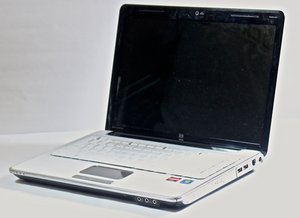
まず、電源アダプタがノートパソコンに接続されていることを確認してください。接続されている場合は、アダプタのライトが点灯しているか確認します。次に、そのアダプタがノートパソコンに対応しているか確認してください。付属のアダプタではない場合、適切なタイプではない可能性があります。すべてのHP製アダプタがすべてのHP製ノートパソコンに対応しているわけではありません。アダプタがすべての要件を満たしているにもかかわらず、コンピュータの充電ができない場合は、交換が必要です。HP Pavilion dv4-2045dx用の互換性のあるAC電源アダプタはこちらから購入できます。
バッテリーの不具合
電源アダプタを接続している時以外はノートパソコンの電源が入らない場合は、バッテリーの不具合が考えられます。これはハードウェアまたはソフトウェアの問題の可能性があります。確認するには、BIOSをアップデートする必要があります。
BIOSを更新するには、こちらのページに移動してください。手順に従ってOSとモデルの情報を入力し、提供されているダウンロードを実行します。コンピュータが再起動した後、電源アダプタを接続しなくてもノートパソコンの電源が入るかテストしてください。それでも入らない場合は、新しいバッテリーを購入して取り付ける必要があります。交換方法の手順はこちらから確認できます。
コンピュータが起動しない
電源オフの状態からコンピュータが起動しません。
メモリの破損
ノートパソコンが起動せずビープ音が鳴る場合は、内部メモリ(RAM)が破損している可能性が高いです。RAMの交換が必要になります。交換方法はこちらで確認できます。
メモリ不足
ノートパソコンが頻繁にクラッシュする場合、特にグラフィック負荷の高いゲームなどのタスク実行時に発生する場合は、これらの処理を行うためのRAMが不足している可能性があります。追加のメモリカードを購入して取り付ける必要があります。
ハードドライブの故障
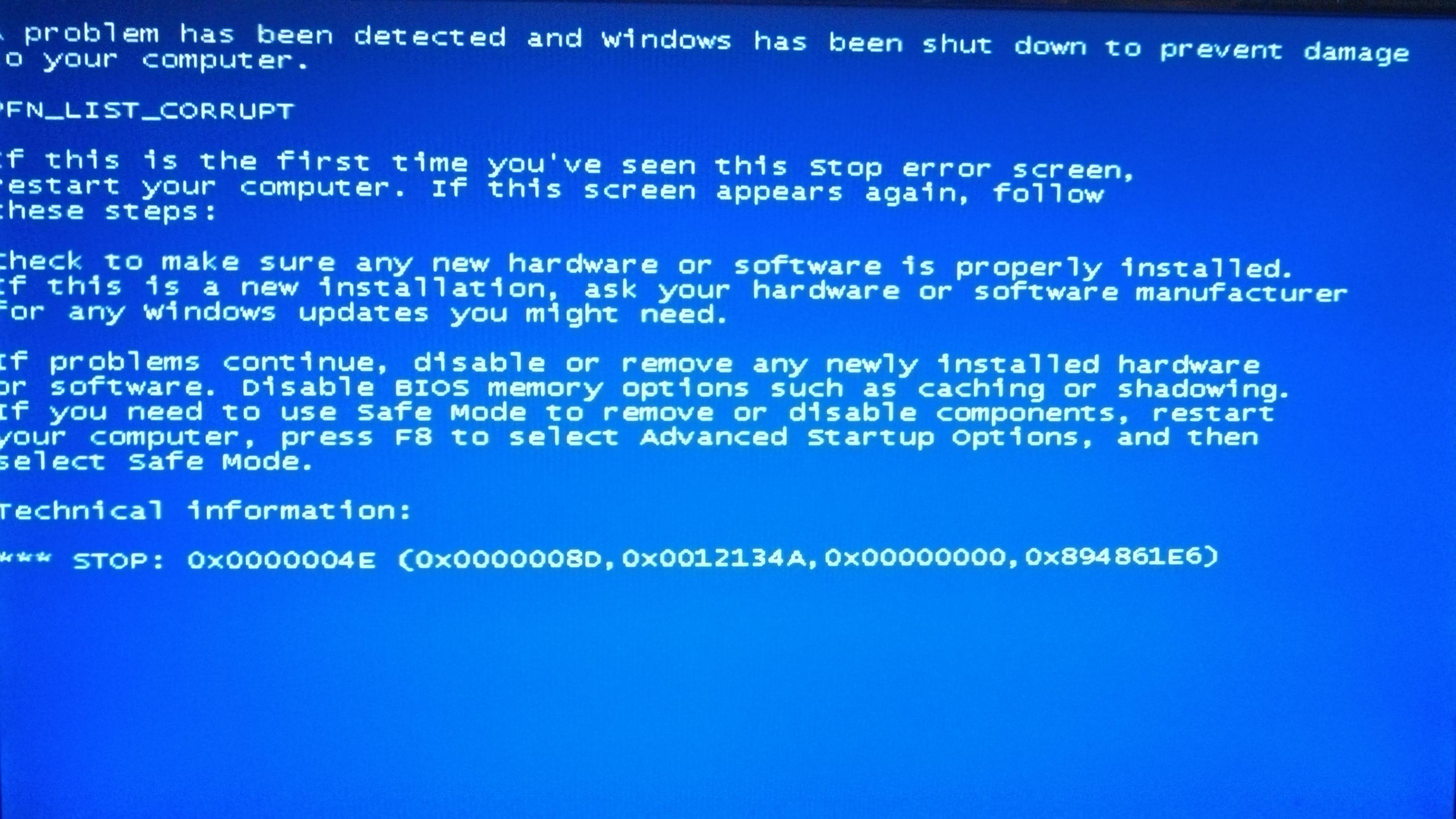
OSがインストールされているハードドライブ(通常はC:)が故障すると、こちらのようなシステムエラー画面が表示されます。その場合は、メインのハードドライブを交換する必要があります。交換方法はこちらで確認できます。
オーディオが機能しない
サウンドシステムに何らかの問題が発生しています。オーディオの問題がハードウェアに関連しているかソフトウェアに関連しているかを確認するには、内蔵スピーカー、ヘッドフォン、Bluetooth、またはヘッドフォンジャック経由の外部スピーカーなど、複数のソースで同じ音源を再生してみてください。
オーディオハードウェアの故障
別のデバイスで同じ音源を再生して問題が解決したものの、元のデバイスで正しく音を鳴らす必要がある場合は、デバイス本体またはその接続ケーブルを交換する必要がある可能性が高いです。ほとんどのオーディオ入力は3.5mmジャックと呼ばれる接続端子を使用しています。
オーディオドライバーの不具合
別のデバイスで同じ音源を再生しても結果が変わらない、または問題が解決しない場合は、オーディオドライバーをアップデートする必要があります。画面左下の隅をクリックするか、スタートキーを押してスタートメニューを開きます。「デバイスマネージャー」と入力し、最初に表示されたオプションをクリックします。「オーディオの入力および出力」とラベル付けされたメニューを展開します。メニュー内の各オプションに対して、次の操作を行います:オプションを右クリックして「ドライバーソフトウェアの更新」を選択します。「更新されたドライバーソフトウェアを自動的に検索」というオプションを選択します。HPカスタマーサポートへの連絡が必要な場合があります。その際はこちらから行ってください。
画面が機能しない
画面に何らかの問題が発生しています。
不適切な解像度
画面が引き伸ばされていたり、ぼやけていたり、つぶれて見える場合は、解像度を調整する必要があります。スタートボタンを押して「コントロールパネル」と入力し、コントロールパネルを開きます。「デスクトップのカスタマイズ」の見出しの下にある「画面の解像度の調整」を選択します。ドロップダウンボックスで「1280x800」が選択されていることを確認してください。または、「推奨」タグが付いている他の解像度があれば、代わりにそれを使用してください。
画面の回転
画面が回転した状態で固定されてしまった場合は、回転ホットキーを使用して修正できます。Ctrl、Alt、上矢印キーの順に押し続けてください。
一般的なビデオの問題
画面が歪んでいたり、ちらついていたり、色が変だったり、その他正常に動作していない場合は、ビデオドライバーが古い可能性があります。「オーディオドライバーの不具合」セクションの指示に従ってこちらからデバイスマネージャーを開きます。「ディスプレイアダプター」とラベル付けされたセクションを展開し、「オーディオドライバーの不具合」セクションの手順に従って、セクション内にリストされている各デバイスのドライバーを更新します。
コンピュータが熱すぎる
コンピュータがオーバーヒートしています。
通気口やファンの埃
警告なしにコンピュータが突然シャットダウンする場合は、冷却システム内に過剰な埃が溜まっていることが原因である可能性があります。細いノズルが付いたエアダスターを使用して、通気口とファンから埃を吹き飛ばしてください。
放熱グリス不足
冷却システムの埃を清掃しても問題が解決しない場合は、システムに放熱グリスを追加する必要があるかもしれません。その手順はこちらから確認できます。
キーボードの問題
キーボードが正常に応答しません。
キーの固着
キーが押し込まれたまま戻らない、または押したり離したりしにくい場合は、何らかの物体が詰まっている可能性があります。バッテリーを取り外し、電源を切断し、すべての外部デバイスを取り外します。次にキーを取り外し、少量の水とエアダスターできれいにします。詳細な手順はHow to repair stuck key in built-in keyboard?で確認できます。
キー入力が認識されない
キーを叩いても文字が表示されない場合は、感度設定が低すぎる可能性があります。これを解決するには、スタートメニューを開き、「コントロールパネル」と検索して最初の結果を選択し、コントロールパネルに移動します。「キーボード」というラベルのオプションを開きます。「文字の繰り返し」および「カーソル点滅速度」のオプションが表示されたダイアログウィンドウが開きます。「文字の繰り返し」の下にある「繰り返し間隔」のスライダーを「短い」側に近づけ、「OK」を押します。


1件のコメント
How to fix the HP pavillion dv4 when the screen blinks on and off when you open it and close it?
Sherief El-Shazly - 返信 共有